


Stage1.创建刀具(一)
Step1.将工序导航器调整到机床视图。
Step2.选择下拉菜单 命令,系统弹出“创建刀具”对话框。
Step3.在“创建刀具”对话框的 下拉列表中选择
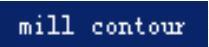 选项,在
选项,在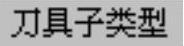 区域中单击“MILL”按钮
 ,在
,在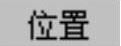 区域的
区域的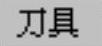 下拉列表中选择
 选项,在
选项,在 文本框中输入T1D20R2,然后单击
 按钮,系统弹出“铣刀-5参数”对话框。
Step3.在“创建刀具”对话框的 下拉列表中选择
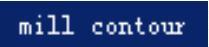 选项,在
选项,在 区域中单击“MILL”按钮
 ,在
,在 区域的
区域的 下拉列表中选择
 选项,在
选项,在 文本框中输入T1D20R2,然后单击
 按钮,系统弹出“铣刀-5参数”对话框。
Step4.在“铣刀-5参数”对话框的 文本框中输入值20.0,在
 文本框中输入值2.0,在
 区域的
区域的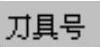 、
、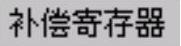 、
、 文本框中均输入值1,其他参数采用系统默认设置值;单击
 按钮,完成刀具的创建。
Stage2.创建刀具(二)
Step4.在“铣刀-5参数”对话框的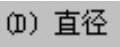 文本框中输入值20.0,在
 文本框中输入值2.0,在
 区域的
区域的 、
、 、
、 文本框中均输入值1,其他参数采用系统默认设置值;单击
 按钮,完成刀具的创建。
Stage2.创建刀具(二)
设置刀具类型为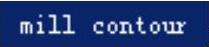 选项,
选项,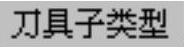 单击选择“BALL_MILL”按钮
 ,刀具名称为T2B12,刀具
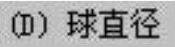 为12.0,在
 区域的
区域的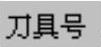 、
、 、
、 文本框中均输入值2;具体操作方法参照Stage1。(https://www.xing528.com)
Stage3.创建刀具(三)
设置刀具类型为 选项,
选项, 单击选择“BALL_MILL”按钮
 ,刀具名称为T2B12,刀具
 为12.0,在
 区域的
区域的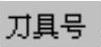 、
、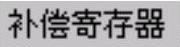 、
、 文本框中均输入值2;具体操作方法参照Stage1。
Stage3.创建刀具(三)
设置刀具类型为 选项,
选项,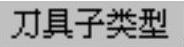 单击选择“BALL_MILL”按钮
 ,刀具名称为T3B6,刀具
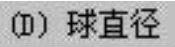 为6.0,在
 区域的
区域的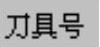 、
、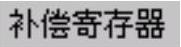 、
、 文本框中均输入值3;具体操作方法参照Stage1。
Stage4.创建刀具(四)
设置刀具类型为 选项,
选项,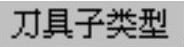 单击选择“BALL_MILL”按钮
 ,刀具名称为T3B6,刀具
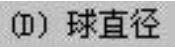 为6.0,在
 区域的
区域的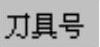 、
、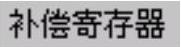 、
、 文本框中均输入值3;具体操作方法参照Stage1。
Stage4.创建刀具(四)
设置刀具类型为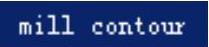 选项,
选项,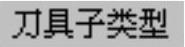 单击选择“MILL”按钮
 ,刀具名称为T4D12,刀具
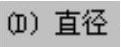 为12.0,在
 区域的
区域的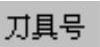 、
、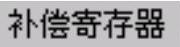 、
、 文本框中均输入值4;具体操作方法参照Stage1。
设置刀具类型为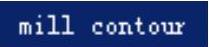 选项,
选项,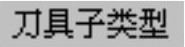 单击选择“MILL”按钮
 ,刀具名称为T4D12,刀具
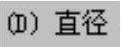 为12.0,在
 区域的
区域的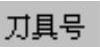 、
、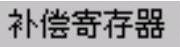 、
、 文本框中均输入值4;具体操作方法参照Stage1。
免责声明:以上内容源自网络,版权归原作者所有,如有侵犯您的原创版权请告知,我们将尽快删除相关内容。
