


圆柱齿轮零件图如图5-1所示,本节将创建该直齿圆柱齿轮的三维实体。
该齿轮的模数m=1,齿数z=40,分度圆的直径d=mz=40mm,齿顶圆的直径da=m(z+2)=42mm,齿根圆直径df=m(z-2.5)=37.5mm。
绘图步骤
一、创建直齿圆柱齿轮的轮齿三维实体
1.单击“标准”工具栏中的“新建” 按钮,弹出“选择样板”对话框,在“打开”下拉列表中选择“无样板打开-公制(M)”选项,新建一个图形文件。
2.选择菜单“文件”→“另存为”选项,将图形保存为“直齿圆柱齿轮三维实体.dwg”。
3.单击“图层”工具栏中“图层特性管理器” 按钮,在弹出的“图层特性管理器”对话框中创建“轮廓线”层。
4.将“轮廓线”层设置为当前层,打开状态栏中的“对象捕捉” 按钮。
按钮。
5.单击“绘图”工具栏中的“圆” 按钮,绘制三个同心圆,直径分别为42mm、40mm和37.5mm,这三个圆分别是齿顶圆、分度圆和齿根圆。
6.单击“绘图”工具栏中的“直线” 按钮,利用“直线”命令过同心圆的圆心O和直径为42mm的圆的上象限点A绘制一条辅助线OA,如图10-1所示。
7.单击“修改”工具栏中的“阵列”下拉工具栏中的“环形阵列” 按钮,利用“环形阵列”命令将OA作环形阵列。
命令:_arraypolar
选择对象:找到1个 (单击直线OA)
选择对象:↙ (回车,结束选择阵列对象)
类型=极轴 关联=是
指定阵列的中心点或[基点(B)/旋转轴(A)]: (在绘图区捕捉同心圆的圆心O)
选择夹点以编辑阵列或[关联(AS)/基点(B)/项目(I)/项目间角度(A)/填充角度(F)/行(ROW)/层(L)/旋转项目(ROT)/退出(X)]<退出>:I↙ (输入I回车,选择“项目”选项)
输入阵列中的项目数或[表达式(E)]<6>:320↙ (输入项目数320,回车。项目数为齿数的8倍,这种作图方法的依据是标准齿轮的齿厚等于槽宽)
选择夹点以编辑阵列或[关联(AS)/基点(B)/项目(I)/项目间角度(A)/填充角度(F)/行(ROW)/层(L)/旋转项目(ROT)/退出(X)]<退出>:↙ (回车,结束“环形阵列”命令)
8.单击“标准”工具栏中的“窗口缩放” 按钮,将同心圆上象限点处的图形放大显示。
9.分别单击“绘图”工具栏中的“样条曲线” 按钮,过交点B、C、D绘制一条样条曲线,过交点E、F、G绘制另一条样条曲线,如图10-2所示。
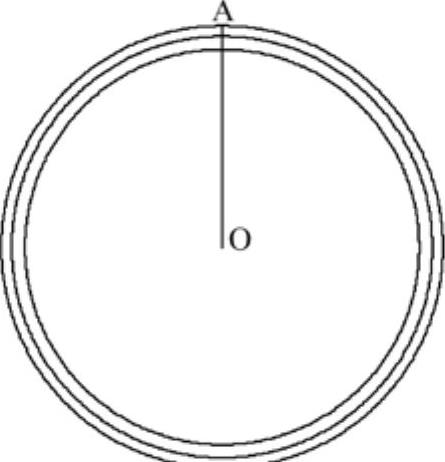
图10-1 绘制同心圆和辅助线
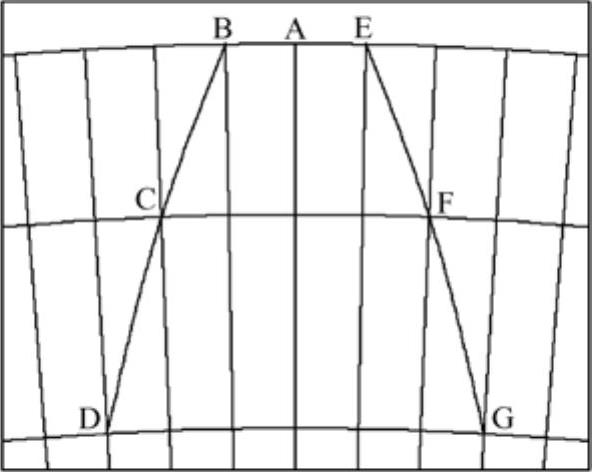
图10-2 利用样条曲线绘制齿廓
10.单击“修改”工具栏中的“修剪” 按钮,修剪直径为42mm的圆和直径为37.5mm的圆,即齿顶圆和齿根圆。
11.单击“修改”工具栏中的“删除” 按钮,将直径为40mm的圆即分度圆和所有直线删除,得到齿形的轮廓线。
12.单击UCS工具栏中的 按钮,将坐标系的原点移到圆弧的圆心处,如图10-3所示。
13.单击“绘图”工具栏中的“面域” 按钮,将由两条样条曲线和两条圆弧组成的封闭图形创建为面域。
14.单击“建模”工具栏中的“拉伸” 按钮,将面域拉伸为轮齿。
命令:_extrude (单击“建模”工具栏中的 按钮,启动“拉伸”命令)
当前线框密度: ISOLINES=4
选择要拉伸的对象: (单击面域)
找到1个
选择要拉伸的对象:↙ (回车,结束选择要拉伸的对象)
指定拉伸的高度或[方向(D)/路径(P)/倾斜角(T)]:16↙ (输入拉伸的高度16,回车)
16.单击“动态观察”工具栏中的“自由动态观察” 按钮,调整观察方向。
17.单击“视觉样式”工具栏中的“三维隐藏视觉样式” 按钮,显示结果如图10-4所示。
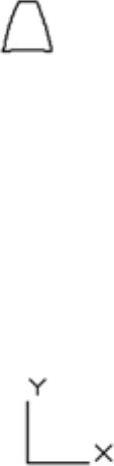
图10-3 修剪出齿廓后移动坐标系
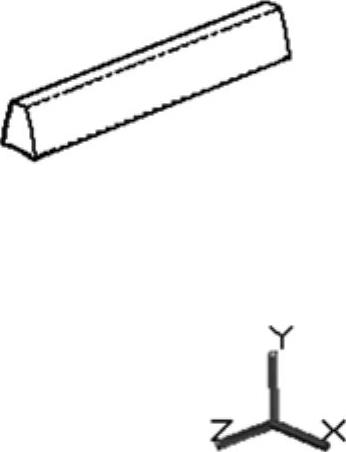
图10-4 拉伸后调整观察方向
18.单击“标准”工具栏中的“窗口缩放” 按钮,将轮齿放大显示,如图10-5所示。
19.利用“倒角”命令在轮齿的两端倒角,如图10-6所示。
命令:_chamfer (单击“修改”工具栏中的“倒角” 按钮)
按钮)
(“修剪”模式)当前倒角距离1=1.0000,距离2=1.0000
选择第一条直线或[放弃(U)/多段线(P)/距离(D)/角度(A)/修剪(T)/方式(E)/多个(M)]: (单击轮齿的齿顶在端面上的轮廓线HI)
基面选择...
输入曲面选择选项[下一个(N)/当前(OK)]<当前OK>:↙ (回车,选择“当前”选项)
指定 基面 倒角距离或[表达式(E)]<1.0000>:1↙ (输入基面的倒角距离1,回车)
指定 其他曲面 倒角距离或[表达式(E)]<1.0000>:↙ (回车,其他基面的倒角距离也为2)
选择边或[环(L)]: (再次单击该轮齿的齿顶在端面上的轮廓线HI)
选择边或[环(L)]: (单击该轮齿的齿顶在另一个端面上的轮廓线JK)
选择边或[环(L)]:↙ (回车,结束“倒角”命令)(https://www.xing528.com)
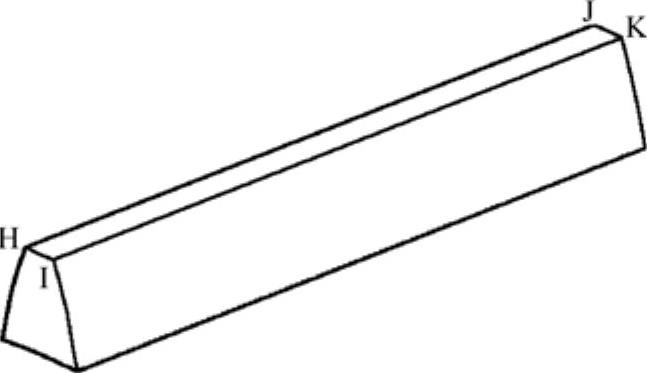
图10-5 放大显示轮齿
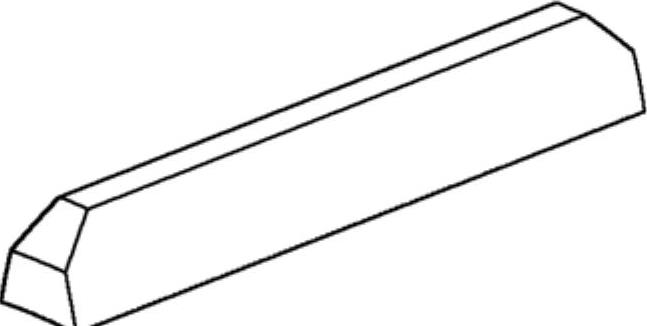
图10-6 做轮齿的倒角
20.单击“标准”工具栏中的“缩放上一个” 按钮,回到上一个显示窗口。
21.利用“三维阵列”命令将轮齿做环形阵列,得到直齿圆柱齿轮的轮齿三维实体,如图10-7所示。
命令:_3darray( 单击“建模”工具栏中的“三维阵列” 按钮)
按钮)
选择对象: (单击轮齿实体)
找到1个
选择对象:↙ (回车,结束选择三维阵列对象)
输入阵列类型[矩形(R)/环形(P)]<矩形>:P:↙ (输入P,回车)
输入阵列中的项目数目:40↙ (输入阵列项目数目即齿数30,回车)
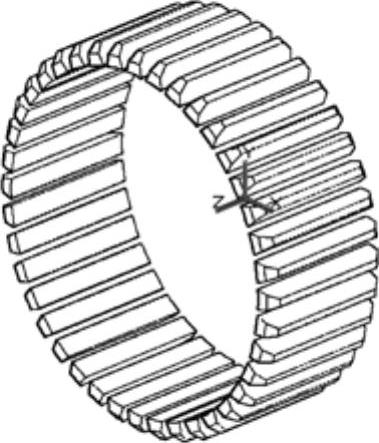
图10-7 直齿圆柱齿轮的轮齿三维实体
指定要填充的角度(+=逆时针,-=顺时针)<360>:↙ (回车,填充角度为360)
旋转阵列对象?[是(Y)/否(N)]<Y>:↙ (回车,旋转阵列对象)
指定阵列的中心点: (捕捉轮齿端面圆弧的圆心)
指定旋转轴上的第二点: (捕捉轮齿另一个端面圆弧的圆心)
二、创建直齿圆柱齿轮三维实体
1.利用“圆柱体”命令创建底面直径为37.5mm的圆柱体。
命令:_cylinder(单击“建模”工具栏中的 按钮)
按钮)
指定底面的中心点或[三点(3P)/两点(2P)/切点、切点、半径(T)/椭圆(E)]:0,0,0↙ (输入底面中心点的坐标,回车,即以坐标原点为底面中心)
指定底面半径或[直径(D)]:D↙ (输入D,回车,选择“直径”选项)
指定直径:37.5↙ (输入直径,回车)
指定高度或[两点(2P)/轴端点(A)]<16.0000>:16↙ (输入高度,回车)
2.重复“圆柱体”命令,以坐标原点为底面中心,创建底面直径为12mm的圆柱体,如图10-8所示。
3.单击“建模”工具栏中的“并集” 按钮,将轮齿三维实体与直径为37.5mm的圆柱体合并。
4.单击“建模”工具栏中的“差集” 按钮,将合并后的三维实体与直径为12mm的圆柱体做差集运算,在齿轮实体上挖出通孔,如图10-9所示。
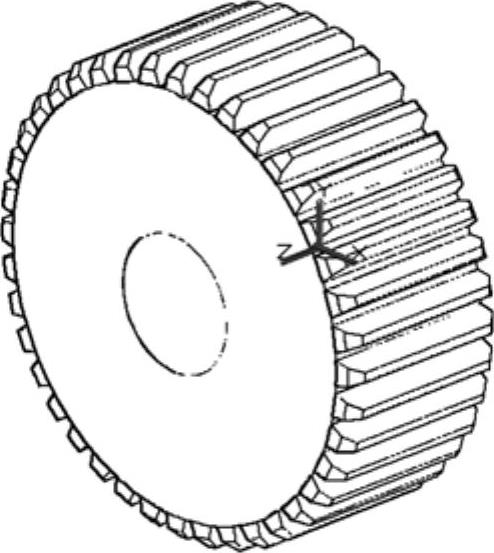
图10-8 创建圆柱体
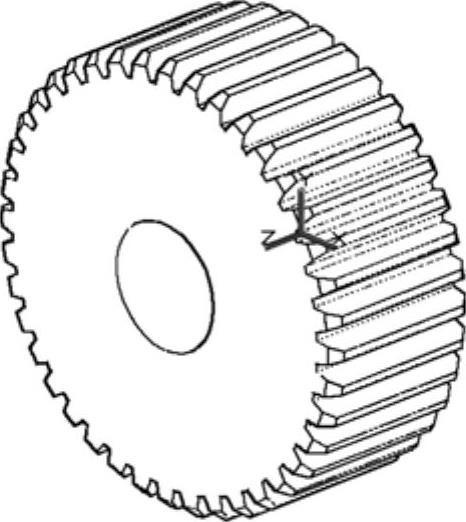
图10-9 合并实体后挖通孔
6.单击“修改”工具栏中的“倒角” 按钮,在通孔的两端创建倒角,倒角距离为1mm,如图10-10所示。
7.利用“长方体”命令创建挖键槽的长方体,如图10-11所示。
命令:_box (单击“建模”工具栏中的“长方体” 按钮)
按钮)
指定第一个角点或[中心(C)]: (在适当位置单击指定第一角点的位置)
指定其他角点或[立方体(C)/长度(L)]:@4,7.8,16↙ (输入相对角点的坐标,回车)
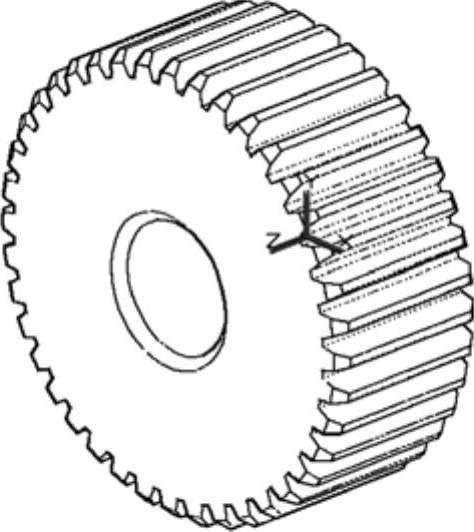
图10-10 创建通孔倒角
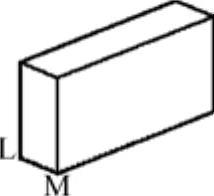
图10-11 创建长方体
8.单击“建模”工具栏中的“三维移动” 按钮,将长方体和齿轮三维实体移到一起,如图10-12所示。移动的基点为长方体的棱边LM的中点,第二点为齿轮三维实体可见端面的圆心。
9.单击“建模”工具栏中的“差集” 按钮,从齿轮三维实体中减去长方体,挖出键槽,如图10-13所示。
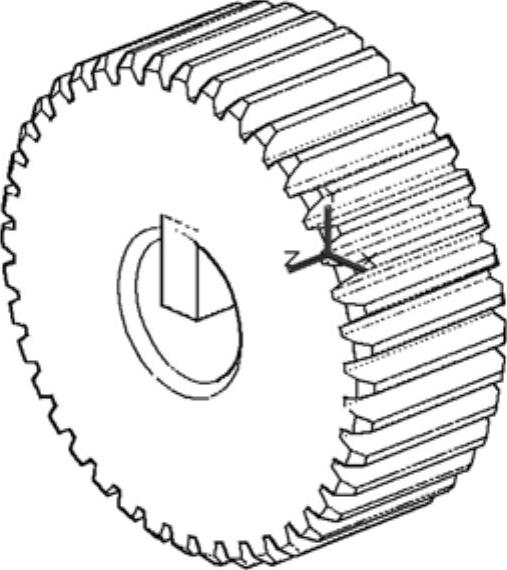
图10-12 移动长方体
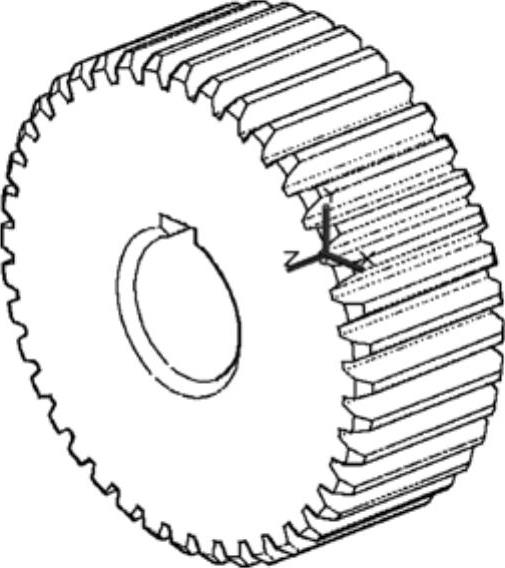
图10-13 挖出键槽
10.设置渲染目标、创建并应用新材质、创建纯白色渲染视图。
11.单击“渲染”工具栏中的“渲染” 按钮,即可对直齿圆柱齿轮三维实体进行渲染,如图10-14所示。
12.单击“标准”工具栏中的“保存” 按钮,保存创建的三维实体。
完成创建直齿圆柱齿轮的三维实体。
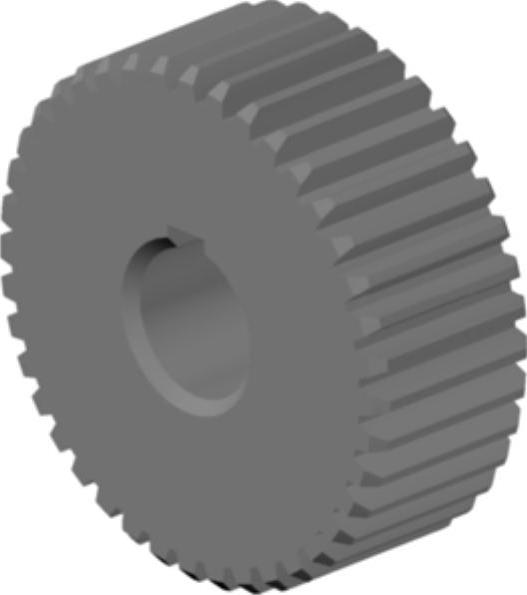
图10-14 直齿圆柱齿轮三维实体
免责声明:以上内容源自网络,版权归原作者所有,如有侵犯您的原创版权请告知,我们将尽快删除相关内容。
