


【摘要】:在草绘工具栏中,除了绘制直线命令外,还有很多种基础图元可以绘制,如点、相切线、矩形、圆等,下面将给大家逐一介绍。步骤1启动斜矩形命令:单击“草绘”工具栏的“矩形”命令。它们的创建方法各不相同,现逐一对此进行讲解。按照图纸要求修改图形尺寸,具体方法参见“尺寸修改”章节。步骤2在绘图区域选择已有的圆或者圆弧,作为放置同心圆圆心的位置。
简单的阴影分型面。对于本任务图6-3-1所示的花盆的模具设计中分型面的创建方法,除了上述的步骤4中用到的复制、拉伸、合并曲面创建分型面外,还可以考虑运用简单的阴影分型面进行创建,创建方法如下所述。
①对于图6-3-5,首先用鼠标左键单击分型曲面工具,进入分型面创建环境。
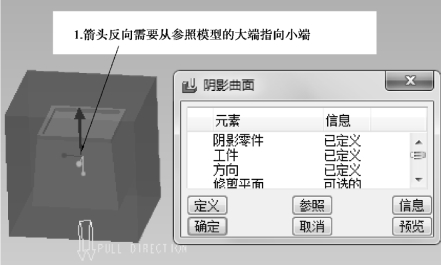
②执行菜单栏中的“编辑”→“阴影曲面”命令,弹出“阴影曲面”对话框,如图6-3-33所示,观察图中的箭头方向是否由参照模型的大端指向小端,图6-3-1所示箭头符合要求,则单击“阴影曲面”窗口中的“确定”按钮(如果方向是由参照模型的小端指向大端,可通过“阴影曲面”对话框中的“方向”选项进行改变)。
③单击“阴影曲面”窗口中的“确定”按钮后,则分型面创建完毕,如图6-3-34所示。
 (https://www.xing528.com)
图6-3-33 阴影曲面方向的选择
④接下去进行工件的“分割”操作,和上述的步骤5相同。
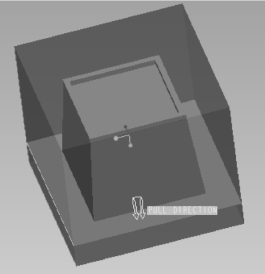
图6-3-34 创建完成的分型面
免责声明:以上内容源自网络,版权归原作者所有,如有侵犯您的原创版权请告知,我们将尽快删除相关内容。
