


1.启动Workbench并建立分析项目
1)双击桌面上的【Workbench14.5】图标 ,启动ANSYS 14.5 Workbench,进入用户操作界面。
2)选择【Units】|【Metric(kg,mm.s,°C,mA,N,mV)】命令,设置分析单位,如图9-4所示。
3)双击【Toolbox(工具箱)】中【Component Systems】下的【Geometry】选项,即可在【Project Schematic(项目管理区)】创建分析项目A,如图9-5所示。
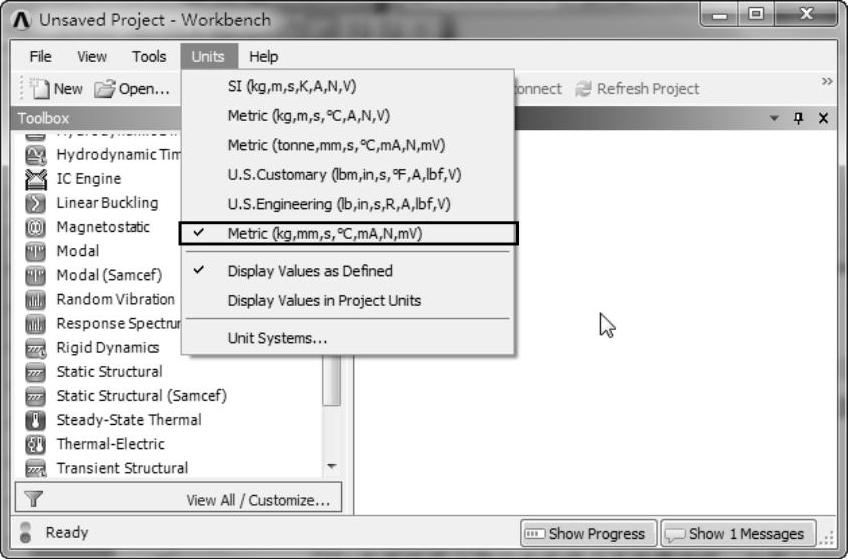
图9-4 设置分析单位
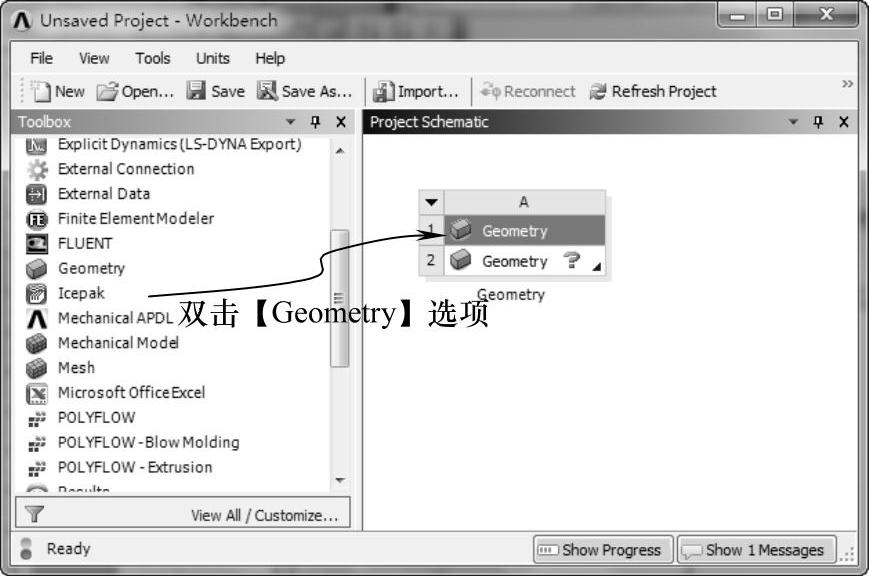
图9-5 创建分析项目A
4)在【Toolbox(工具箱)】中【Analysis Systems】下的【Rigid Dynamic】选项上按住鼠标左键,拖动到【Project Schematic(项目管理区)】分析项目A中的A2上,当A2呈红色高亮显示时,释放鼠标创建分析项目B,如图9-6所示。
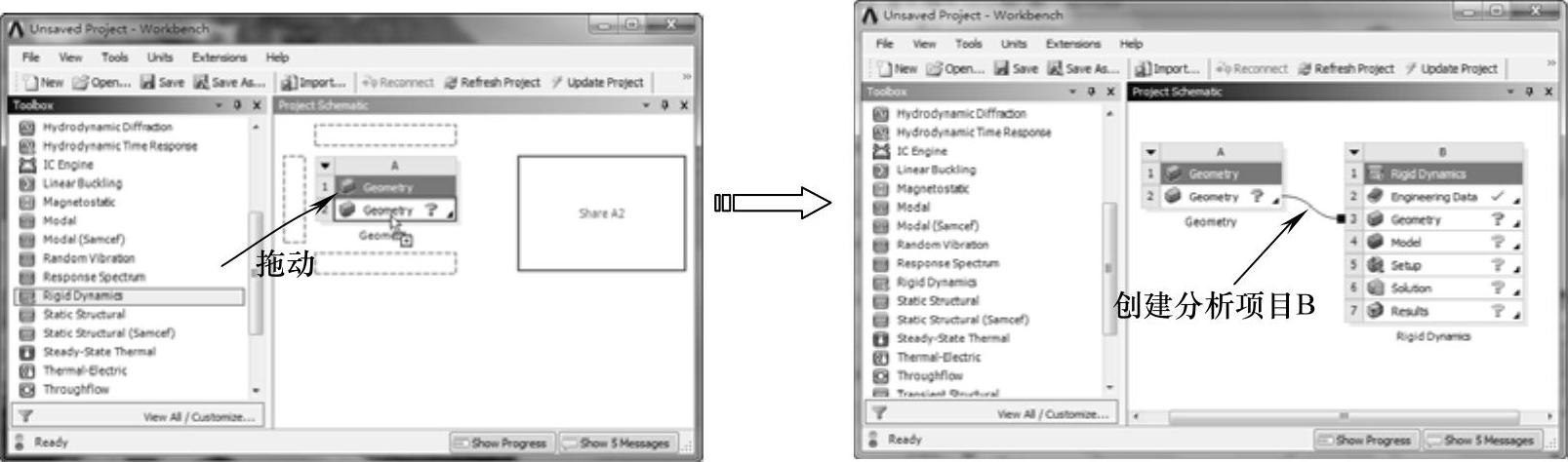
图9-6 创建分析项目B
5)在【Toolbox(工具箱)】中【Analysis Systems】下的【Linear Buckling】选项上按住鼠标左键,拖动到【Project Schematic(项目管理区)】分析项目B中的B6栏的【Solution】项上,当B6呈红色高亮显示时,释放鼠标创建分析项目C,如图9-7所示。
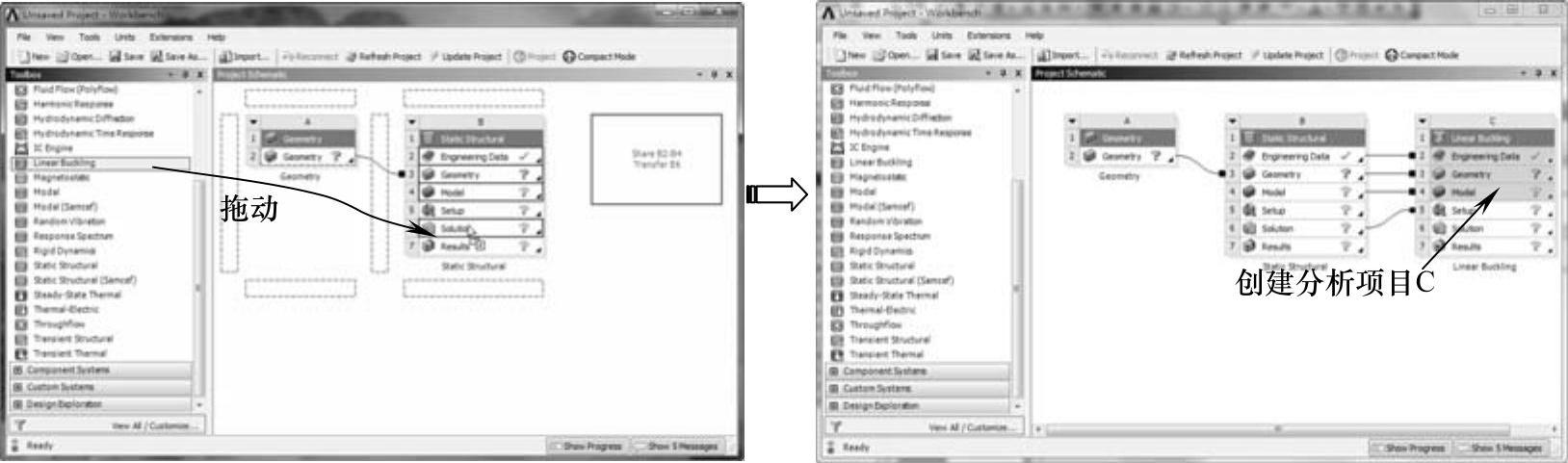
图9-7 创建分析项目C
2.导入几何体模型
1)在A2栏的【Geometry】项上单击鼠标右键,在弹出的快捷菜单中选择【Import Geometry】|【Browse】命令,如图9-8所示,弹出【打开】对话框。
2)在弹出的【打开】对话框中选择文件路径,导入随书光盘中的“\Chapter09\9.2\uncompleted\风扇罩.sldprt”几何体文件。此时,A2栏的【Geometry】项后面的 变为
变为 ,表明实体模型已经添加。
3)双击项目A中的A2栏的【Geometry】项,此时会进入到DesignModeler界面,并弹出【ANSYS Workbench】对话框,选择【Millimeter】单选按钮设置mm单位,如图9-9所示。
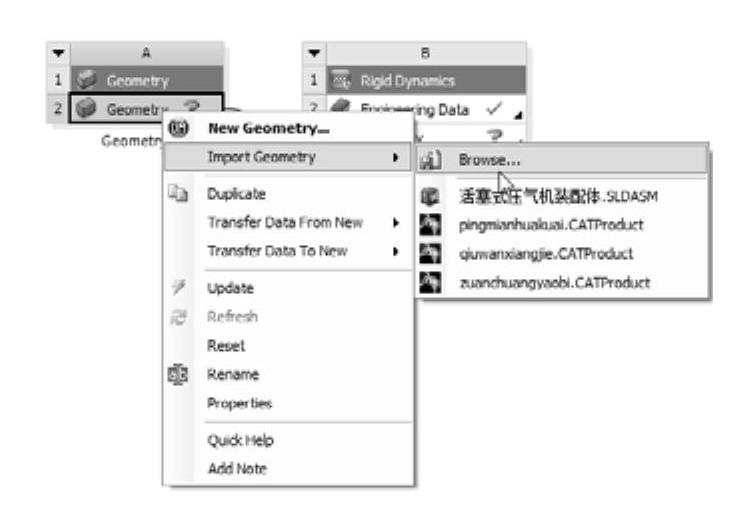
图9-8 选择【Import Geometry】|【Browse】命令
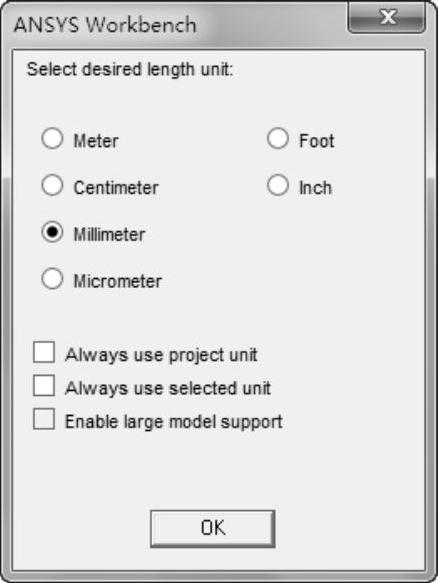
图9-9 【ANSYS Workbench】对话框
4)进入DM后,设计树中【Import1】节点前面显示 ,表示需要生成,图形窗口没有图形显示,单击
 按钮,生成几何体,即可在窗口右侧显示出几何图形,如图9-10所示。
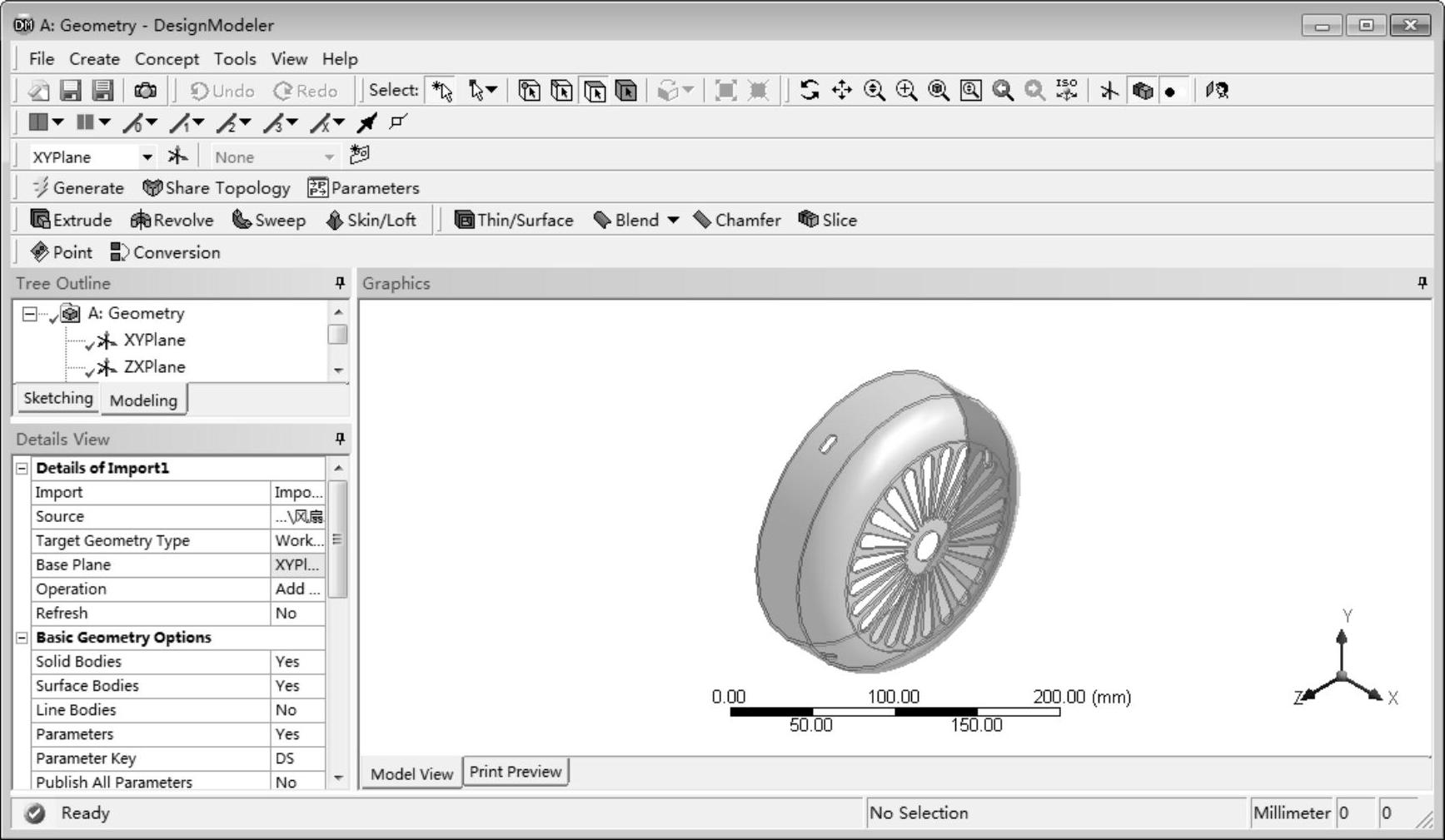
图9-10 生成几何图形后的DesignModeler界面
5)单击 按钮,弹出【另存为】对话框,选择合适的文件路径和名称后(fengshanzhao.wbpj),单击【保存】按钮保存项目。
6)回到DesignModeler界面,单击右上角的 按钮,退出DesignModeler界面,返回到ANSYS Workbench主界面。
3.添加材料库
本例中为了简化分析过程,选择的材料为Structural Steel,该材料为ANSYS Workbench系统默认材料。
4.添加模型材料属性
本例中为了简化分析过程,选择的材料为Structural Steel,该材料为ANSYS Workbench系统默认材料,所以不用为模型实体添加材料。
5.网格划分
1)双击【Project Schematic(项目管理区)】中项目B的B4栏的【Model】项,进入Mechanical界面。在该界面下可进行网格划分、分析设置、结果观察等。
2)在【Outline(分析树)】中选择【Mesh】节点,单击【Mesh】工具栏上的【Mesh Control(网格控制)】|【Sizing(尺寸)】命令,单击【图形】工具栏上的选择模式下的【Box Select(框选)】按钮 ,然后再单击【Body(选择体)】按钮
 ,在【Details of“Body Sizing”Sizing】列表中单击【Scope】选项下的【Scoping Method】项,框选所有实体,单击【Geometry】项中的【Apply】按钮完成。在【Element Size】文本框中输入5mm,如图9-11所示。
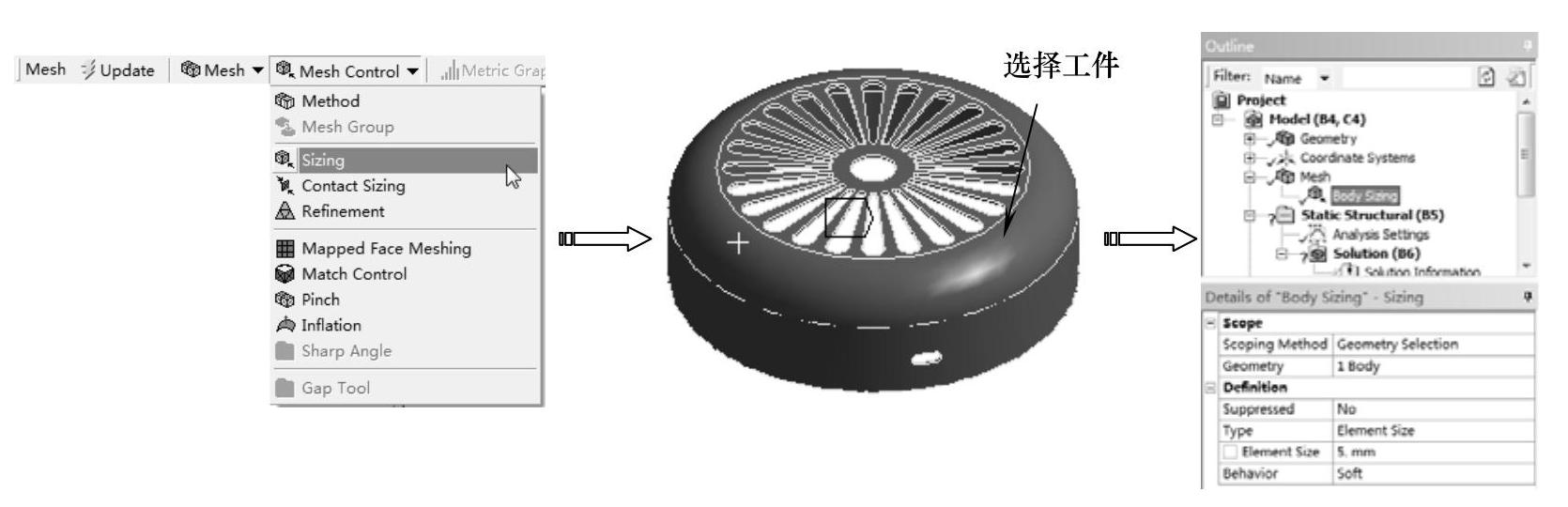
图9-11 设置网格尺寸
3)在【Outline(分析树)】中选择【Mesh】节点,单击【Mesh】工具栏上的【Mesh(网格)】|【Generate Mesh(生成网格)】命令,将弹出网格生成进度条,表明正在划分网格。当网格划分完成后,进度条自动消失,最终生成效果如图9-12所示。
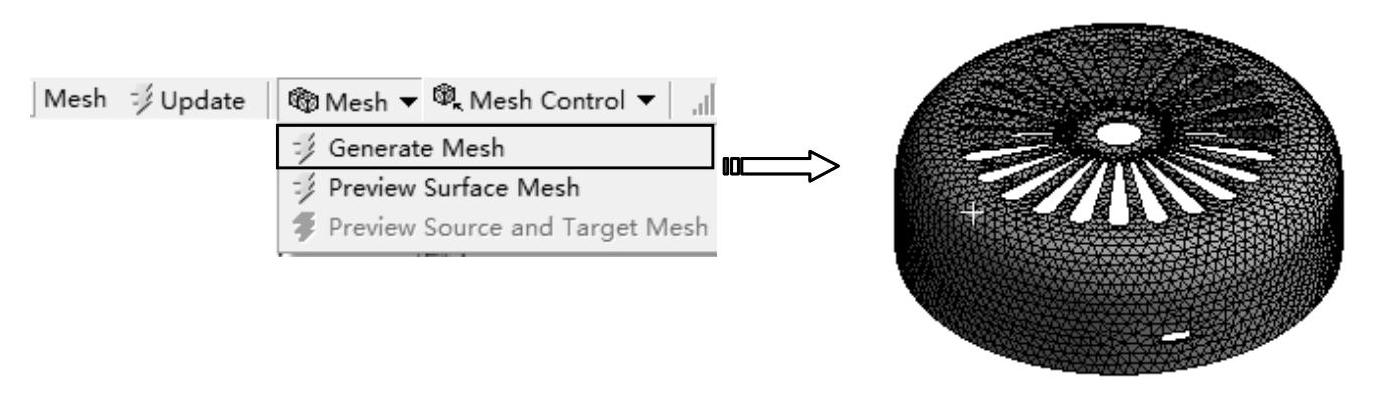
图9-12 生成网格
6.施加载荷与边界条件
1)在【Outline(分析树)】中选择【Static Structural(B5)】节点,出现【Environment】工具栏。(https://www.xing528.com)
2)单击【Environment】工具栏上的【Supports】|【Fixed Support】命令,单击【图形】工具栏上的选择模式下的【Single Select(单选)】按钮 ,然后再单击【Face(选择面)】按钮
 ,在【Details of“Fixed Support”】列表中单击【Scope】选项下的【Scoping Method】项,选择端面,单击【Geometry】项中的【Apply】按钮完成,如图9-13所示。
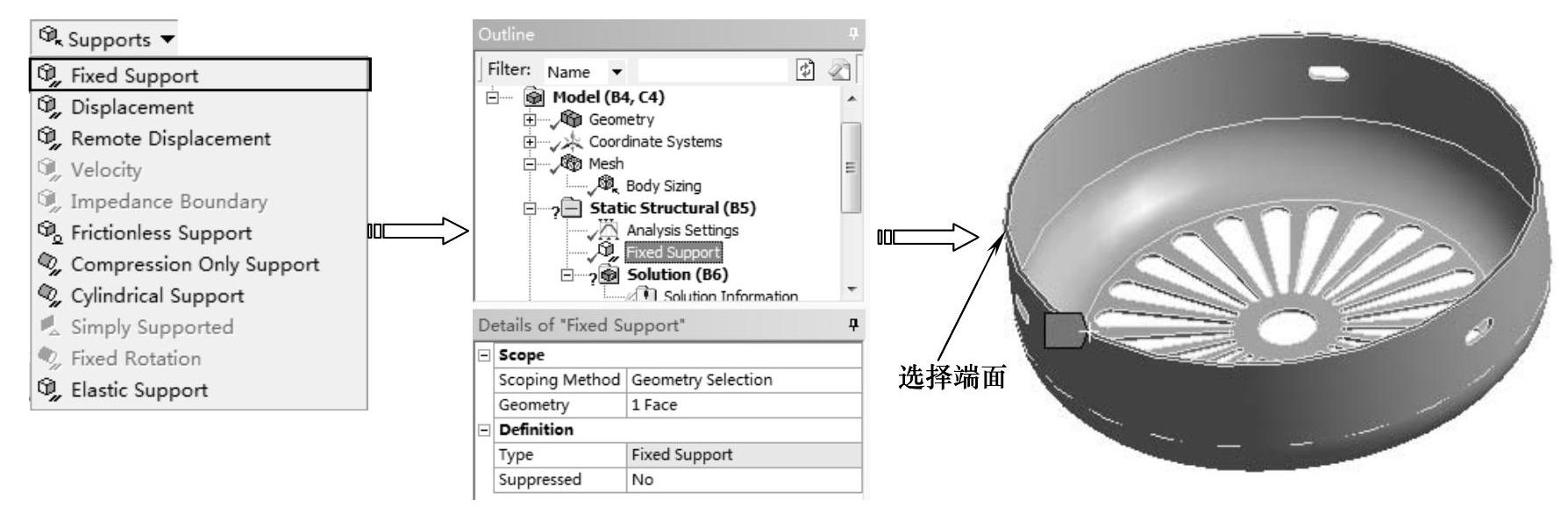
图9-13 施加位移约束
3)单击【Environment】工具栏上的【Load】|【Force】命令,单击【图形】工具栏上的选择模式下的【Single Select(单选)】按钮 ,然后再单击【Face(选择面)】按钮
 ,在【Details of“Force”】列表中单击【Scope】选项下的【Scoping Method】项,选择如图9-14所示表面。单击【Geometry】项中的【Apply】按钮,在【Magnitude】文本框中输入10,如图9-14所示。
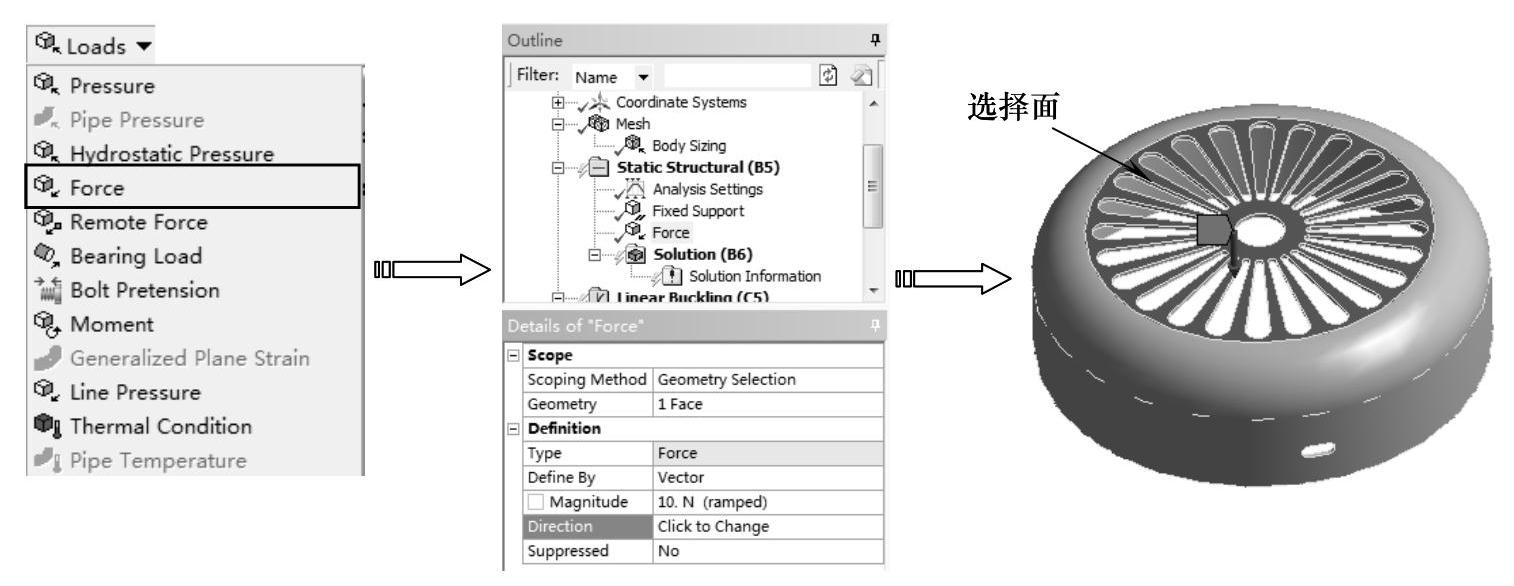
图9-14 施加力
7.设置求解项
1)在【Outline(分析树)】中选择【Solution(B6)】节点,出现【Solution】工具栏。
2)求解变形。单击【Solution】工具栏上的【Deformation】|【Total】命令,此时在分析树中插入【Total Deformation】项,如图9-15所示。
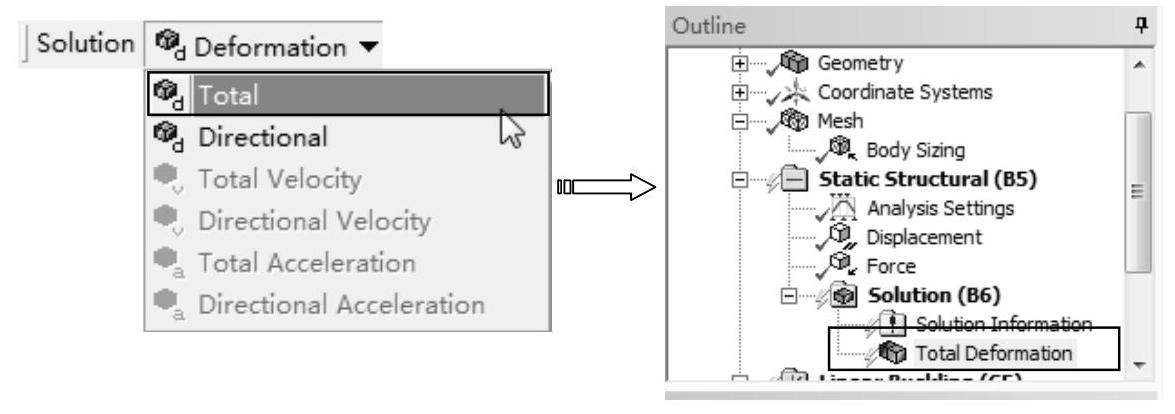
图9-15 添加变形求解项
3)求解应力。单击【Solution】工具栏上的【Stress】|【Equivalent(von-Mises)】命令,此时在分析树中插入【Equivalent Stress】项,如图9-16所示。
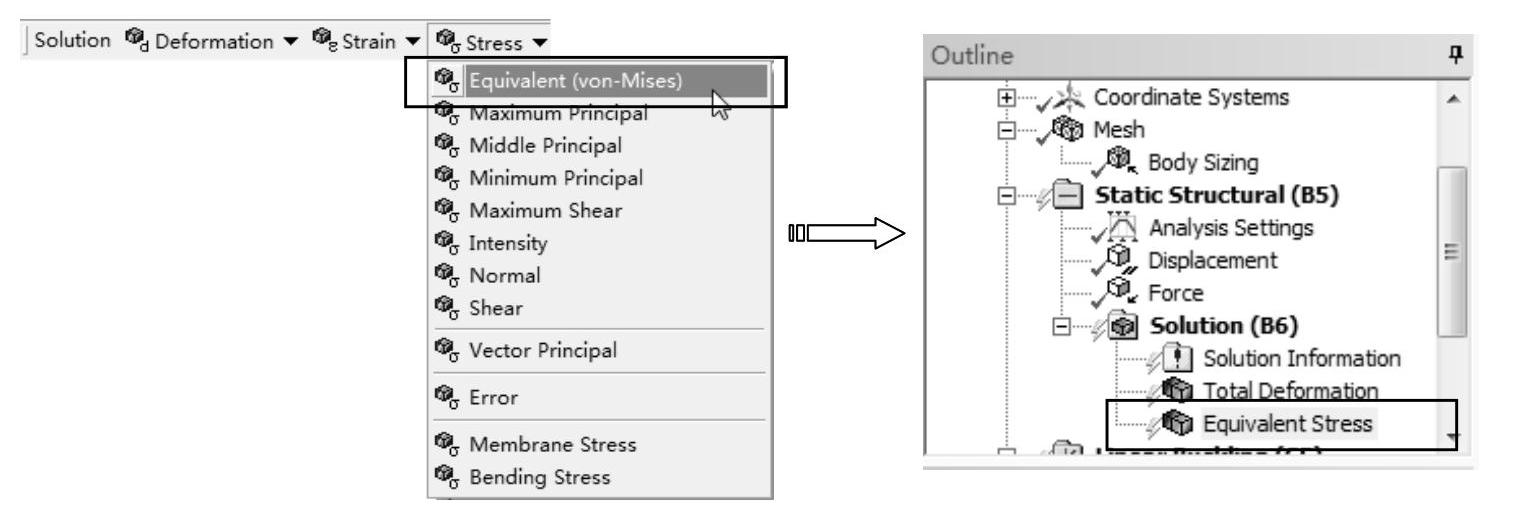
图9-16 添加应力求解项
8.求解并显示分析结果
1)单击工具栏上的【Solve】按钮 ,启动求解,系统弹出进度条,表示正在求解。求解完成后进度条自动消失,如图9-17所示。
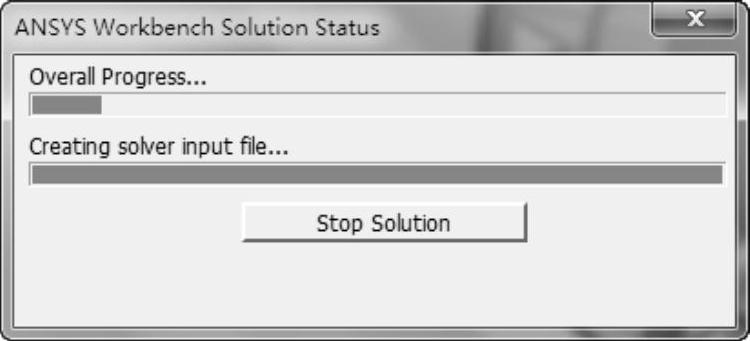
图9-17 求解进度条
2)变形云图。在【Outline(分析树)】中选择【Solution(B6)】节点,单击其下的【Total Deformation】项 ,在图形窗口显示出变形云图。选择【Result】工具栏上的【1.0(True Scale)】项,可真实显示变形云图,如图9-18所示。
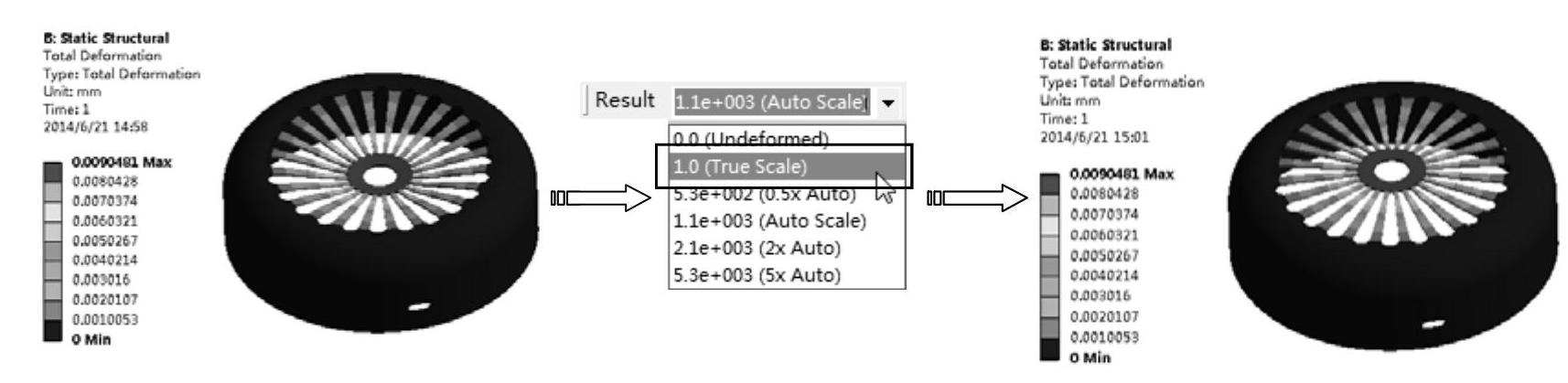
图9-18 变形云图
3)应力云图。在【Outline(分析树)】中选择【Solution(B6)】节点,单击其下的【Equivalent Stress】项 ,在图形窗口显示出应力云图。选择【Result】工具栏上的【1.0(True Scale)】项,可真实显示应力云图,如图9-19所示。
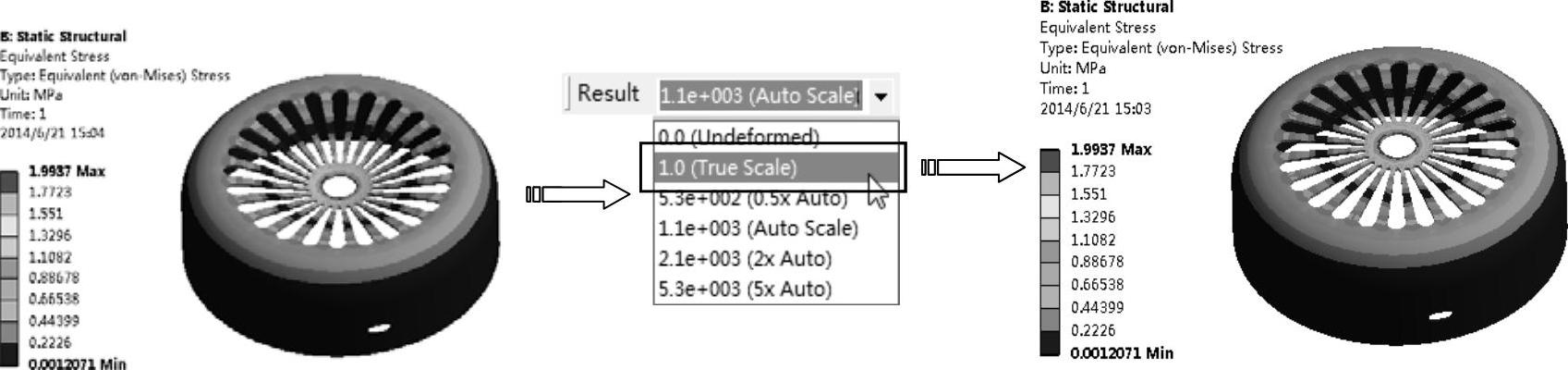
图9-19 应力云图
9.设置屈曲分析求解项
1)在【Outline(分析树)】中选择【Solution(C6)】节点,出现【Solution】工具栏。
2)求解变形。单击【Solution】工具栏上的【Deformation】|【Total】命令,此时在分析树中插入【Total Deformation】项,如图9-20所示。
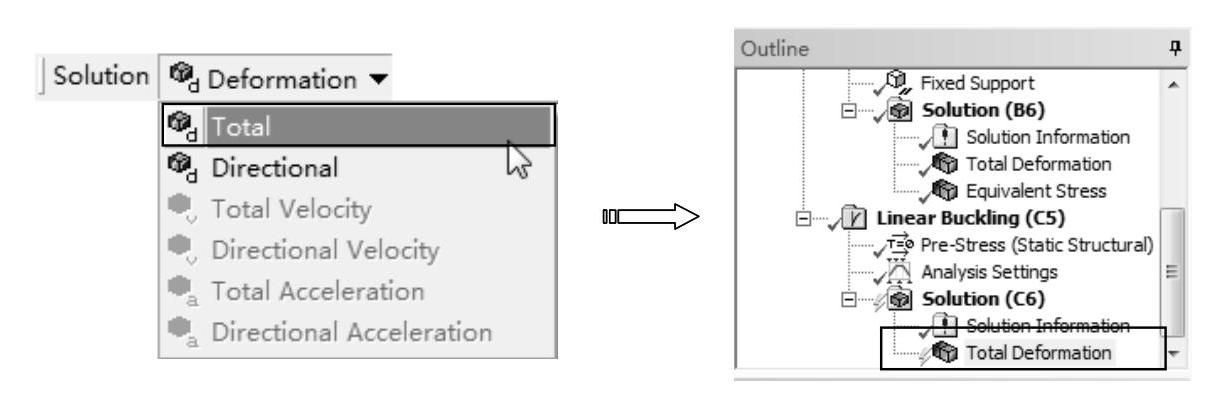
图9-20 添加变形求解项
10.求解屈曲分析并显示分析结果
1)单击工具栏上的【Solve】按钮 ,启动求解,系统弹出进度条,表示正在求解。求解完成后进度条自动消失,如图9-21所示。
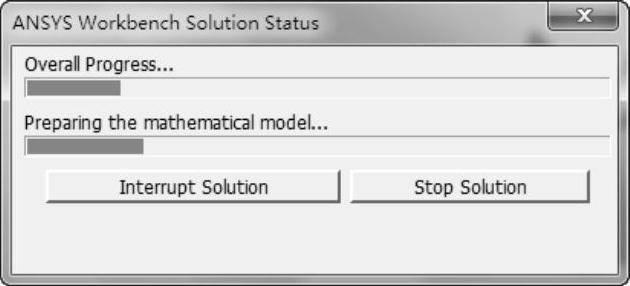
图9-21 求解进度条
2)变形云图。在【Outline(分析树)】中选择【Solution(C6)】节点,单击其下的【Total Deformation】项 ,在图形窗口显示出变形云图,如图9-22所示。
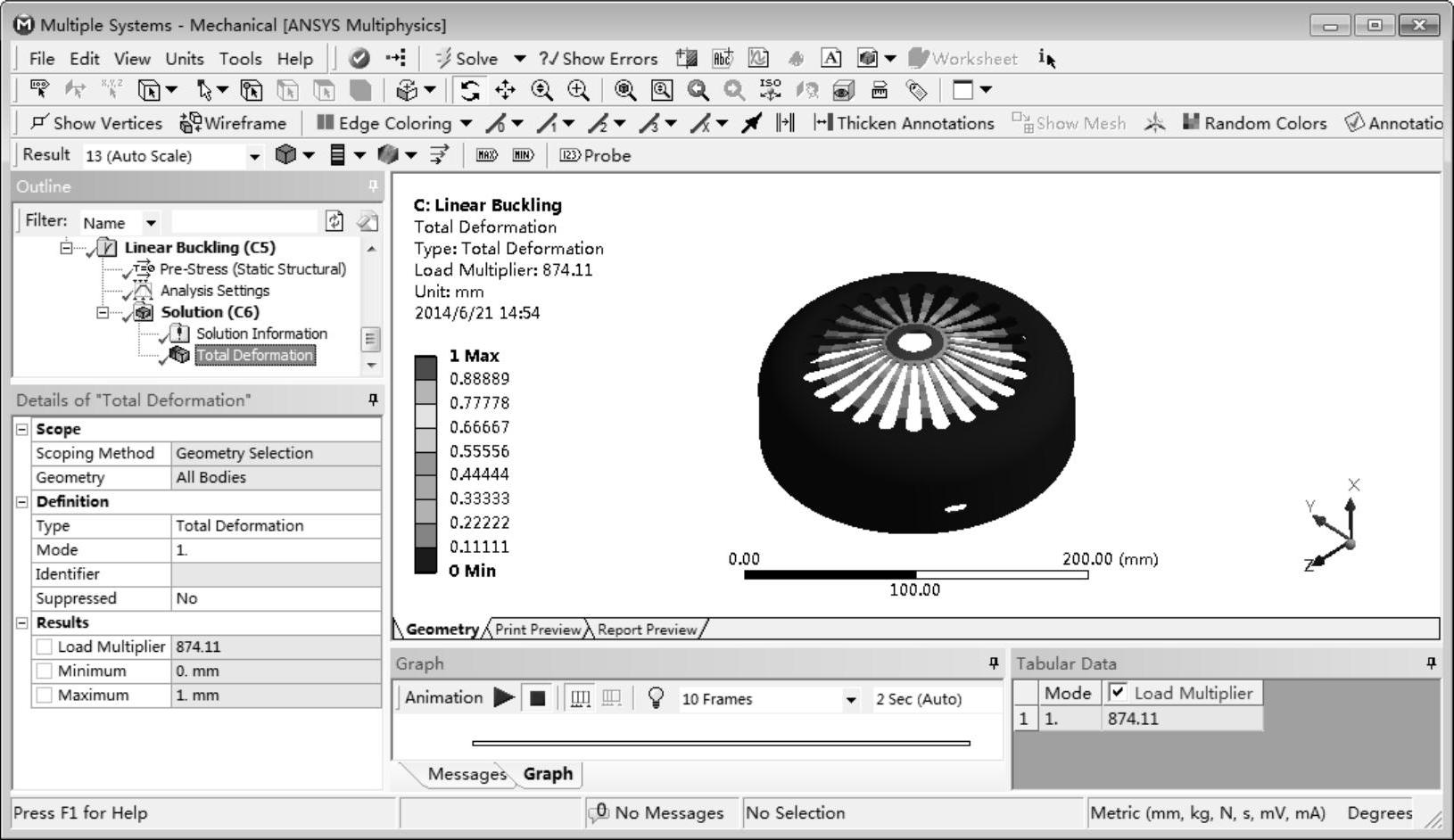
图9-22 变形云图
从图9-22可知【Load Multiplier】为874.11,由于所施加载荷为真实载荷,说明【Load Multiplier】相当于负载屈曲安全系数,该载荷因子乘以载荷所得结果即为临界线性失稳载荷8741.1N。
11.保存和退出
1)单击Mechanical界面右上角的【关闭】按钮 ,退出Mechanical界面,返回ANSYS Workbench主界面。
2)单击工具栏上的【Save Project】按钮 ,保存项目,然后单击右上角的【关闭】按钮
 退出。
退出。
免责声明:以上内容源自网络,版权归原作者所有,如有侵犯您的原创版权请告知,我们将尽快删除相关内容。
