


CCS集成开发环境要求对应于每一个DSP开发应用项目,都要创建一个扩展名为*.pjt的工程文件,以便于对开发应用项目的设计文档进行管理。具体操作步骤如下:
1)双击桌面“CCStudio v3.3”快捷方式图标,运行CCS。如果在CCS的配置程序中安装并配置了多个开发平台,则运行CCS将启动CCS并行调试管理器界面。以6.2节的图6-6所示CCS并行调试管理器界面为例,在该界面的Open菜单中,选择C54x Simulator,则可启动Simulator进入CCS集成开发环境。如果在配备有目标板、硬件仿真器及其驱动程序的情况下,也可直接启动Emulator进入CCS集成开发环境。
2)在CCS主界面的菜单栏中选择Project→New命令,将弹出如图6-29所示的Project Creation对话框。在对话框的第一行“Project”文本框中输入工程名:volume,此时第二行“Location”文本框中会同步在原始目录路径上自动添加volume目录,该目录在工程创建完毕后自动生成,本例的工程目录为“C:\CCStudio_v3.3\myprojects\volume”。如果想改变工程目录,可单击“Location”文本框后的浏览按钮打开路径选择对话框,可以选择目标路径,其选定的路径出现在Location的文本框中,也可以直接在文本框中输入工程要保存的路径,如果路径不存在将自动创建。在第三行“Project”下拉列表中有两个工程类型选择项:“Executable(.out)”和“Library(.lib)”,本例选择可执行工程类型“Executable(.out)”。如果要生成库文件(.lib)便于其他工程调用,则可选择库工程类型“Library(.lib)”。最后在第四行“Target”下拉列表中选择工程应用的DSP类型,本例中选择“TMS320C54XX”。
3)单击Finish按钮新建工程完毕,CCS就会产生一个工程文件volume.pjt,并存储在“Location”指定目录下,它保存了工程的设置信息及工程中的文件引用情况。(https://www.xing528.com)
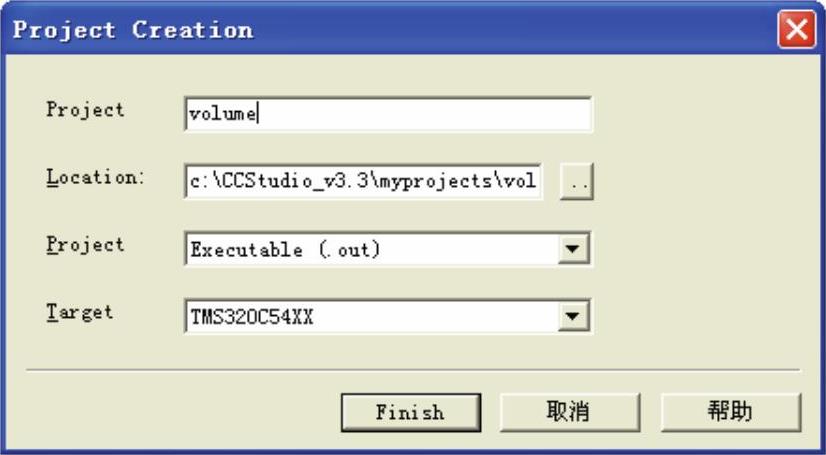
图6-29 ProjectCreation对话框
免责声明:以上内容源自网络,版权归原作者所有,如有侵犯您的原创版权请告知,我们将尽快删除相关内容。
