


【摘要】:基于草图创建连接点。使用连接点0_0、1_0CPoint,电缆和线束将会布线到EwCable,然后每根芯连接到0_0、1_0CPoints。图12-15 电缆连接点图12-15 电缆连接点步骤11 打开零件 单击,浏览到文件夹Lesson12\Case Study,选择CABLE_GLAND_20,单击。步骤13 电缆CPoint 单击//。步骤15 另存文件 单击,在Lesson12\Case Study文件夹内保存零件为Gland。步骤16 关闭工程 在面板上右击工程名称,单击。步骤14 更改电缆连接点方向 选择模型,可以清楚地看到EwCable连接点。右击Ew-Cable点,选择,勾选复选框,单击。
一些零件需要【CPoint】电缆特性,命名为EwCable,如图12-15所示。这些特性可以让电缆或线束自动布线。
•【创建连接点】 基于草图创建连接点。
•【从设备型号中创建连接点】 从多个草图点创建连接点。
•【创建电缆连接点】 从草图创建电缆连接点。
使用连接点0_0、1_0CPoint,电缆和线束将会布线到EwCable,然后每根芯连接到0_0、1_0CPoints。
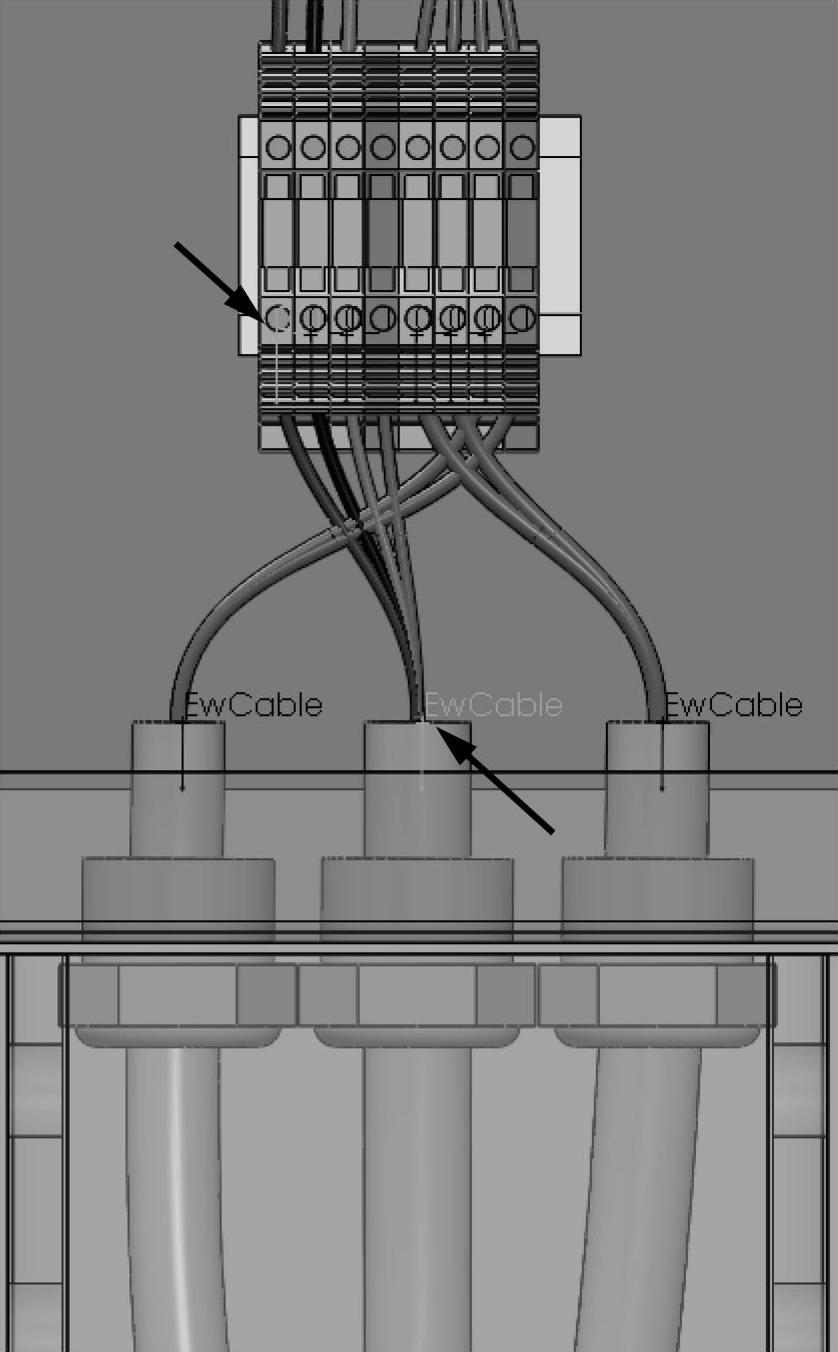
图12-15 电缆连接点
步骤11 打开零件 单击【打开】 ,浏览到文件夹Lesson12\Case Study,选择CABLE_GLAND_20,单击【打开】。显示消息:“是否应用特性?”单击【否】。
步骤12 添加草图点 单击【视图】/【后】 ,单击【草图】/【点】
 ,插入连接点。单击【确定】退出草图。如图12-16所示。(https://www.xing528.com)
步骤13 电缆CPoint 单击【工具】/【SOLIDWORKS Electrical】/【电气设备向导】 。单击两次【下一个】进入连接点创建界面,选择创建电缆连接点。选择草图点,单击【确定】/【完成】,结束命令。
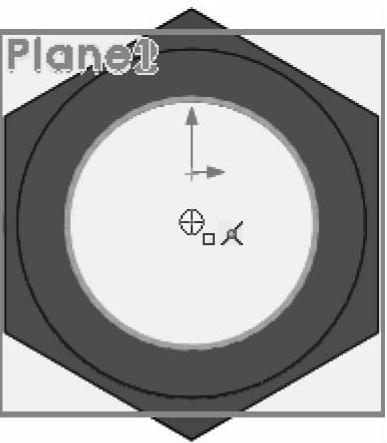
图12-16 添加草图点
步骤14 更改电缆连接点方向 选择模型,可以清楚地看到EwCable连接点。右击Ew-Cable点,选择【编辑特征】 ,勾选【反向】复选框,单击【确定】。
思考
EwCable连接点方向有用吗?
步骤15 另存文件 单击【另存为】,在Lesson12\Case Study文件夹内保存零件为Gland。
步骤16 关闭工程 在【电气工程文件】面板上右击工程名称,单击【关闭工程】。选择【保存】。
免责声明:以上内容源自网络,版权归原作者所有,如有侵犯您的原创版权请告知,我们将尽快删除相关内容。
