


主要的操作步骤如下:
1.使用DraftSight审核图纸 打开即将导入的页面,确保页面具备相关的智能参数。
2.定义页面类型 设置页面类型,以便于属性在页面导入后得到应用。
3.替换、提取符号和图框 从符号和图框中提取和替换元素。
4.匹配属性 匹配原有属性至SOLIDWORKS Electrical属性中。
5.保存配置 导入时保存配置,便于将来使用。
6.审核结果 审核导入的数据,通过手动更改实现图纸智能化。
开始学习前,确保DraftSight已经正确安装并正常运行。打开Lesson04\Case Study文件夹,解压缩LegacyData.zip文件,访问项目数据。解压缩并打开Start_Lesson04.proj.tewzip,该文件位于文件夹Les-son04\CaseStudy中。解压缩文件,通过DraftSight查看内容,将图纸导入到SOLIDWORKS Electrical中,提取及添加符号到唯一的数据库,保存配置文件便于以后使用,查看导入的数据结果。
操作步骤
步骤1 创建数据库 在数据库中单击【数据库管理器】 ,单击【新建】
 ,输入【遗留符号】。
步骤2 解压遗留数据 解压缩LegacyData.zip,文件位于Lesson04\Case Study文件夹中,选择【从这里提取】。
步骤3 打开DraftSight 打开【DraftSight】 ,单击【打开】
 ,浏览到Lesson04\Case Study\LegacyData文件夹。
步骤4 使用DraftSight审核图纸 选择1.dwg并单击【打开】,这里显示目录及图框,如图4-1所示。选择2.dwg,单击【打开】,将显示两个电动机可逆启动回路电路图,如图4-2所示。
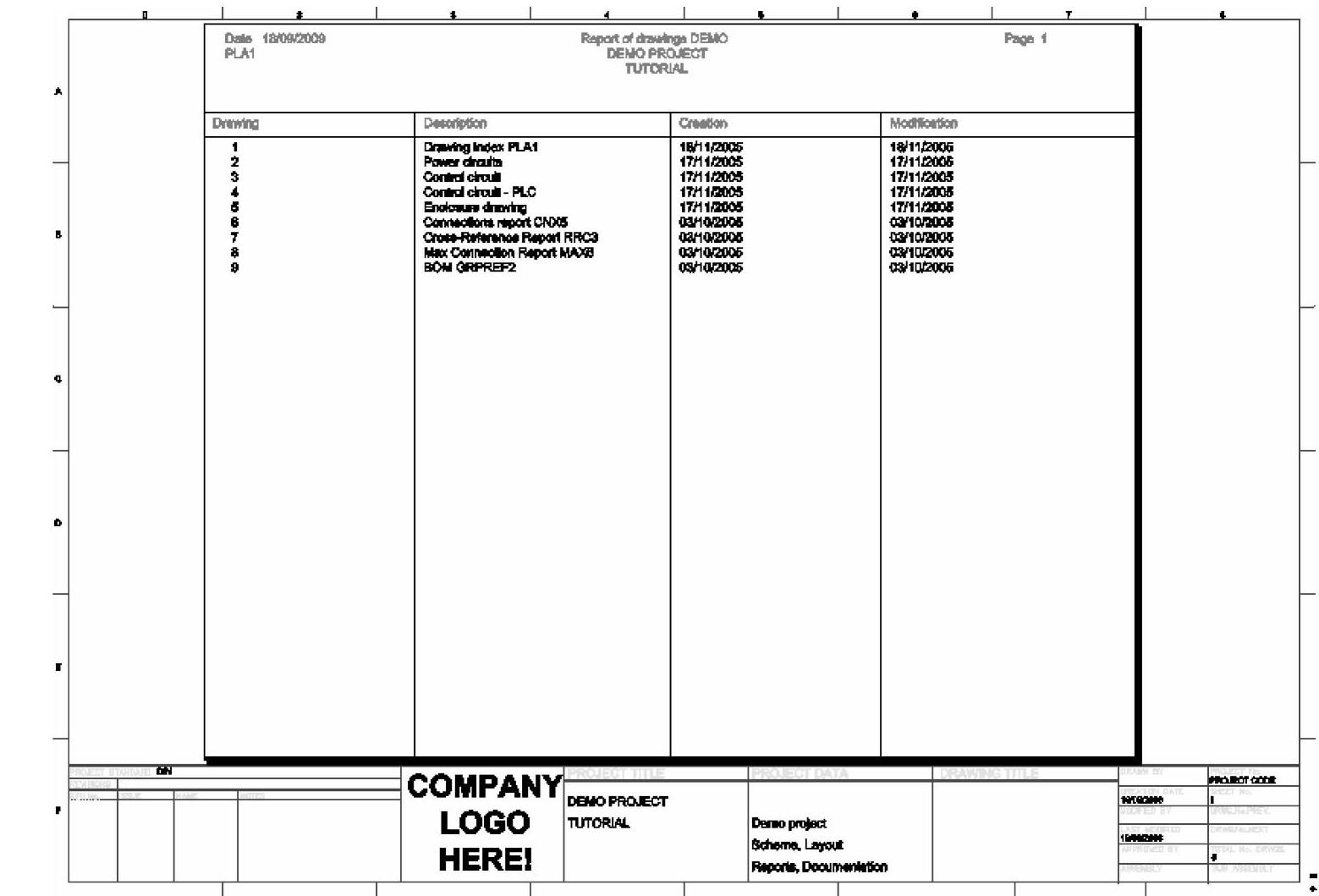
图4-1 审核图纸
提示
在SOLIDWORKSElectrical中,可以基于项目数据自动生成报表,原理图可以被认为是唯一的信息来源,如果项目完善后,必须替换为标准报表。
步骤5 块的属性一致性 双击电动机-M1检查块属性内容,如图4-3所示。单击【确定】,重复以上步骤查看电动机-M2,如图4-4所示。单击【确定】。
思考
这里能想到什么?
步骤6 识别可复用文件内容 使用相同的步骤打开其他文件,查看文件内容。
思考(https://www.xing528.com)
在导入过程中可以看文件缩略图,那为什么要建议在DraftSight中打开查看?
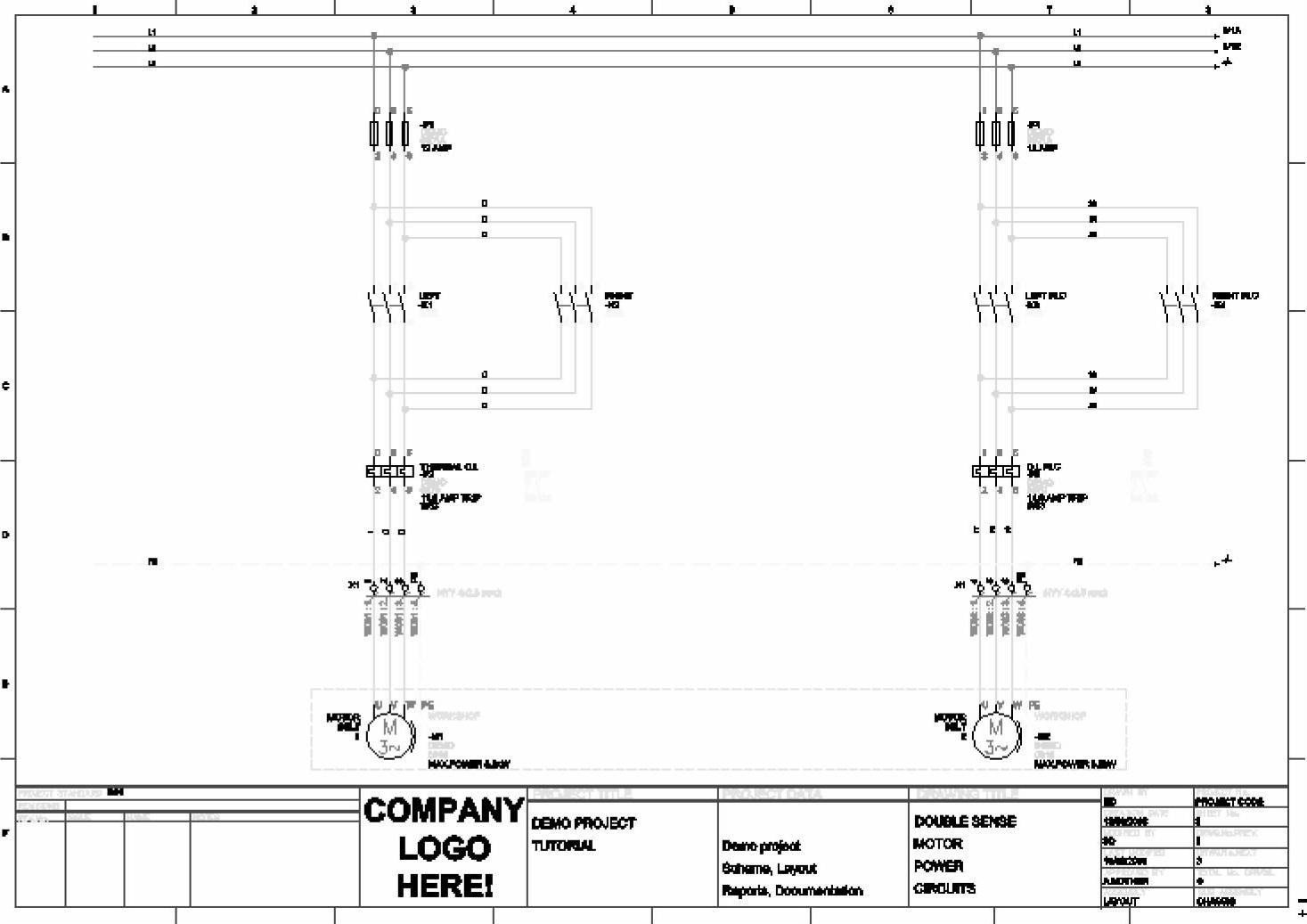
图4-2 打开页面
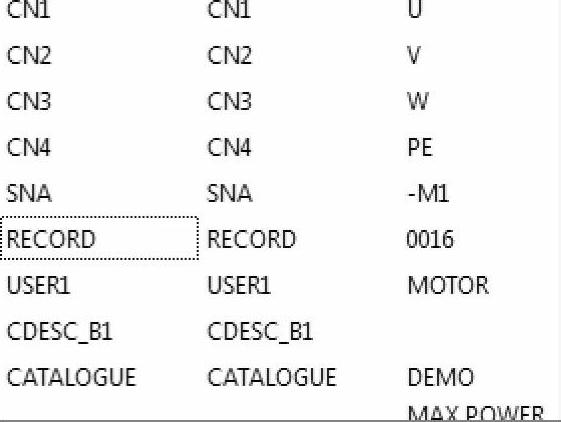
图4-3 检查块属性
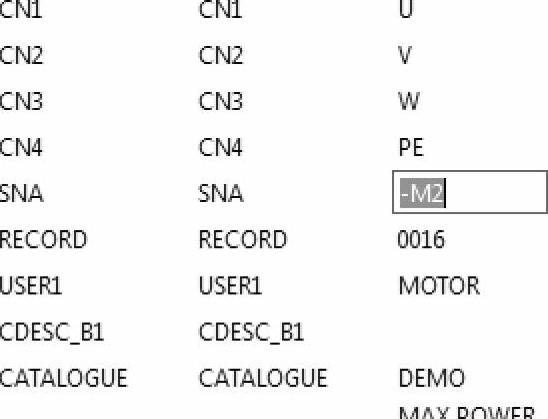
图4-4 查看M2
文件内容如下:
•3.dwg-Scheme control drawing。
•4.dwg-PLC control drawing。
•5.dwg-2D General arrangement layout。
•9.dwg-BOM drawing report。
步骤7 关闭DraftSight 单击【关闭】,退出DraftSight,如果提示是否保存图纸,单击【取消】。
步骤8 打开工程 SOLIDWORKS Electrical工程Start Lesson 2必须处于打开状态,如果没有单击【工程管理器】/【打开】。
步骤9 导入文件的文件夹 在导入导出标题栏中,单击导入【DWG文件】 命令。在【导入文件】对话框中单击【文件】
 图标,浏览到文件夹Lesson04\Case Study\LegacyData,单击【确定】。
注意
所有目标文件夹中的dxf和dwg文件都将自动进入导入过程。
步骤10 导入配置 从【导入配置】下拉菜单中选择“Electrical Designer导入”(Electrical_Designer_ImportConfig),如图4-5所示。单击【向后】。
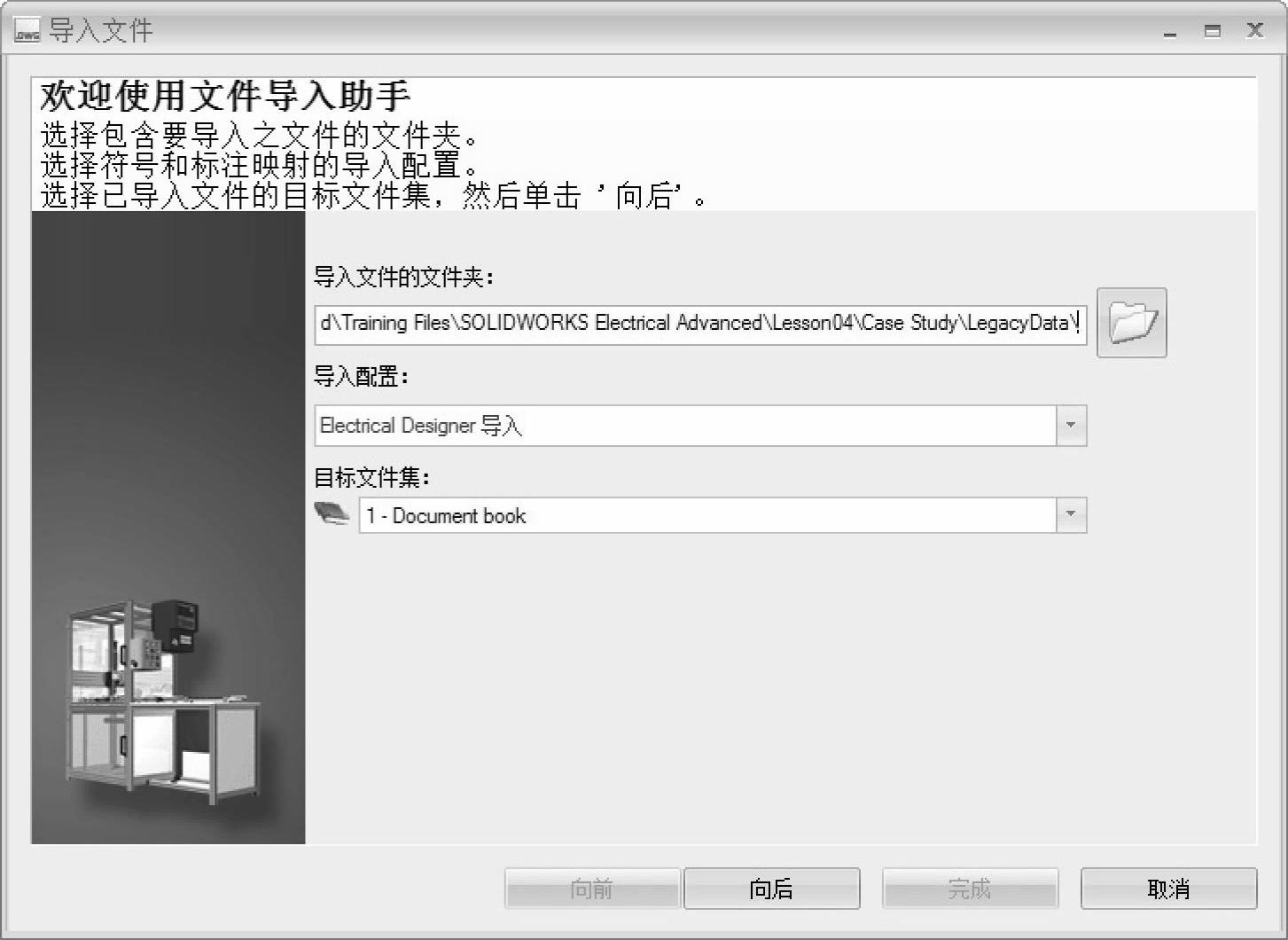
图4-5 导入配置
免责声明:以上内容源自网络,版权归原作者所有,如有侵犯您的原创版权请告知,我们将尽快删除相关内容。
