


黑盒在有电线连接时会自动在外框上添加多条端子回路。因此,当三相线通过黑盒时,黑盒将会创建3条回路,每条回路有2个连接点,以此来对应6个电线连接点,如图2-11所示。
注意
黑盒上下两侧的电线类型相同时,上下两个连接点所在的回路相同。
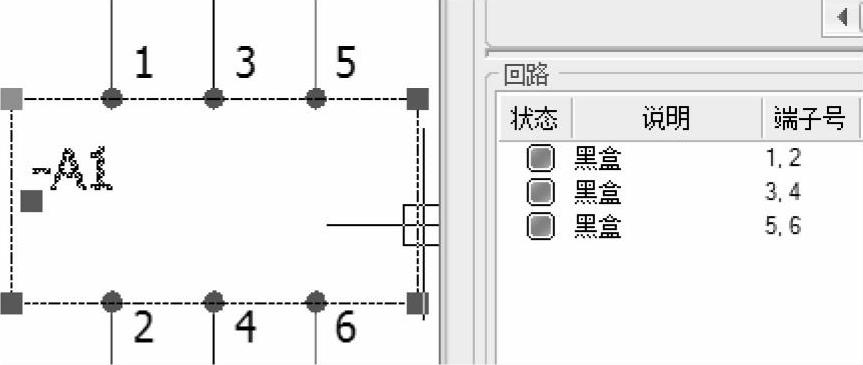
图2-11 黑盒回路
步骤5 更新黑盒 单击【绘制单线】类型,选择线型【NL1L2L3】,在黑盒端子1另一侧的下方绘制【保护线】,如图2-12所示。右击黑盒,在关联菜单中选择【更新黑盒】,这将会在连接的地方自动添加新的回路和端子。
注意
【更新黑盒】仅用于:当电线连接到黑盒外框时,此处并没有已存在的连接点。
步骤6 添加连接点 右击黑盒,在关联菜单中选择【添加设备连接点】。在黑盒端子3的另一侧下方单击并添加新回路的端子,如图2-13所示。单击【确定】,结束操作。
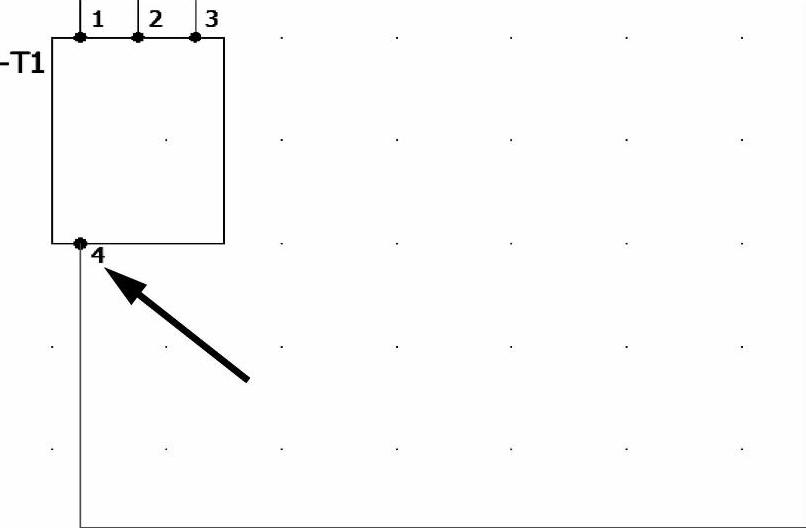
图2-12 绘制保护线
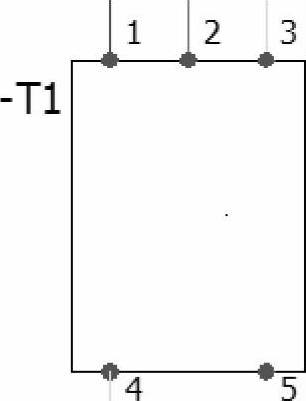
图2-13 添加连接点
步骤7 绘制电线 单击【绘制单线】类型,选择【=24V】绘制电线连接到端子【5】。
步骤8 检查回路 双击黑盒【-T1】,单击【设备型号与回路】。当前有5条回路,每条回路有一个连接点。重建黑盒可以减少回路的数量。单击【确定】。
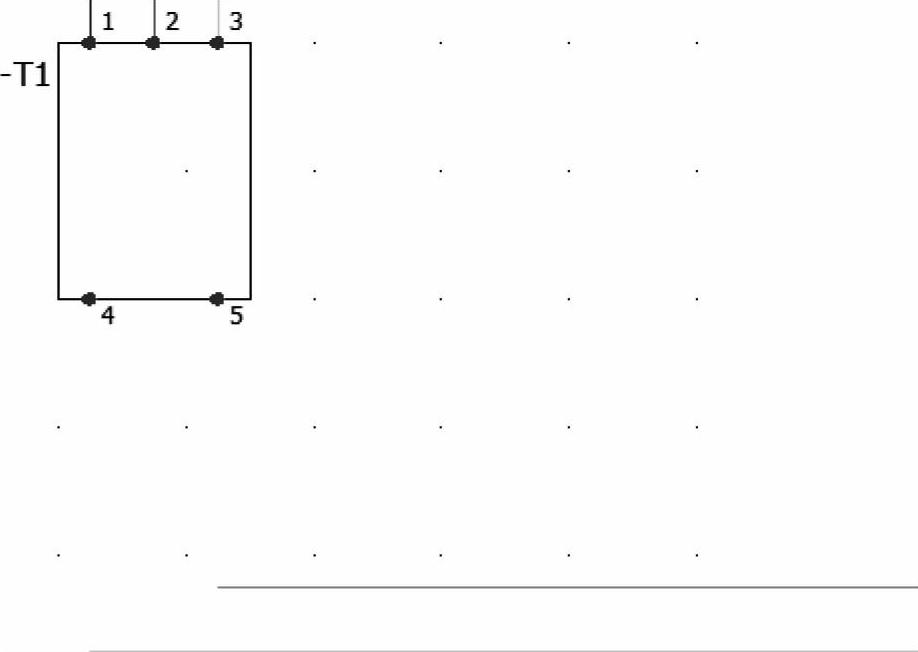
步骤9 取消端子连接 删除连接到黑盒端子4和5上的电线,留下水平的电线,如图2-14所示。
步骤10 删除黑盒 【删除】黑盒,如图2-15所示延长两根电线。
 (https://www.xing528.com)
图2-14 取消端子连接
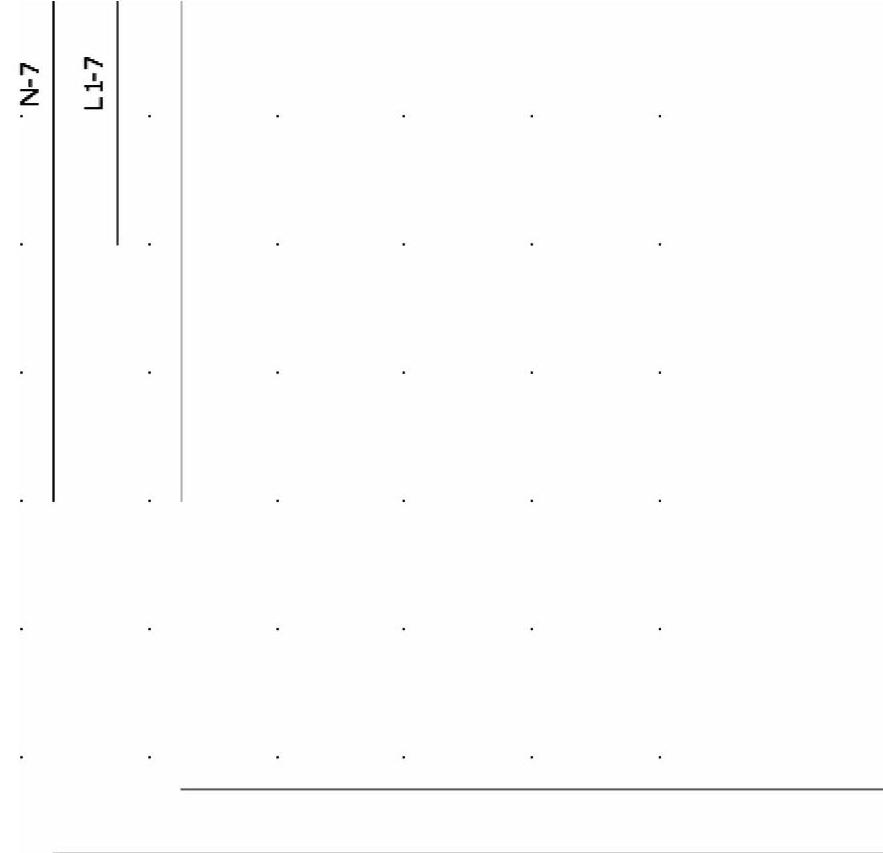
图2-15 删除黑盒
步骤11 插入黑盒 单击【插入黑盒】,绘制矩形框。设置【源】为【T】后单击【确定】。将标注【-T1】移动到黑盒的左侧。延长电线连接到端子【2】和【5】,连接到水平的电线上,如图2-16所示。
步骤12 延长线型 右击水平线上方的电线,选择【电线样式】/【属性】,单击【确定】。重复操作,设置另一根水平的电线,单击【确定】。
注意
如果产生电位冲突,右击电线,单击【解决电位冲突】。结果如图2-17所示。
步骤13 分配设备型号 右击黑盒,查找型号【025457900】。【添加】设备型号,单击【选择】。
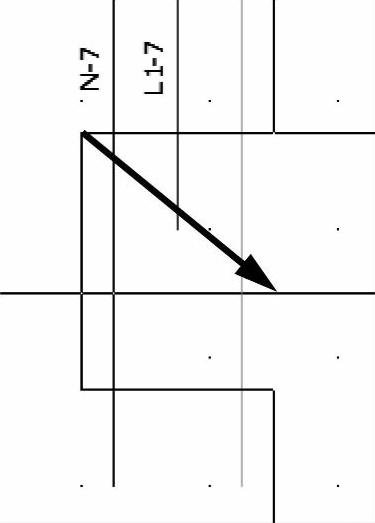
图2-16 插入黑盒
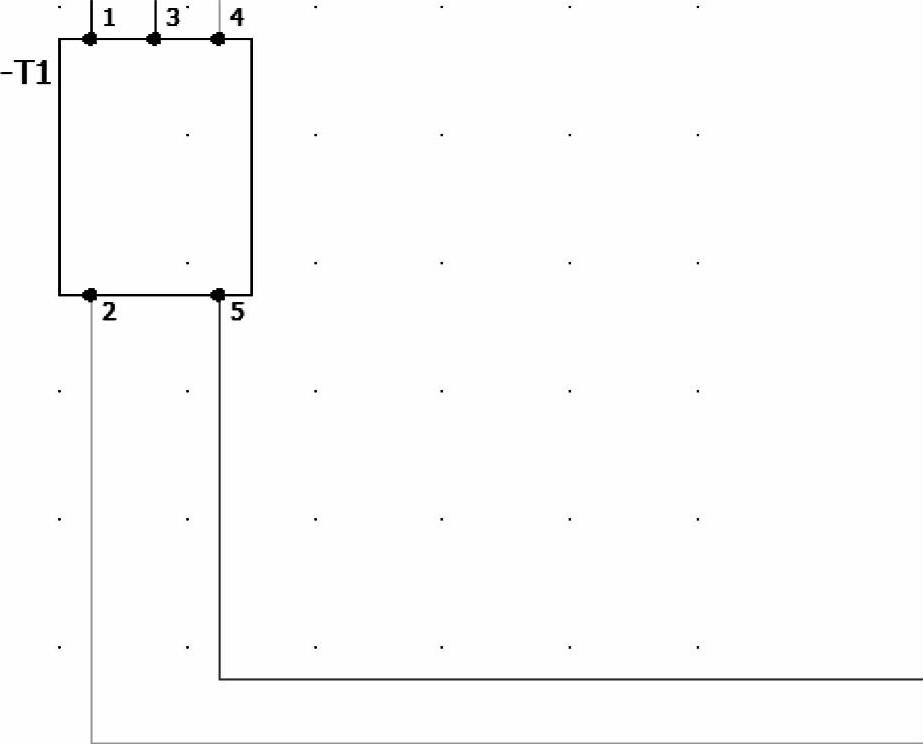
图2-17 解决电位冲突
步骤14 关联回路 将【黑盒】的端子号为【1,2】的回路拖放到【变压器】回路中,端子号为【L,V+】。单击【确定】。继续重复操作,完成其他回路的关联,如图2-18所示。单击【确定】。单击制造商和设备型号信息,将它们移动到黑盒右侧,如图2-19所示。
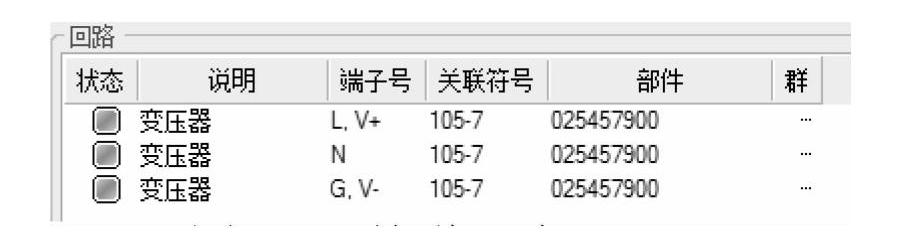
图2-18 关联回路
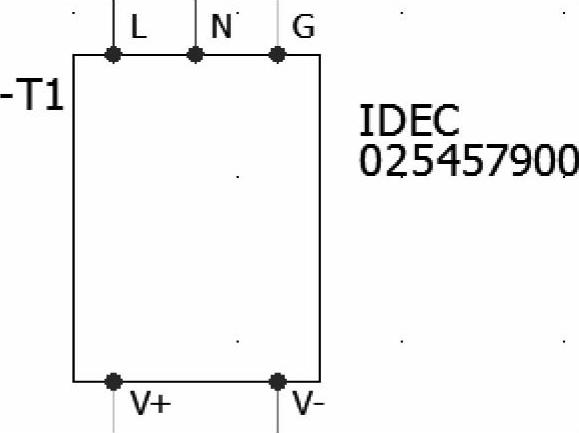
图2-19 移动信息
免责声明:以上内容源自网络,版权归原作者所有,如有侵犯您的原创版权请告知,我们将尽快删除相关内容。
