


任务目标:
1.掌握3D手套缝制及着装。
2.掌握面料拼接方法。
3.掌握松紧口设定。
任务内容:
根据款式图要求,通过3D服装设计软件,讲解虚拟缝纫、立体制作、明线设置、层次设定、面料更换。
任务要求:
通过本次课程学习,使学生掌握3D手套的制作流程,培养学生对手套款式的理解能力,掌握手套类配饰的虚拟缝合方法。
任务重点:
手套的缝制。
任务难点:
松紧口的制作。
课前准备:
3D手模模型、手套款式图、DXF格式板片文件、3D面料文件。
一、板片准备
1.手套款式图
此款拼接款机车手套,有松紧口设计(图2-539)。
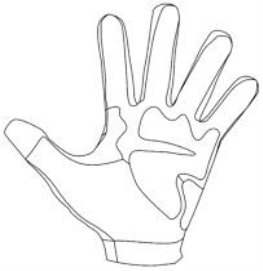
图2-539
2.手套板片图
根据净样板的轮廓线进行板片拾取,注意板片为净样,包含剪口、扣位、标记线等信息(图2-540)。
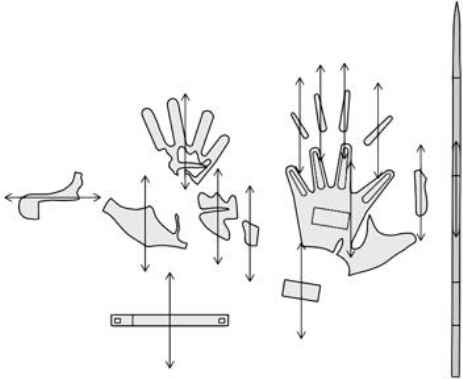
图2-540
二、板片导入及校对
1.板片导入
点击软件视窗左上角文件→导入→DXF(AAMA/ASTM)。导入设置时根据制板单位确定导入单位比例,选项中选择板片自动排列、优化所有曲线点、将基础线勾勒成内部线(图2-541)。

图2-541
2.板片校对
(1)运用 “调整板片”,根据手套板片图进行样板的移动放置(图2-542)。
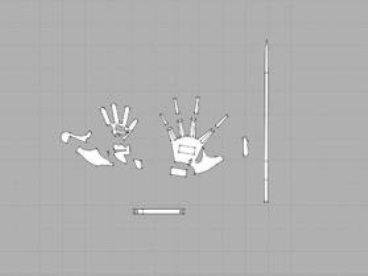
图2-542
(2)在菜单栏选择文件→导入→OBJ,导入手部模型(图2-543)。
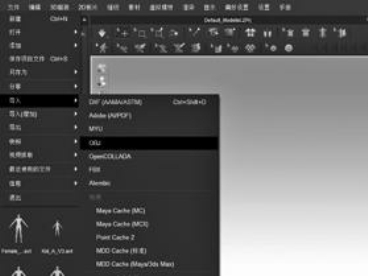
图2-543
三、安排板片
(1)运用 “选择/移动”左键选择手指前片,运用定位球将其放置于手模手指(图2-544)。
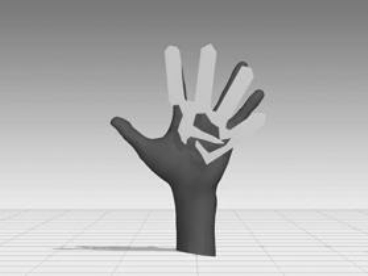
图2-544
(2)运用 “选择/移动”左键选择拇指前片及手掌部分放置于合适位置(图2-545)。
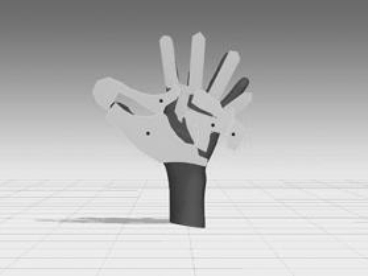
图2-545
(3)运用 “选择/移动”左键选择手背板片放置在手模后方(图2-546)。
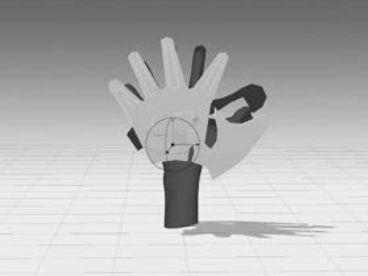
图2-546
(4)运用 “选择/移动”左键选择手背装饰条放置于手背缝合位置(图2-547)。

图2-547
(5)运用“选择/移动”左键选择手指缝板片,移动至合适位置(图2-548)。
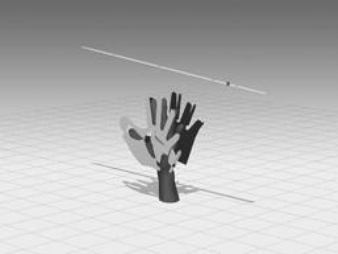
图2-548
(6)运用“选择/移动”左键选择弹性束口放置于手腕部分(图2-549)。
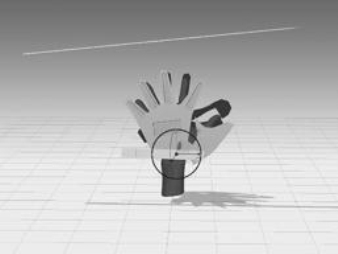
图2-549
四、缝合板片
1.缝合手掌
(1)运用 “调整板片”按住“Shift”进行多选,将手掌板片外其余板片右键点击“冷冻”(图2-550)。
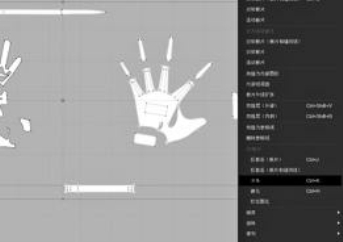
图2-550
(2)运用 “自由缝纫”缝合大拇指拼接部位(图2-551)。
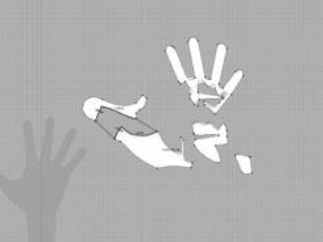
图2-551
(3)运用 “自由缝纫”缝合手掌内部线(图2-552)。
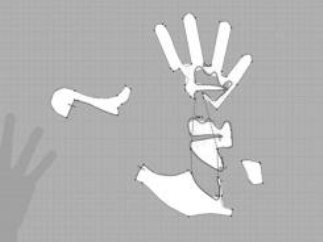
图2-552
(4)运用 “自由缝纫”缝合拇指与手掌(图2-553)。
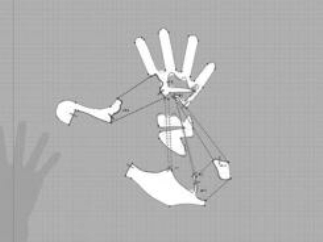
图2-553(https://www.xing528.com)
2.缝合指缝
(1)运用 “自由缝纫”缝合指缝与前片(图2-554)。
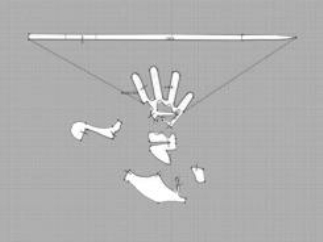
图2-554
(2)运用 “自由缝纫”缝合前后片侧缝(图2-555)。
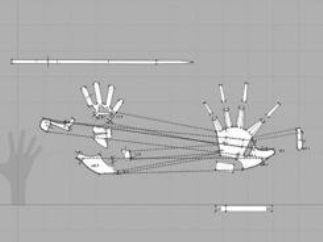
图2-555
3.缝合手背
(1)运用 “自由缝纫”将手背与指缝缝合(图2-556)。

图2-556
(2)运用 “自由缝纫”缝合装饰条(图2-557)。
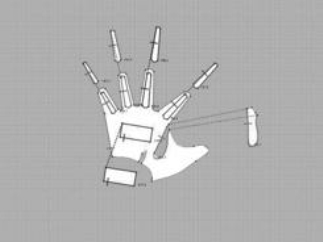
图2-557
4.缝合弹性束口
(1)运用 “自由缝纫”缝合弹性束口与手掌(图2-558)。
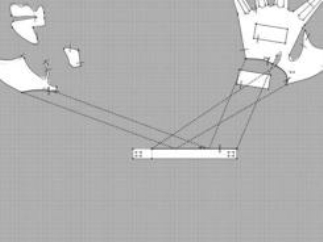
图2-558
(2)运用 “自由缝纫”固定弹性束口(图2-559)。

图2-559
5.松紧口的制作
(1)打开 “模拟”状态,全选手套板片进行硬化,模拟手套试戴(图2-560)。
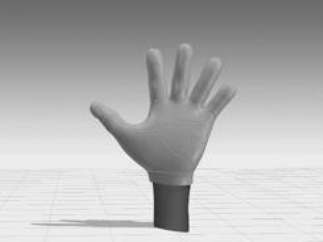
图2-560
(2)运用 “设定层次”选定装饰片再选中手背板片叠压层次(图2-561)。
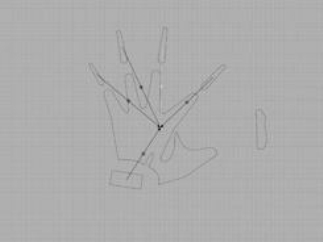
图2-561
(3)使装饰板片位于手背外侧(图2-562)。
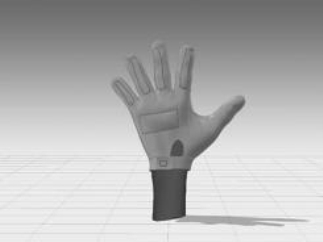
图2-562
(4)运用 “牵条”在手背开口位生成牵条(图2-563)。
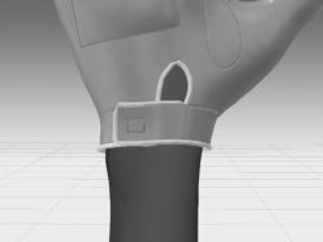
图2-563
五、成品调整
1.运用 “选择/移动”按“Ctrl+A”全选板片,设定粒子间距3,增加厚度—冲突为1.5,增加厚度—渲染为1(图2-564)。
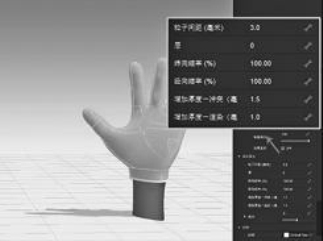
图2-564
2.运用 “选择/移动”点击“Ctrl+A”全选板片,右键选择“解除硬化”(图2-565)。
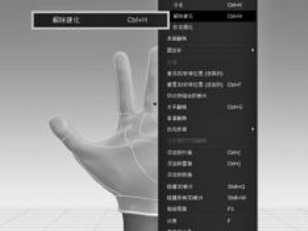
图2-565
六、设置面料
1.设置面料物理属性
(1)点击物体窗口织物栏,在织物菜单栏中增加三款面料(图2-566)。
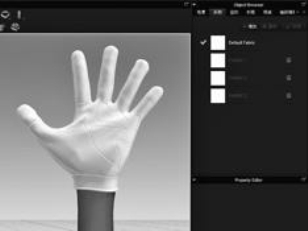
图2-566
(2)在属性编辑器中,将三款面料的物理属性在预设中选择Leather_Cowhide(牛皮),如图2-567所示。
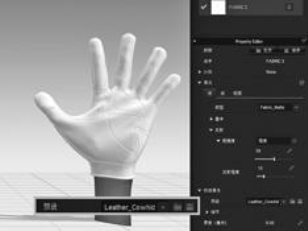
图2-567
2.设置面料纹理
(1)三款面料颜色分别设置为黑#000000,橘红#F66200,灰#D1D1D1(图2-568)。
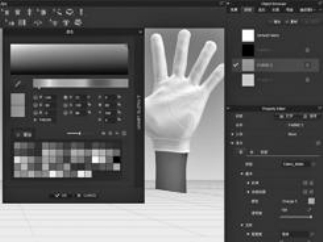
图2-568
(2)打开面料属性编辑器→法线贴图,选择Fabric_norma_ap中的Leather贴图(图2-569)。
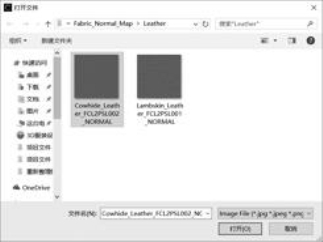
图2-569
(3)分别拖动织物属性到手套手掌板片、手背板片、装饰条板片进行应用(图2-570)。
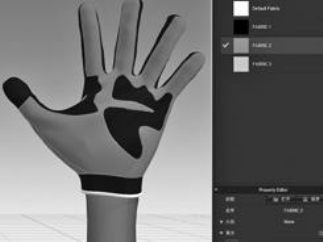
图2-570
(4)运用 “选择/移动”选择包边,属性视窗设置织物为橘红色织物(图2-571)。
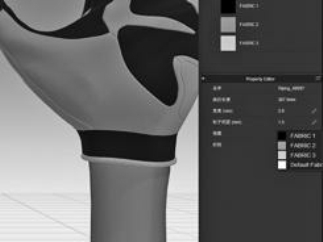
图2-571
七、成品展示(图2-572)
八、工作任务
在CAD中完成一款手套的制板,输出为ASTM格式文件后导入CLO,完成虚拟缝制及着装。
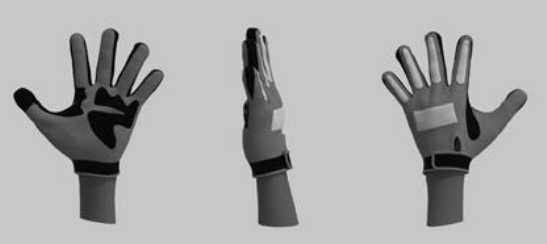
图2-572
免责声明:以上内容源自网络,版权归原作者所有,如有侵犯您的原创版权请告知,我们将尽快删除相关内容。
