


网格线是某些工程制图中常见的制图元素,在UGNX8.5中可以方便地添加坐标栅格线,并且能够添加相应的坐标数值,而且编辑、删除也十分方便。下面介绍在图纸视图上添加网格线的一般操作方法。
Step1.打开文件D:\ug85.12\work\ch10\ch10.05\08\grid_line.prt,进入制图环境。
Step2.选择下拉菜单
 命令,系统弹出图10.5.30所示“网格线”对话框。
Step3.在“网格线”对话框中 下拉列表中选择
 选项,单击
选项,单击 ,在图纸上选择图10.5.31所示的视图,系统自动激活
 ,在图纸上依次单击图10.5.31所示的位置1和位置2。
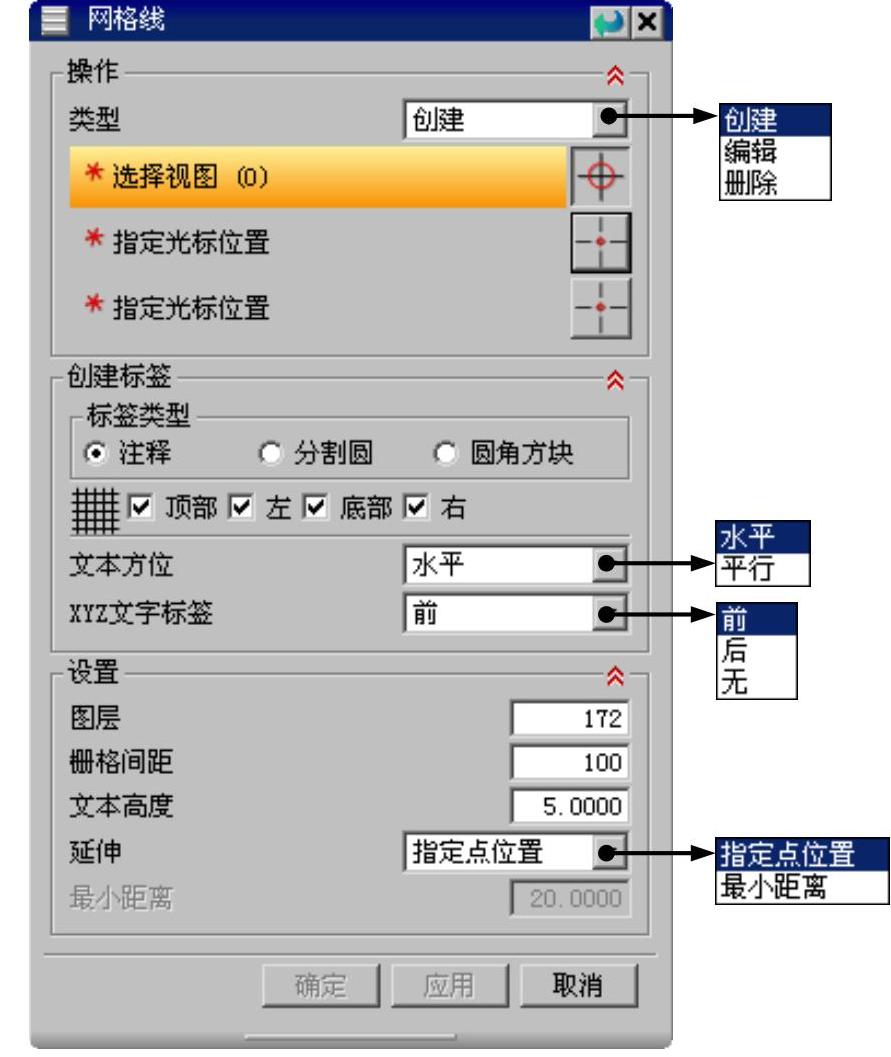
图10.5.30 “网格线”对话框
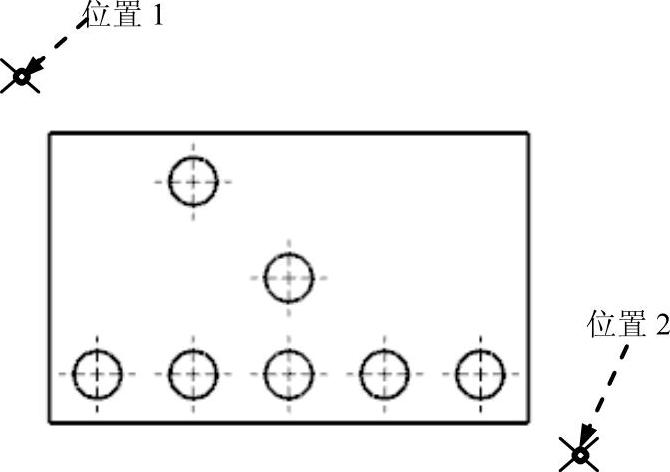
图10.5.31 定义位置
图10.5.30所示的“网格线”对话框中的选项及按钮说明如下:
●  下拉列表:用来选择操作类型,包括“创建”、“编辑”和“删除”选项。
●  :用来选择要添加网格线的视图。
●  :用来设置网格线的标注范围,用户需要选取矩形区域的2个对角点。
●  区域:用来设置坐标标签的样式。包括
 、
、 和
和 选项,其生成样式分别如图10.5.32a、b、c所示。
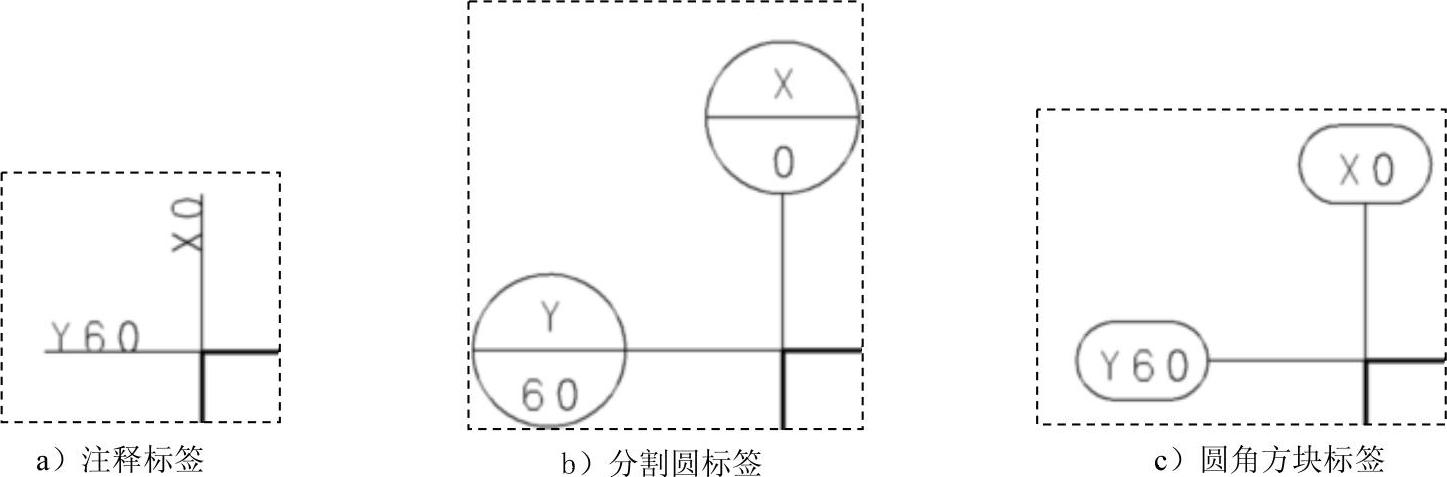
图10.5.32 标签类型
●  、
、 、
、 、
、 复选框:用来定义标签的标注位置。注意,此处的“仰视图”应翻译为底部。(https://www.xing528.com)
●  下拉列表:用来定义标签的文字方位,选择
 选项时,文本始终与图纸的水平方向一致;选择
 选项时,文本与坐标线的方向平行。
●  下拉列表:用来定义标签中XYZ的出现位置。
●  文本框:用来定义网格线放置到的图层。注意如果该图层已经设置了不可见,那么创建网格线后,网格线同样会不可见。
●  文本框:用来定义网格线与线的间距。
●  文本框:用来定义标签中标注文本的字体高度。
●  下拉列表:用来定义网格线的标注范围。当选择
 选项时,网格线只会在前面指定2点的范围内来产生。当选择
 选项时,网格线文字和网格线之间的距离不会小于所指定的最小距离。
●  文本框:仅在
 类型为用
类型为用 选项时可用,用来定义标签文字和网格线的最小距离值。
Step4.在“网格线”对话框 区域中选择
区域中选择 单选项,取消选中
 和
和 复选框,在
复选框,在 下拉列表中选择
 选项,在
选项,在 下拉列表中选择
 选项。
选项。
Step5.在“网格线”对话框 区域中设置图10.5.33所示的参数。
Step6.在“网格线”对话框中单击 按钮,完成网格线的创建,结果如图10.5.34所示。
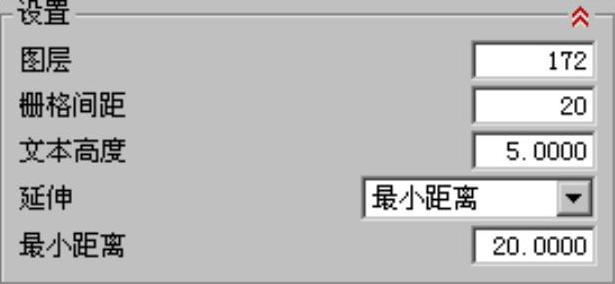
图10.5.33 “设置”区域
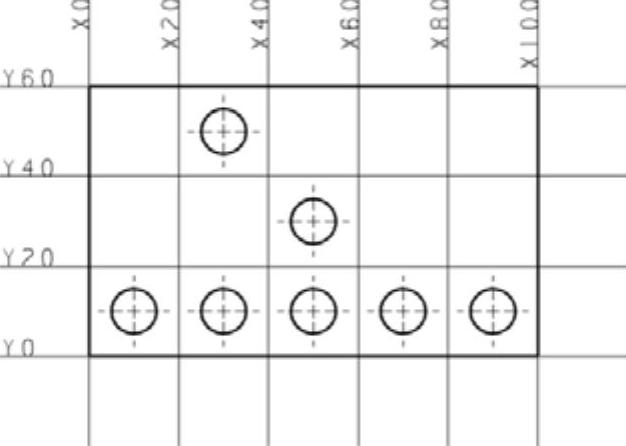
图10.5.34 创建网格线
免责声明:以上内容源自网络,版权归原作者所有,如有侵犯您的原创版权请告知,我们将尽快删除相关内容。
