


通过创建比较报告,用户可以直观地观察到图纸的各项更改、添加和删除等。用户通过选择创建比较报告的基准,来决定当前的图纸状态是与保存的快照数据进行比较,还是与临时收集的快照数据进行比较。下面介绍关于比较报告的相关操作方法。
1.设置比较报告
Step1.打开文件D:\ug85.12\work\ch10\ch10.04\04\report.prt,进入制图环境。
Step2.选择下拉菜单


 命令(或从“跟踪图纸更改”工具条中单击
 按钮),系统弹出图10.4.5所示的“跟踪图纸更改设置”对话框。
Step3.在“跟踪图纸更改设置”对话框的 选项卡
选项卡 下拉列表中选择
 选项,选中
选项,选中 复选框,其余参数采用默认设置。
Step4.在“跟踪图纸更改设置”对话框中进入 选项卡(图10.4.6所示),采用系统的默认设置(选中全部复选框)。
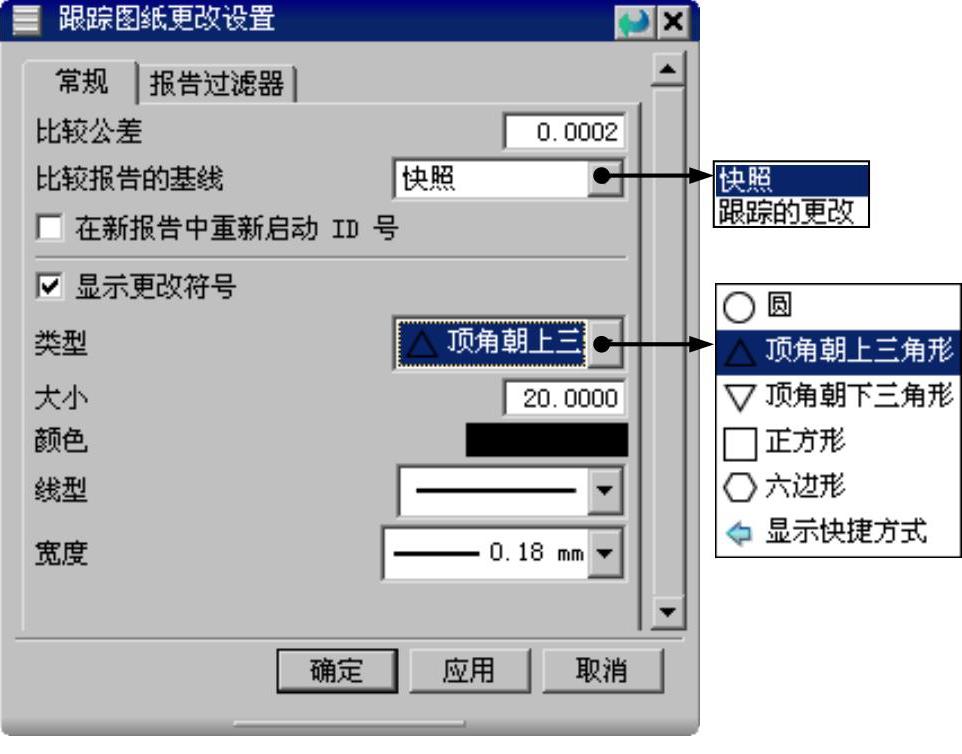
图10.4.5 “跟踪图纸更改设置”对话框(一)
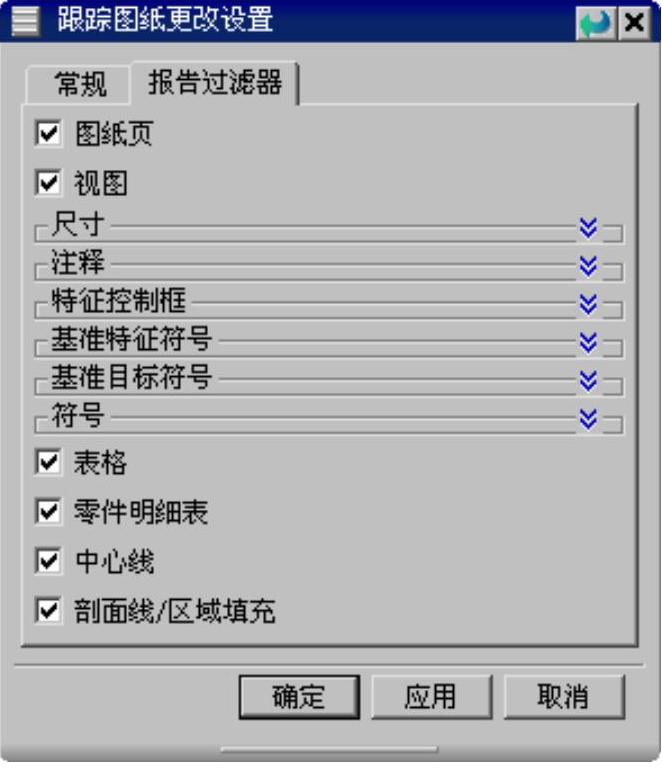
图10.4.6 “跟踪图纸更改设置”对话框(二)
Step5.在“跟踪图纸更改设置”对话框中单击 按钮,完成设置。
图10.4.5与图10.4.6所示的“跟踪图纸更改设置”对话框中的选项说明如下:
●  文本框:用来定义比较图纸数据时的公差数值。
●  下拉列表:用来定义比较制图数据时的基准。
■  :选择此选项,系统将以保存的快照数据来进行图纸数据的比较。
■  :选择此选项,系统将以开启跟踪更改所保存的临时的快照数据来行图纸数据的比较,此时用户必须开启“跟踪更改”才能创建比较报告。
●  复选框:用来定义是否在新的比较报告中重新生成标注符号,该标志符号出现在关联对象的旁边。
●  复选框:用来定义是否在更改对象旁边显示指定格式的符号。选中该复选框,有助于分辨更改的制图对象。(https://www.xing528.com)
●  下拉列表:用来定义更改符号的样式类型。
●  选项卡:用来设置比较报告中出现的项目,默认为全部类型的对象。
2.创建比较报告
下面紧接着前面的操作来介绍创建比较报告的一般操作过程。
Step1.参照前面章节的操作在图纸上删除图10.4.7a所示的尺寸26,添加图10.4.7b所示的尺寸33和φ26。
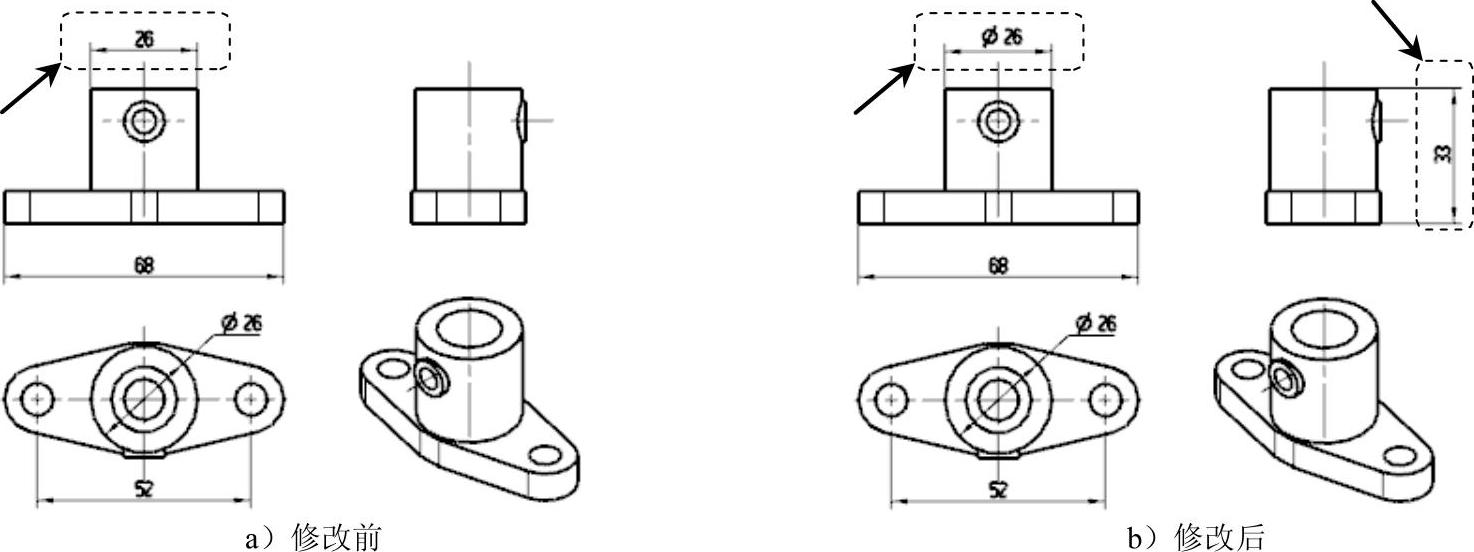
图10.4.7 修改标注尺寸
Step2.选择下拉菜单

 命令(或从“跟踪图纸更改”工具条中单击
 按钮),系统弹出图10.4.8所示的“比较报告”对话框。
Step3.在“比较报告”对话框的 区域的列表框中单击
 选项,此时图样上相应的尺寸被高亮显示;双击
 选项,则系统会将该更改所对应的尺寸放大来显示。
Step4.在“比较报告”对话框中单击 按钮,关闭比较报告。
3.显示比较报告
如果用户需要查看比较报告,可以选择下拉菜单



 命令(或从“跟踪图纸更改”工具条中单击
 按钮),系统将重新弹出图10.4.8所示的“比较报告”对话框。
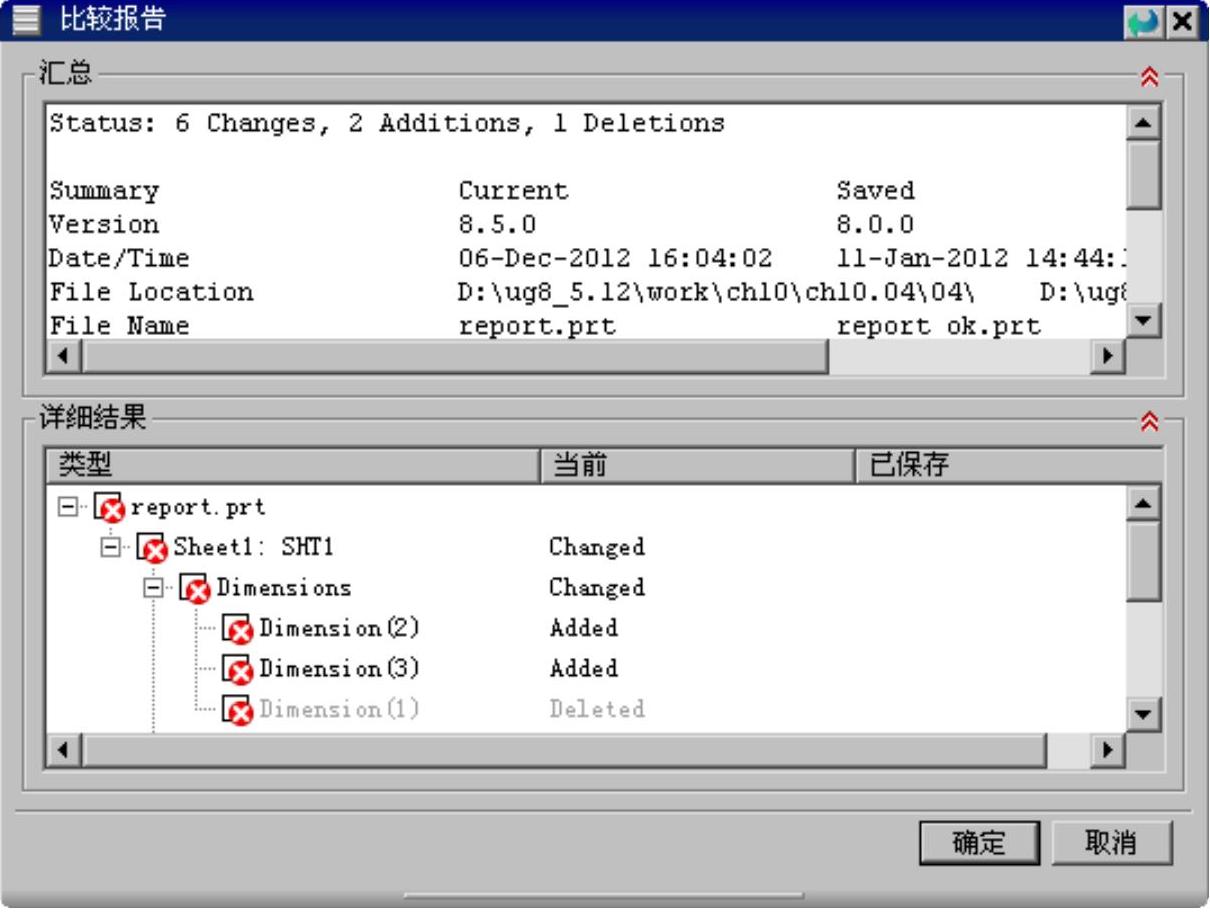
图10.4.8 “比较报告”对话框
4.删除比较报告
如果用户不需要比较报告了,可以选择下拉菜单



 命令(或从“跟踪图纸更改”工具条中单击
 按钮),系统将删除已经创建的比较报告。
免责声明:以上内容源自网络,版权归原作者所有,如有侵犯您的原创版权请告知,我们将尽快删除相关内容。
