


【摘要】:轴测视图的投影方向是与其他基本视图有明显区别的,通常在图纸上放置若干个轴测视图会有助于读图人员快速识别图纸上的零件模型,从而提高图纸的信息含量。创建轴测视图也是通过基本视图命令来完成的,下面继续前面的操作来讲解创建轴测视图的一般操作步骤。Step2.定义视图参数。在“基本视图”对话框区域中单击“定向视图工具”按钮,系统弹出图4.2.8所示的“定向视图工具”对话框和图4.2.9所示的“定向视图”预览窗口。
轴测视图的投影方向是与其他基本视图有明显区别的,通常在图纸上放置若干个轴测视图会有助于读图人员快速识别图纸上的零件模型,从而提高图纸的信息含量。创建轴测视图也是通过基本视图命令来完成的,下面继续前面的操作来讲解创建轴测视图的一般操作步骤。
Step1.选择命令。选择下拉菜单

 命令(或单击“图纸”工具条中的
 按钮),系统弹出“基本视图”对话框。
Step2.定义视图参数。在“基本视图”对话框 区域中单击“定向视图工具”按钮
 ,系统弹出图4.2.8所示的“定向视图工具”对话框和图4.2.9所示的“定向视图”预览窗口。
(1)在“定向视图”预览窗口中按住鼠标中键,旋转模型至图4.2.9所示的方位。
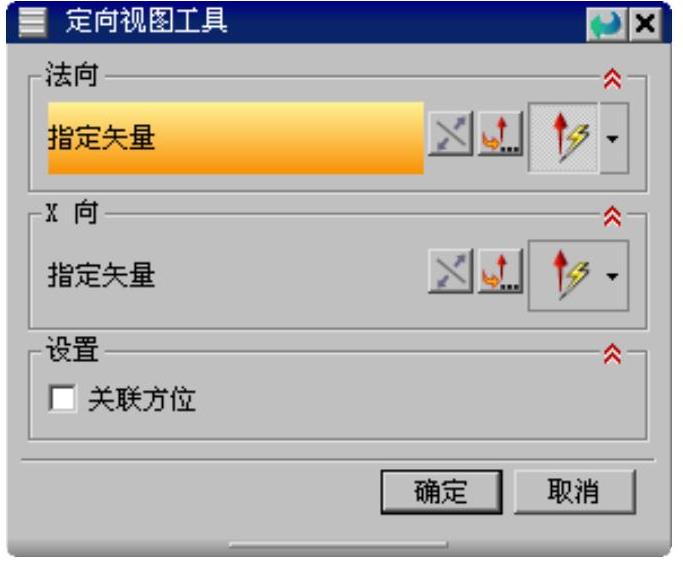
图4.2.8 “定向视图工具”对话框

图4.2.9 “定向视图”预览窗口(https://www.xing528.com)
图4.2.8所示的“定向视图工具”对话框中的选项说明如下:
●  区域:用于定义视图的法向方向,可以通过单击
 按钮或者从模型中选取矢量来进行定义。
●  区域:用于定义视图的水平方向,可以通过单击
 按钮或者从模型中选取矢量来进行定义。
●  复选框:用于定义视图平面和水平方向是否关联。
(2)在“定向视图工具”对话框中单击 按钮,系统返回到“基本视图”对话框,在图纸中的合适位置单击以放置视图。
(3)系统自动弹出“投影视图”对话框,单击 按钮,关闭“投影视图”对话框。
免责声明:以上内容源自网络,版权归原作者所有,如有侵犯您的原创版权请告知,我们将尽快删除相关内容。
