


当弯边部分与线性边相连且折弯角度不为0时,需要在连接处的两端创建止裂口,以保证在加工过程中在折弯位置材料不会产生淤痕或撕裂。
NX钣金模块提供的止裂口分为两种:方形止裂口和圆形止裂口。
1.第一种止裂口──方形止裂口
在附加钣金壁的连接处,将主壁材料切割成方形缺口来构建止裂口,如图3.2.11所示。
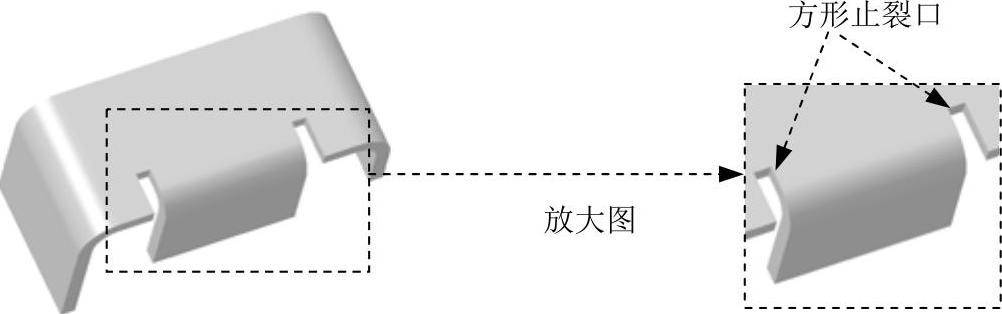
图3.2.11 方形止裂口
2.第二种止裂口──圆形止裂口
在附加钣金壁的连接处,将主壁材料切割成圆弧形缺口来构建止裂口,如图3.2.12所示。
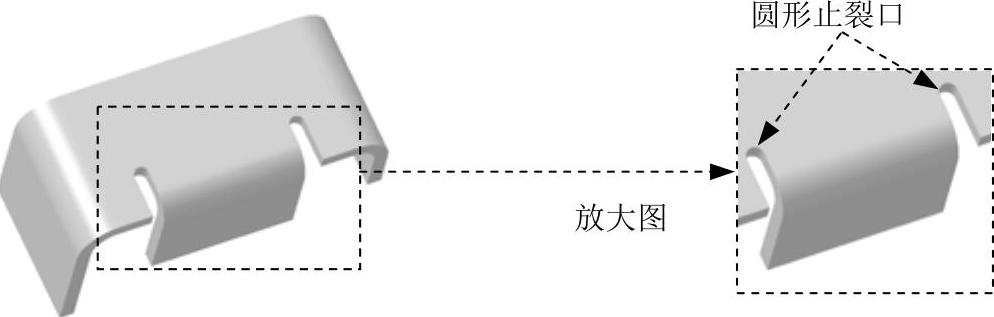
图3.2.12 圆形止裂口
3.无止裂口
在附加钣金壁的连接处,通过垂直切割主壁材料至折弯线处,如图3.2.13所示。
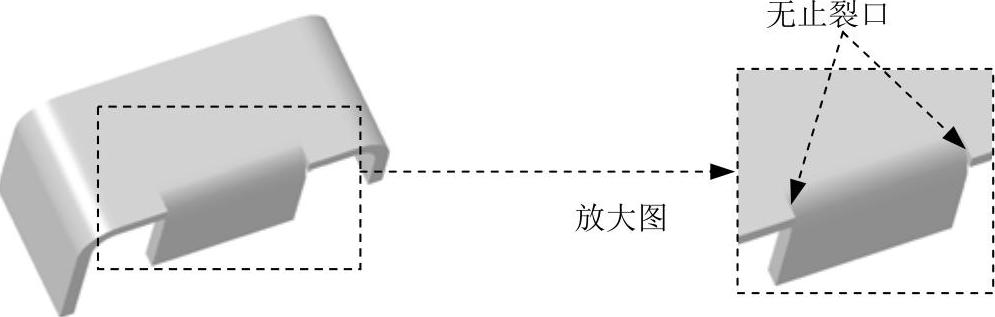
图3.2.13 无止裂口
下面以图3.2.14所示的模型为例,来介绍创建方形止裂口的一般步骤。(https://www.xing528.com)
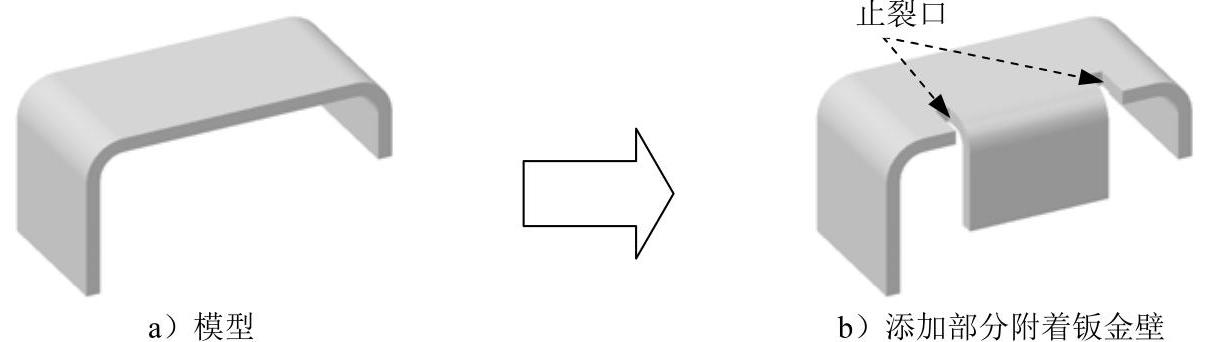
图3.2.14 止裂口
Step1.打开文件D:\ugdc8.4\work\ch03.02\sm_flange_relief.prt。
Step2.选择弯边特征命令。选择下拉菜单
 命令,系统弹出“弯边”对话框。
Step3.选取线性边。在系统 的提示下,选取图3.2.15所示的模型边线为线性边,系统显示图3.2.16所示的折弯方向。
Step4.定义宽度。在 区域的
区域的 下拉列表中选择
 选项,在
选项,在 文本框中输入数值25。
Step5.定义弯边属性。在 区域的
区域的 文本框中输入数值20;在
 文本框中输入数值90;在
 下拉列表中选择
 选项,在
选项,在 下拉列表中选择
 选项。
选项。
Step6.定义弯边参数。在 区域的
区域的 文本框中输入数值0;在
 区域中单击
区域中单击 文本框右侧的
 按钮,在弹出的菜单中选择
 选项,然后再在
 文本框中输入数值3;在
 区域的
区域的 下拉列表中选择
 选项。
选项。
Step7.在“弯边”对话框中单击 按钮,完成特征的创建。
Step8.保存零件模型。
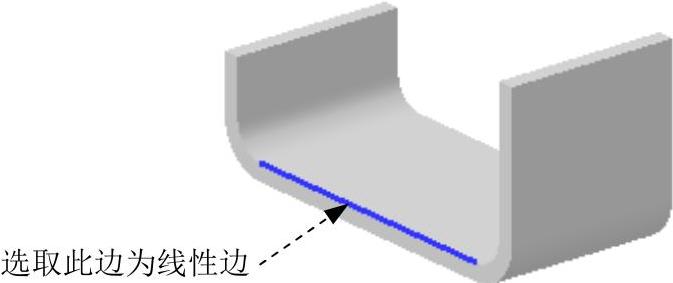
图3.2.15 定义线性边
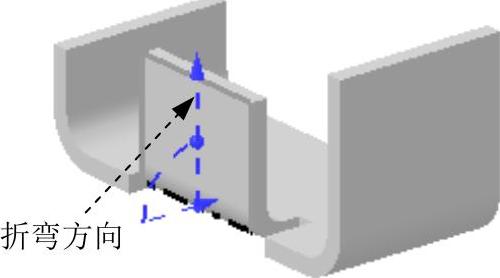
图3.2.16 显示折弯方向
免责声明:以上内容源自网络,版权归原作者所有,如有侵犯您的原创版权请告知,我们将尽快删除相关内容。
