


 执行爆炸命令
选择菜单栏中的“插入”→“爆炸视图”命令,此时系统弹出如图5-66所示的“爆炸”属性管理器。单击“操作步骤”“设定”及“选项”各复选框右上角的箭头,将其展开。
 爆炸带轮
爆炸带轮
在“设定”复选框中的“爆炸步骤零部件”一栏中,选择视图中或者装配体“FeatureManager设计树”中的“带轮”零件,按照图5-67所示进行设置,此时装配体中被选中的零件被亮显并且预览爆炸效果,如图5-68所示。单击图5-67中的“完成”按钮,对“带轮”零件的爆炸完成,并形成“爆炸步骤1”。
 爆炸键
爆炸键
在“设定”复选框中的“爆炸步骤零部件”一栏中,选择视图中或者装配体“FeatureManager设计树”中的“键”零件,单击视图中显示爆炸方向坐标的竖直向上方向,如图5-69所示。
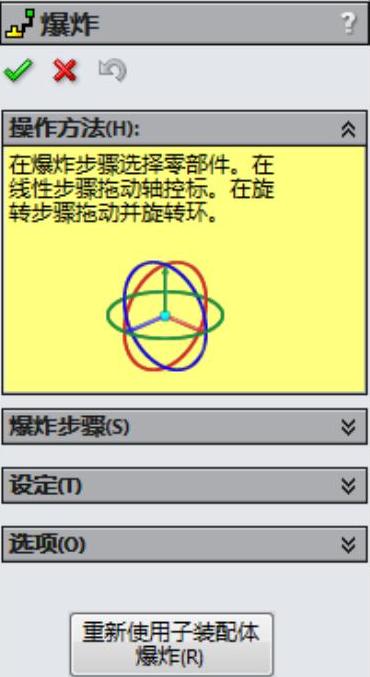
图5-66 “爆炸”属性管理器
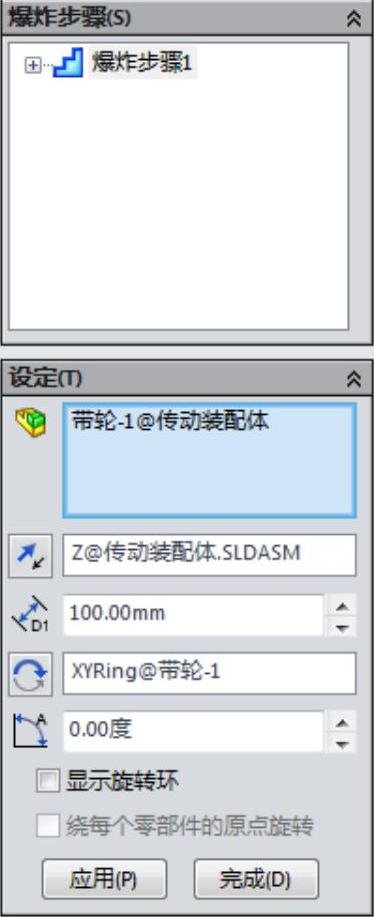
图5-67 爆炸设置
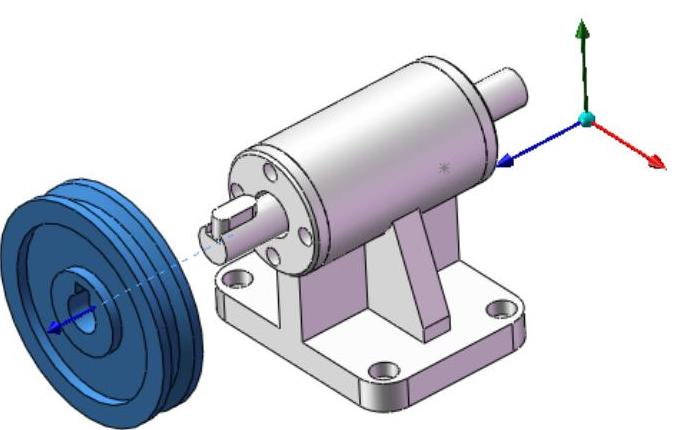
图5-68 爆炸预览视图
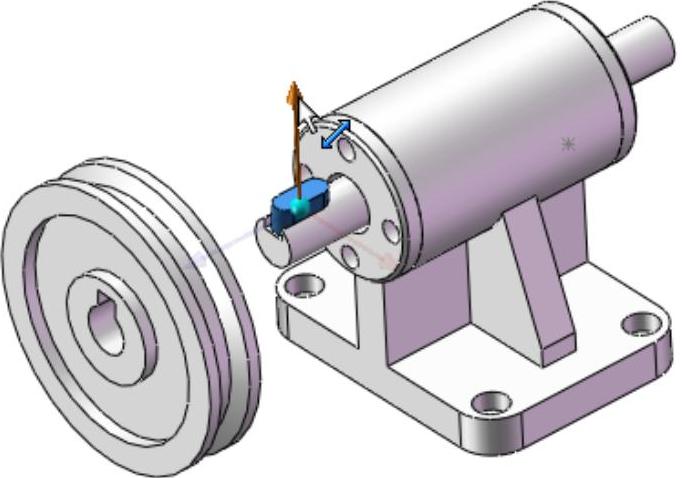
图5-69 设置爆炸方向
 生成爆炸步骤
按照图5-70对爆炸零件进行设置,然后单击图5-70中的“完成”按钮,对“键”零件的爆炸完成,并形成“爆炸步骤2”,结果如图5-71所示。
 爆炸法兰盘1
在“设定”复选框中的“爆炸步骤零部件”一栏中,选择视图中或者装配体“FeatureManager设计树”中的“法兰盘1”零件,单击视图中显示爆炸方向坐标的向左侧的方向,如图5-72所示。
 生成爆炸步骤
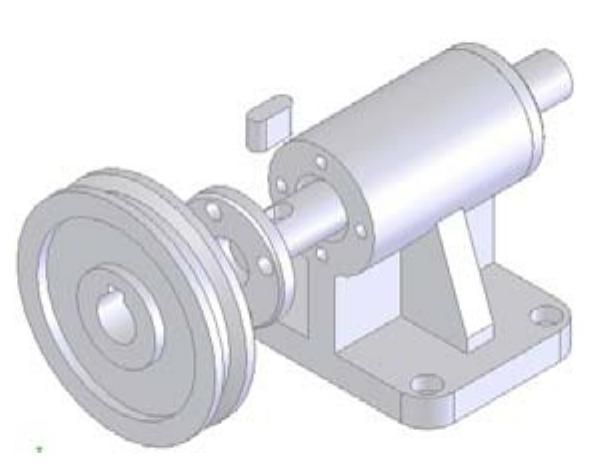
按照图5-73所示进行设置后,单击图5-73中的“完成”按钮,对“法兰盘1”零件的爆炸完成,并形成“爆炸步骤3”,结果如图5-74所示。
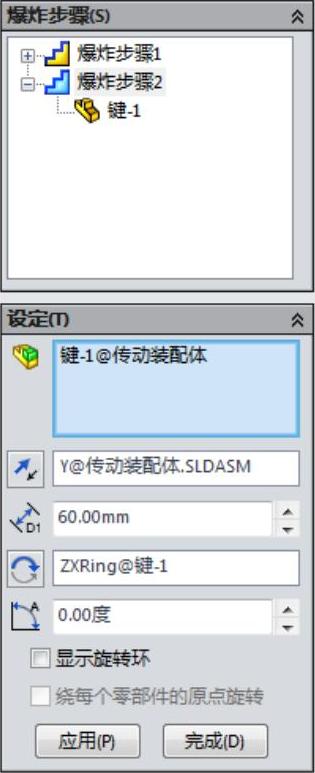
图5-70 爆炸设置
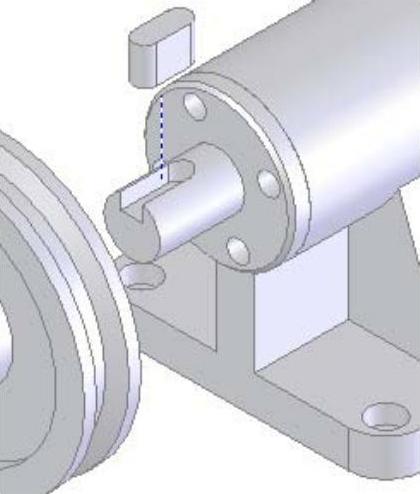
图5-71 爆炸后的视图
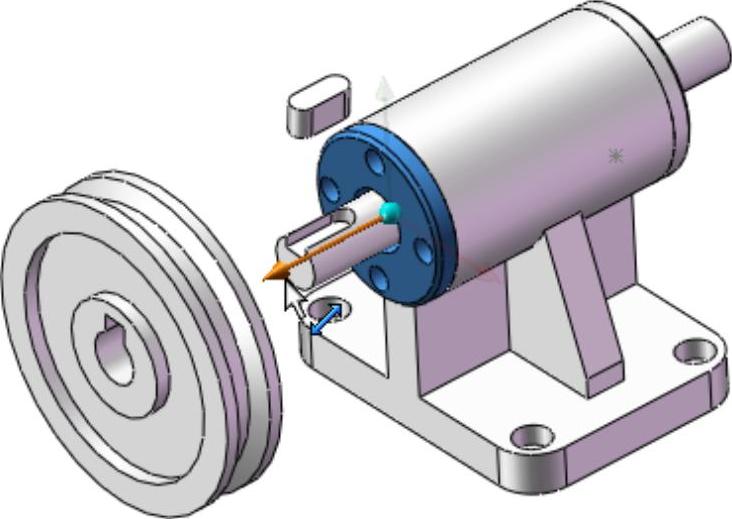
图5-72 设置爆炸方向
 设置爆炸方向
在“设定”复选框中的“爆炸步骤零部件”一栏中,选择上一步爆炸的法兰盘,单击视图中显示爆炸方向坐标的竖直向上方向,如图5-75所示。
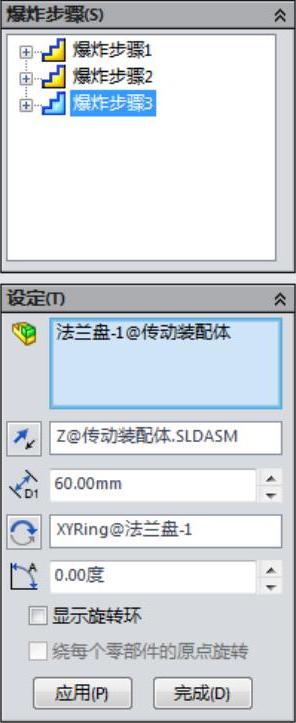
图5-73 爆炸设置
 (https://www.xing528.com)
图5-74 爆炸后的视图
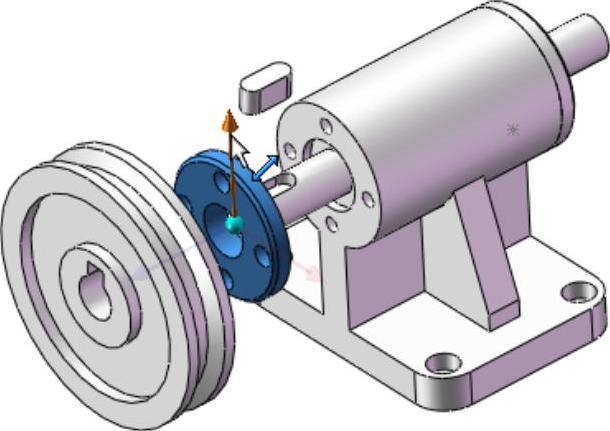
图5-75 设置爆炸方向
 生成爆炸步骤
按照图5-76所示进行设置后,单击图5-76中的“完成”按钮,对“法兰盘1”零件的爆炸完成,并形成“爆炸步骤4”,结果如图5-77所示。
 爆炸法兰盘2
在“设定”复选框中的“爆炸步骤零部件”一栏中,选择视图中或者装配体“FeatureManager设计树”中的“法兰盘2”零件,单击视图中显示爆炸方向坐标的竖直向上的方向,如图5-78所示。
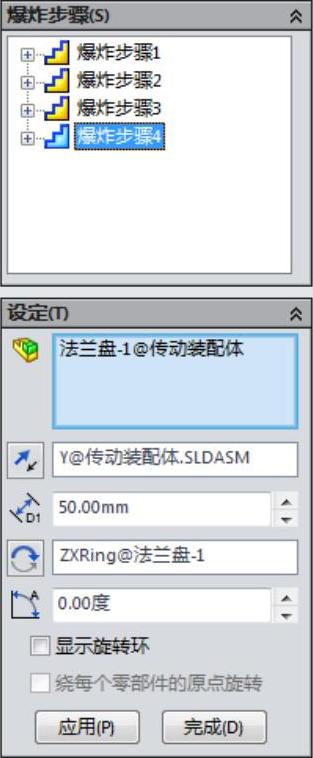
图5-76 爆炸设置
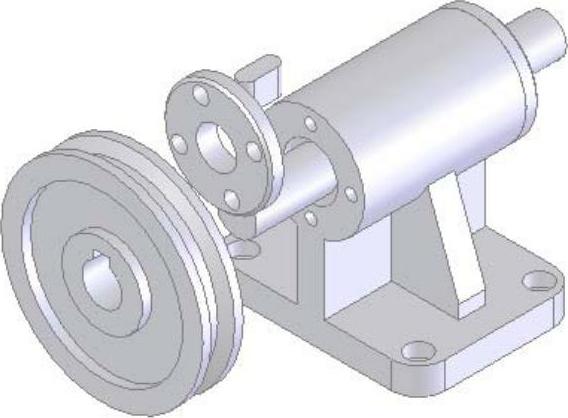
图5-77 爆炸后的视图
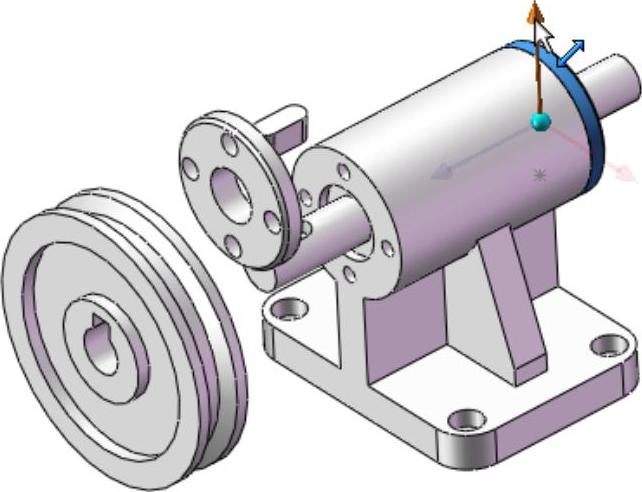
图5-78 设置爆炸方向
 生成爆炸步骤
按照图5-79所示进行设置后,单击图5-79中的“完成”按钮,对“法兰盘2”零件的爆炸完成,并形成“爆炸步骤5”,结果如图5-80所示。
 爆炸传动轴
爆炸传动轴
在“设定”复选框中的“爆炸步骤零部件”一栏中,选择视图中或者装配体“FeatureManager设计树”中的“传动轴”零件,单击视图中显示爆炸方向坐标的向左侧的方向,如图5-81所示,并单击“爆炸方向”一栏前面的“反向”按钮图标 ,调整爆炸的方向。
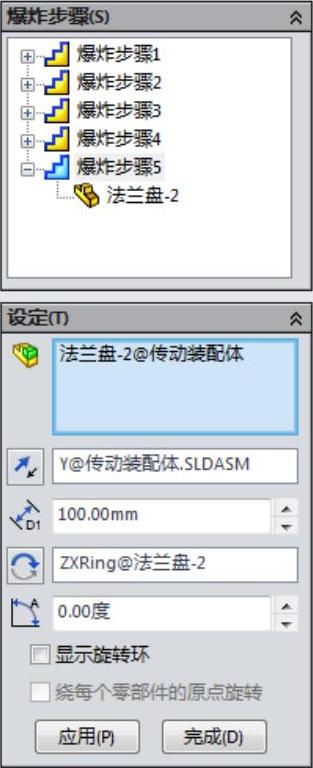
图5-79 爆炸设置
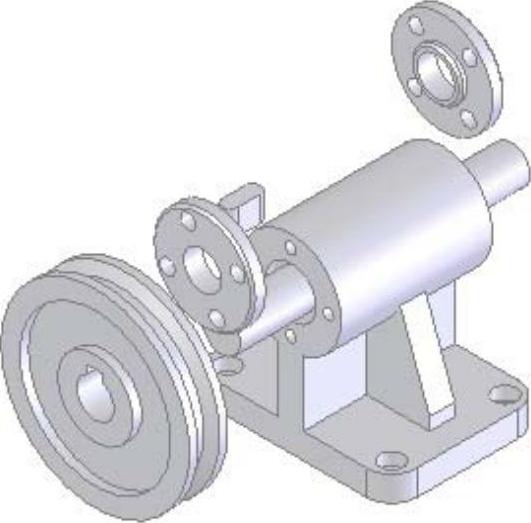
图5-80 爆炸后的视图
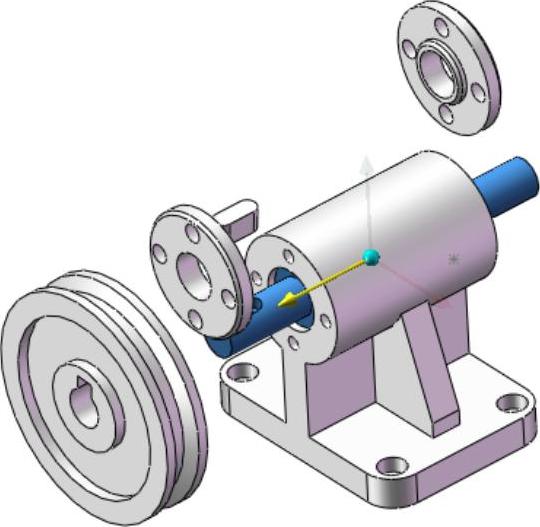
图5-81 设置爆炸方向
 生成爆炸步骤
按照如图5-82所示进行设置后,单击如图5-82所示中的“完成”按钮,对“传动轴”零件的爆炸完成,并形成“爆炸步骤6,结果如图5-83所示。
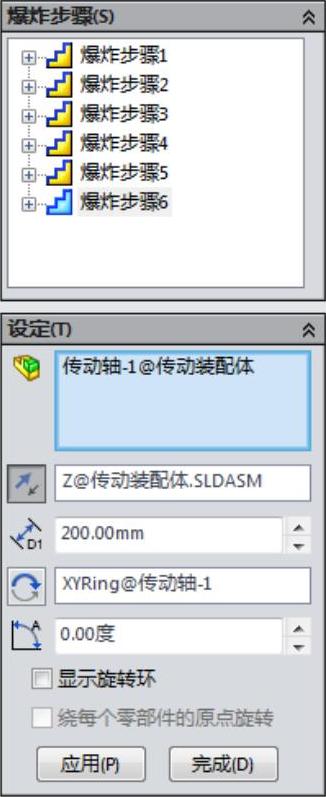
图5-82 爆炸设置
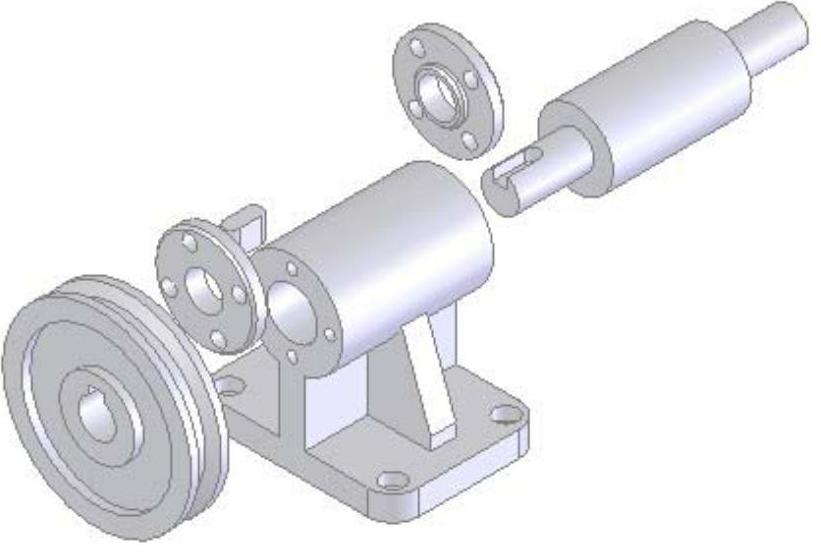
图5-83 爆炸后的视图
免责声明:以上内容源自网络,版权归原作者所有,如有侵犯您的原创版权请告知,我们将尽快删除相关内容。
