


【摘要】:下面以一个简单的装配体模型为例,说明干涉分析的一般操作过程。Step1.打开文件D:\ug10pd\work\ch08.02\INTERVENE.prt。图8.2.4 对象选择图8.2.5 “简单干涉”对话框图8.2.6 创建干涉实体Step4.“高亮显示面”简单干涉检查。依次选取图8.2.7a所示的对象1和对象2。图8.2.7 “高亮显示面”干涉检查在“简单干涉”对话框区域的下拉列表中选择选项,系统将显示按钮,单击按钮,模型中将依次显示所有干涉平面。
在实际的产品设计中,当产品中的各个零部件组装完成后,设计人员往往比较关心产品中各个零部件间的干涉情况:有无干涉?哪些零件间有干涉?干涉量是多大?下面以一个简单的装配体模型为例,说明干涉分析的一般操作过程。
Step1.打开文件D:\ug10pd\work\ch08.02\INTERVENE.prt。
Step2.在装配模块中选择下拉菜单

 命令,系统弹出图8.2.5所示的“简单干涉”对话框。
Step3.“创建干涉体”简单干涉检查。
(1)依次选取图8.2.6所示的对象1和对象2。
(2)在“简单干涉”对话框 区域的
区域的 下拉列表中选择
 选项。
选项。
(3)单击“简单干涉”对话框中的 按钮,完成“创建干涉体”简单干涉检查。
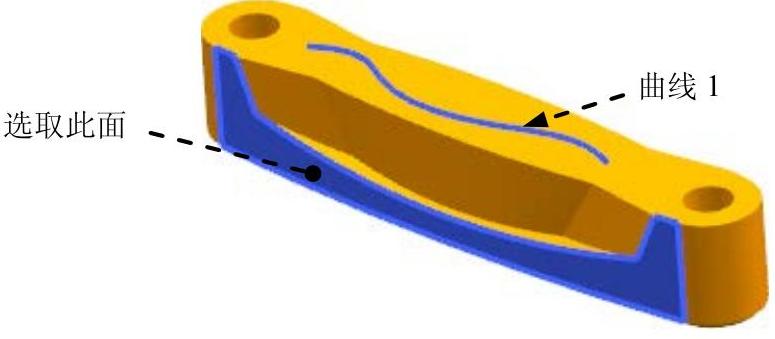
图8.2.4 对象选择
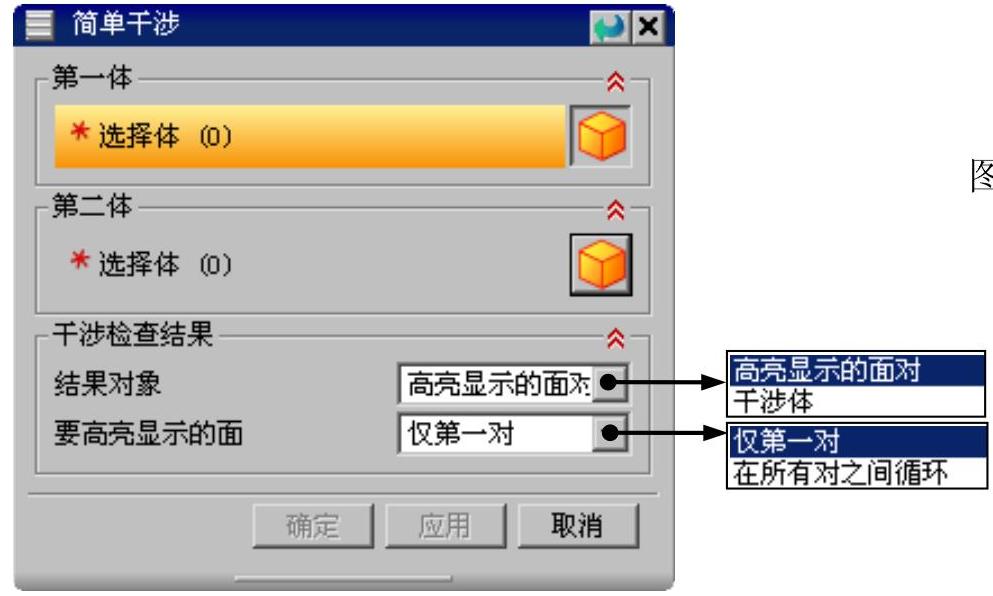
图8.2.5 “简单干涉”对话框(https://www.xing528.com)
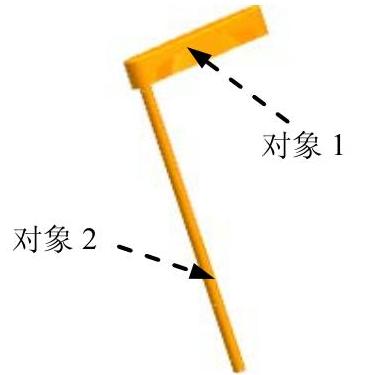
图8.2.6 创建干涉实体
Step4.“高亮显示面”简单干涉检查。
(1)依次选取图8.2.7a所示的对象1和对象2。
(2)在“简单干涉”对话框 区域的
区域的 下拉列表中选择
 选项,在
选项,在 下拉列表中选择
 选项,此时将显示图8.2.7b所示的第一对干涉平面。
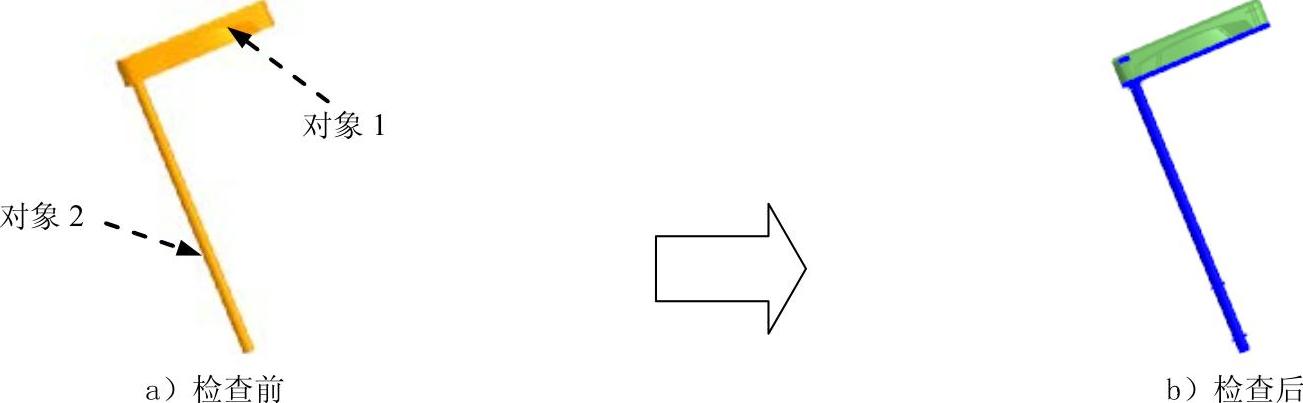
图8.2.7 “高亮显示面”干涉检查
(3)在“简单干涉”对话框 区域的
区域的 下拉列表中选择
 选项,系统将显示
 按钮,单击
按钮,单击 按钮,模型中将依次显示所有干涉平面。
(4)单击“简单干涉”对话框中的 按钮,完成简单干涉检查操作。
免责声明:以上内容源自网络,版权归原作者所有,如有侵犯您的原创版权请告知,我们将尽快删除相关内容。
