


Step1.新建文件,单击
 ,在
,在 后面的文本框中输入ASSEMBLY_PROCESS,在
 后面的文本框中输入D:\ug10pd\work\ch07.05,单击
 按钮。系统弹出图7.5.1所示的“添加组件”对话框。
Step2.添加第一个部件。在“添加组件”对话框中单击 按钮,选择D:\ug10pd\work\ch07.05\TRANSMISSION_SHAFT.prt,然后单击
 按钮。
按钮。
Step3.定义放置定位。在“添加组件”对话框 区域的
区域的 下拉列表中选取
 选项,单击
选项,单击 按钮。
按钮。
Step4.传送轴模型TRANSMISSION_SHAFT被添加到ASSEMBLY_PROCESS中。
关于“添加组件”对话框的说明如下。
● 在“添加组件”对话框中,系统提供了两种添加方式:一种是按照Step3中的方法,可以选择没有载入UGNX10.0系统中的文件,由用户从硬盘中选择;另一种方式是选择已载入的部件,在对话框中列出了所有已载入的部件,可以直接选取。
●  区域中是已经加载的部件、最近访问的部件和选择的部件。
☑  :此文本框中的部件是已经加载到此软件中的部件。
☑  :此文本框中的部件是在装配模式下此软件最近访问过的部件。
☑  :可以从硬盘中选取要装配的部件。
☑  :是指把同一零件(部件)多次装配到装配体中。
☑  :在此文本框中输入重复装配部件的个数。
●  :指部件在装配体中的定位。(https://www.xing528.com)
☑  :指部件放置在装配体中的具体位置。
☑  下拉列表:该下拉列表中包含四个选项:
 、
、 、
、 和
和 。
。 是指在绝对坐标系下对载入部件进行定位,如果需要添加约束,可以在添加组件完成后设定;
 是指在坐标系中给出一定点位置对部件进行定位;
 是指把添加组件和添加约束放在一个命令中进行,选择该选项后,新加的组件会直接根据设定的约束定位到装配体中;
 是指重新指定载入部件的位置。
●  :可以将选中的部件在装配体中复制多个相同部件或创建此部件的阵列特征。
☑  下拉列表:该下拉列表中包含
 、
、 和
和 选项。
选项。
☑  是指添加此部件后再排列此部件。
☑  是指添加此部件后再重复添加此部件。
●  :此区域是设置部件的
 、
、 、
、 。
。
☑  :文本框中可以更改部件的名称。
☑  下拉列表:该下拉列表包括
 、
、 和
和 。
。
☑  下拉列表:该下拉列表中包含
 、
、 和
和 三个选项。
三个选项。 是指将新部件放到设计时所在的层;
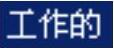 是将新部件放到当前工作层;
 是指将载入部件放入指定的层中,选择
 选项后,其下方的
 文本框被激活,可以输入图层名。
●  复选框:选中此复选框,单击“应用”按钮后,系统会自动弹出选中部件的“组建预览”窗口。
免责声明:以上内容源自网络,版权归原作者所有,如有侵犯您的原创版权请告知,我们将尽快删除相关内容。
