


 命令可用于创建复杂的圆角面,该圆角面与两组输入曲面相切,并且可以对两组曲面进行裁剪和缝合。圆角面的横截面可以是圆弧或二次曲线。
1.用圆形横截面创建面倒圆
创建图5.8.5所示的圆形横截面面倒圆的一般步骤如下。
Step1.打开文件D:\ug10pd\work\ch05.08.02\FACE_BLEND_01.prt。
Step2.选择下拉菜单

 命令,系统弹出图5.8.6所示的“面倒圆”对话框。
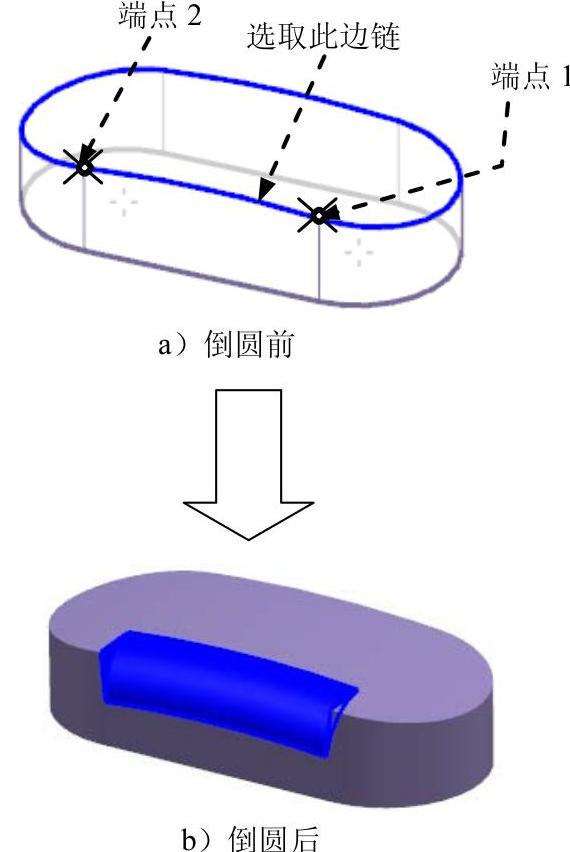
图5.8.4 拐角突然停止边倒圆
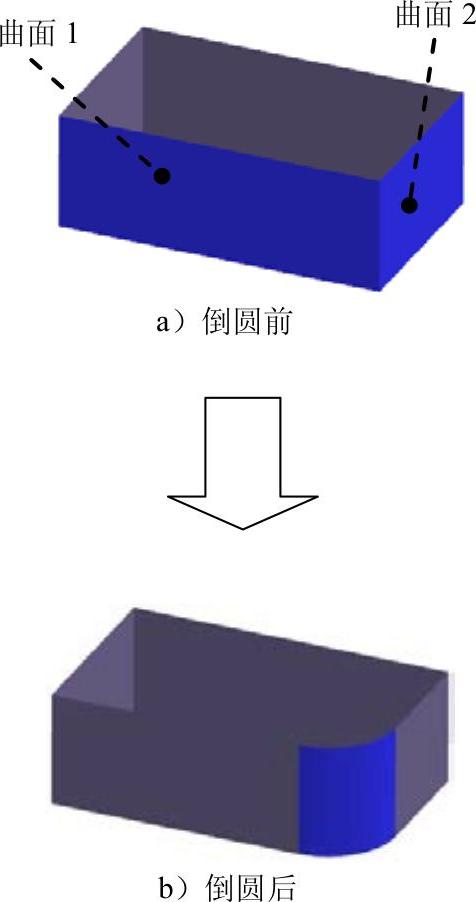
图5.8.5 面倒圆特征
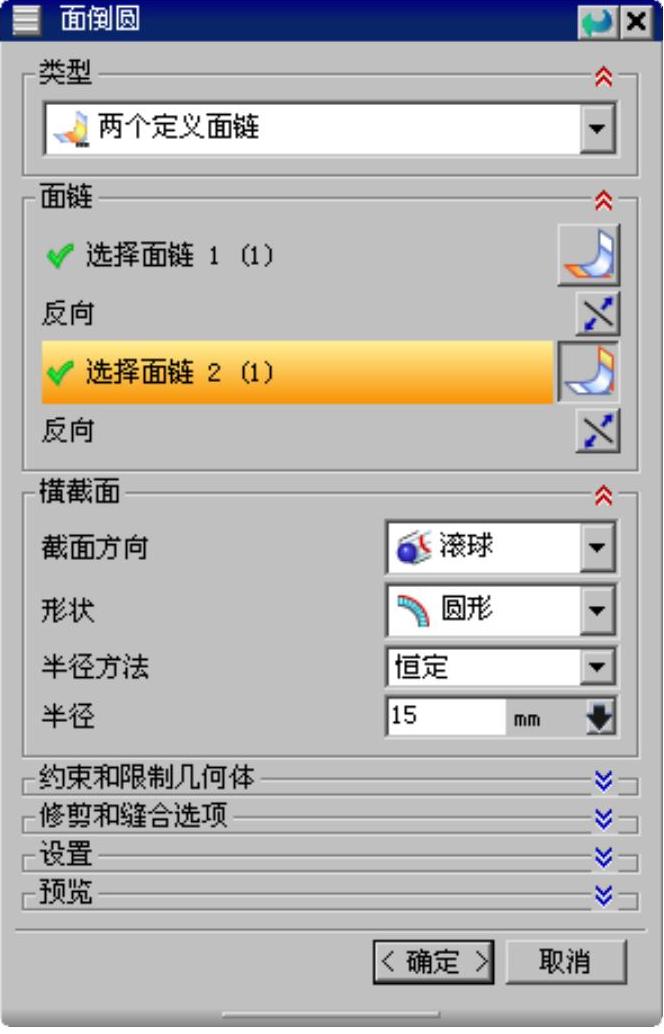
图5.8.6 “面倒圆”对话框
Step3.定义面倒圆类型。在“面倒圆”对话框的 下拉列表中选择
 选项。
选项。
Step4.在图形区选取图5.8.5所示的曲面1和曲面2。
Step5.定义面倒圆横截面。在 下拉列表中选择
 选项,在
选项,在 下拉列表中选择
 选项,在
选项,在 下拉列表中选择
 选项,在
选项,在 文本框中输入数值15。
Step6.单击“面倒圆”对话框中的 按钮,完成面倒圆的创建。
图5.8.6所示“面倒圆”对话框中的各个选项的说明如下。
●  下拉列表:用于定义面圆角的类型,包括以下两种类型的面圆角:
☑  (两个定义面链):选取两个面链,在两个面链之间创建面圆角。
☑  (三个定义面链):选取三个面链,在三个面链之间创建面圆角。
●  下拉列表:可以定义“滚动球”和“扫掠剖面”两种面倒圆的截面方位。
☑  (滚球):使用滚动的球体创建面倒圆,倒圆截面线由球体与两组曲面的交点确定。
☑  (扫掠截面):沿着脊线曲线扫掠横截面,倒圆横截面的平面始终垂直于脊线曲线。
●  下拉列表:用于控制倒圆角横截面的形状。
☑  :横截面形状为圆弧。
☑  :横截面形状为对称二次曲线。
☑  :横截面形状为不对称二次曲线。
●  下拉列表:用于控制面倒圆半径方法。
☑  :使用恒定半径(正值)进行倒圆。
☑  :依照规律函数在沿着脊线曲线的单个点处定义可变的半径。(https://www.xing528.com)
☑  :控制倒圆半径,其中倒圆面与选定曲线/边缘保持相切约束。
●  :修剪输入曲面,使其终止于倒圆曲面。选中与不选中该复选框的区别如图5.8.7所示。
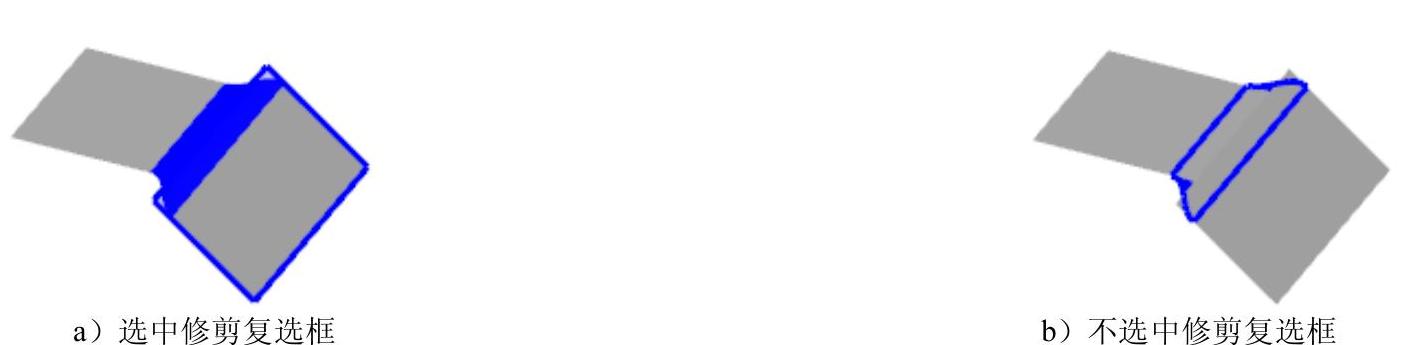
图5.8.7 选择修剪复选框的区别
●  :缝合所有输入曲面和倒圆曲面。
☑ 对于 和
和 复选框被选中后,选择
 下拉列表中的四种不同选项时,修剪的结果如图5.8.8所示。

图5.8.8 圆角面下拉列表选项区别
2.用规律控制创建面倒圆
创建图5.8.9所示的规律控制的面倒圆的一般步骤如下。
Step1.打开文件D:\ug10pd\work\ch05.08.02\FACE_BLEND_02.prt。
Step2.选择下拉菜单

 命令,系统弹出“面倒圆”对话框。
Step3.在绘图区选取图5.8.10所示的面1,单击鼠标中键,选取图5.8.10所示的面2,在对话框 区域的
区域的 下拉列表中选取
 选项,在
选项,在 下拉列表中选取
 选项,选取图5.8.9a所示的边线作为脊线;在
 下拉列表中选取
 选项,在
选项,在 文本框中输入数值15,在
 文本框中输入数值5。
Step4.单击“面倒圆”对话框中的 按钮,完成面倒圆操作。
说明:在选取图5.8.9a所示的边线时,显示的边线的方向会根据单击的位置不同而不同,单击位置靠上时,直线方向朝下;靠下的时候,方向是朝上的。边线的方向和在“规律控制的”对话框中输入的起始值和终止值是相对应的。
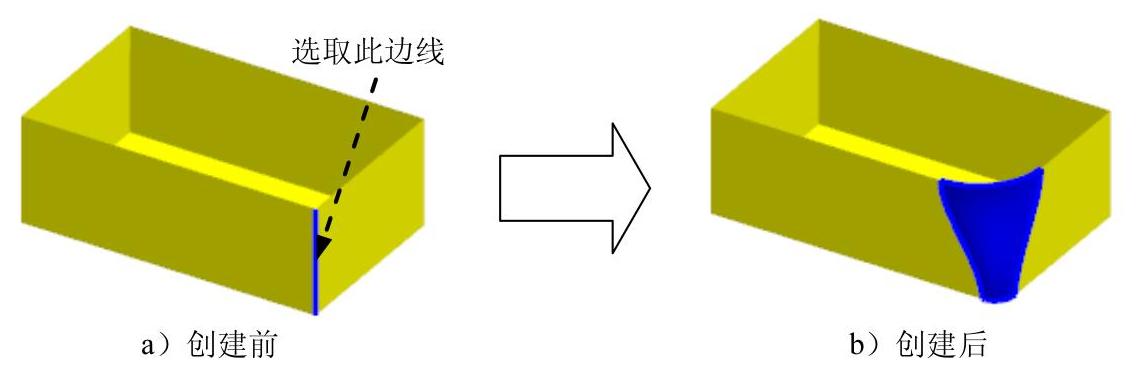
图5.8.9 规律控制创建的面倒圆
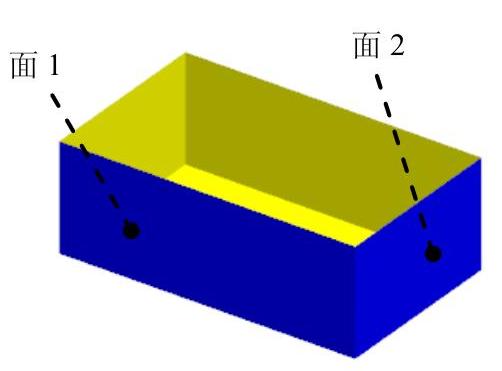
图5.8.10 面倒圆参照
3.用二次曲线横截面创建面倒圆
创建图5.8.11所示的二次曲线横截面方式的面倒圆的一般步骤如下。
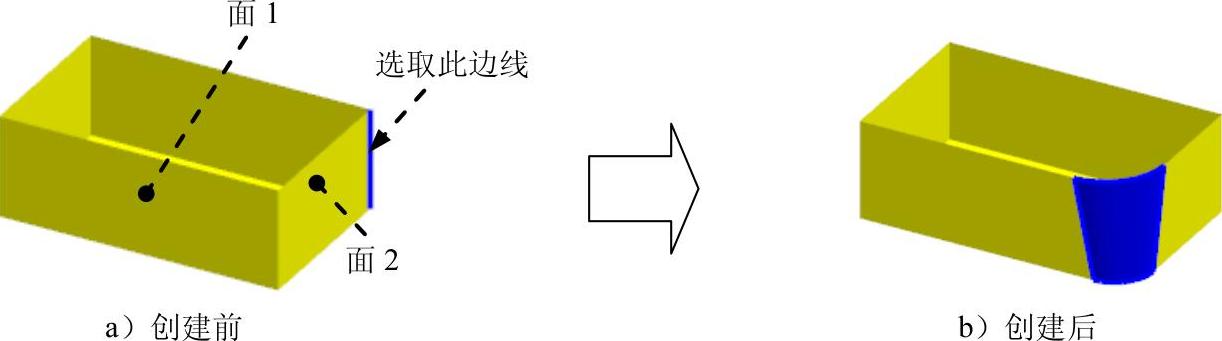
图5.8.11 二次曲线方式创建面倒圆
Step1.打开文件D:\ug10pd\work\ch05.08.02\FACE_BLEND_03.prt。
Step2.选择下拉菜单


 命令,系统弹出“面倒圆”对话框。
Step3.在 区域的
区域的 下拉列表中选取
 选项。在绘图区选取图5.8.11所示的面1,单击鼠标中键确认;选取面2;在
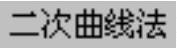 的下拉菜单中选择
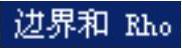 ,在
,在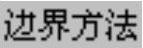 的下拉菜单中选择
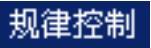 ,在
,在 下拉列表中选取
 选项,在
选项,在 中输入数值15,在
 中输入数值10,在
 下拉列表中选取
 选项;单击
选项;单击 按钮,在绘图区选取图5.8.11a所示的边线,在
 文本框中输入数值0.5。
Step4.单击“面倒圆”对话框中的 按钮,完成面倒圆操作。
注意:在选取图5.8.11所示的面1和面2时,可通过单击“反向”按钮 ,使箭头指向另一个方向。
免责声明:以上内容源自网络,版权归原作者所有,如有侵犯您的原创版权请告知,我们将尽快删除相关内容。
