


【摘要】:下面以图4.8.1所示的模型为例,说明创建等半径边倒圆的一般操作过程。在“边倒圆”对话框的下拉列表中选择选项。Step5.单击按钮,完成等半径边倒圆特征的创建。图4.8.1 模型图4.8.2 “边倒圆”对话框(一)● 下拉列表:用于定义倒圆角的形状,包括以下两个形状: :选择此选项,倒圆角的截面形状为圆形。在改变圆角半径时,必须至少已指定了一个半径恒定的边缘,才能使用该选项对它添加可变半径点。
下面以图4.8.1所示的模型为例,说明创建等半径边倒圆的一般操作过程。Step1.打开文件D:\ug10pd\work\ch04.08\ROUND_01.prt。
Step2.选择下拉菜单

 命令,系统弹出图4.8.2所示的“边倒圆”对话框(一)。
Step3.定义圆角形状。在“边倒圆”对话框的 下拉列表中选择
 选项。
选项。
Step4.选取要倒圆的边。单击 区域中的
区域中的 按钮,选取要倒圆的边,输入倒圆参数,输入圆角半径值5。
Step5.单击 按钮,完成等半径边倒圆特征的创建。
图4.8.2所示的“边倒圆”对话框(一)中部分选项及按钮的说明如下。
●  (边):该按钮用于创建一个恒定半径的圆角,恒定半径的圆角是最简单的、也是最容易生成的圆角。
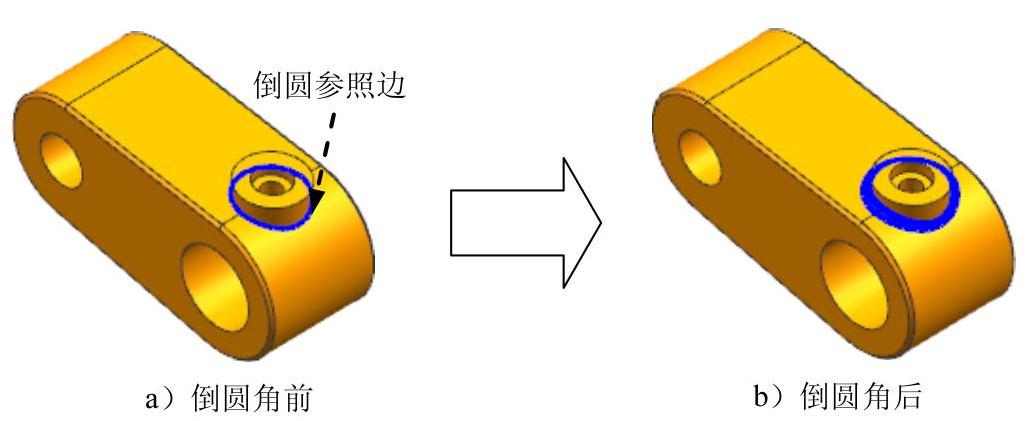
图4.8.1 模型(https://www.xing528.com)
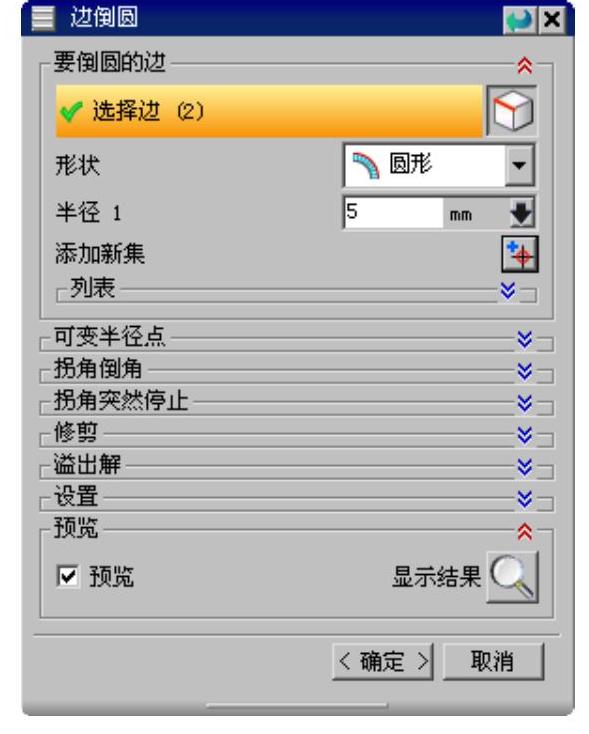
图4.8.2 “边倒圆”对话框(一)
●  下拉列表:用于定义倒圆角的形状,包括以下两个形状:
☑  :选择此选项,倒圆角的截面形状为圆形。
☑  :选择此选项,倒圆角的截面形状为二次曲线。
● 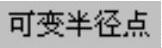 :通过定义边缘上的点,然后输入各点的圆角半径值,沿边缘的长度改变倒圆半径。在改变圆角半径时,必须至少已指定了一个半径恒定的边缘,才能使用该选项对它添加可变半径点。
● 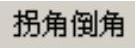 :添加回切点到一倒圆拐角,通过调整每一个回切点到顶点的距离,对拐角应用其他的变形。
● 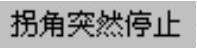 :通过添加突然停止点,可以在非边缘端点处停止倒圆,进行局部边缘段倒圆。
免责声明:以上内容源自网络,版权归原作者所有,如有侵犯您的原创版权请告知,我们将尽快删除相关内容。
