


【摘要】:“偏置曲线”是指对当前草图中的曲线进行偏移,从而产生与源曲线相关联、形状相似的新的曲线。图3.7.15 “镜像曲线”对话框图3.7.16 偏置曲线的创建Step1.打开文件D:\ug10pd\work\ch03.07\OFFSET.prt。在下拉列表中选择将偏置曲线修剪或延伸到它们的交点处的方法。接受文本框中默认的偏置曲线精度值。图3.7.17所示的“偏置曲线”对话框中的下拉列表中的选项说明如下。
“偏置曲线”是指对当前草图中的曲线进行偏移,从而产生与源曲线相关联、形状相似的新的曲线。可偏移的曲线包括基本绘制的曲线、投影曲线、边缘曲线等。创建图3.7.16所示的偏置曲线的具体步骤如下。
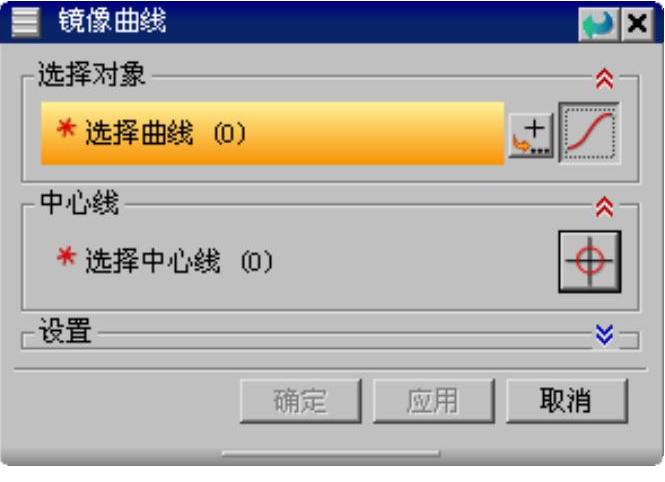
图3.7.15 “镜像曲线”对话框
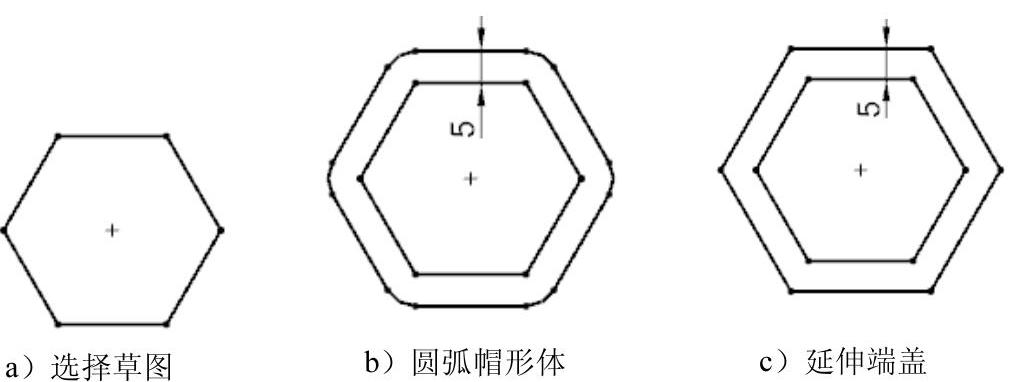
图3.7.16 偏置曲线的创建
Step1.打开文件D:\ug10pd\work\ch03.07\OFFSET.prt。
Step2.双击草图,单击 按钮,进入草图环境。
Step3.选择命令。选择下拉菜单


 命令,系统弹出图3.7.17所示的“偏置曲线”对话框。
Step4.定义偏置曲线。在图形区选取图3.7.16a所示的草图。(https://www.xing528.com)
Step5.定义偏置参数。在 文本框中输入偏置距离值为5,选中
 复选框。
复选框。
Step6.定义端盖选项。在 下拉列表中选择将偏置曲线修剪或延伸到它们的交点处的方法(图3.7.16b和图3.7.16c分别为选取
 和
和 后生成的效果)。
Step7.定义阶次。接受 文本框中默认的偏置曲线阶次。
Step8.定义公差。接受 文本框中默认的偏置曲线精度值。
注意:可以单击“偏置曲线”对话框中的 按钮改变偏置的方向。
图3.7.17所示的“偏置曲线”对话框中的 下拉列表中的选项说明如下。
●  :用于偏置曲线,在拐角处自动进行圆角过渡。
●  :用于偏置曲线,在拐角处不会生成圆角。
免责声明:以上内容源自网络,版权归原作者所有,如有侵犯您的原创版权请告知,我们将尽快删除相关内容。
