


【摘要】:根据不同使用者的需求,系统提供了几种常用的角色配置,如图2.3.15所示。本书中的所有案例都是在“CAM高级功能”角色中制作,建议读者在学习时使用该角色配置,设置方法如下。图2.3.14 工具提示图2.3.15 系统默认角色读者也可以根据自己的使用习惯和爱好,自己进行界面配置后,将所有设置保存为一个角色文件,这样可以很方便的在本机或其他电脑上调用。图2.3.16 “角色”选项Step3.保存角色文件。
角色指的是一个专用的UGNX工作界面配置,不同角色中的界面主题、图标大小和菜单位置等设置可能都相同。根据不同使用者的需求,系统提供了几种常用的角色配置,如图2.3.15所示。本书中的所有案例都是在“CAM高级功能”角色中制作,建议读者在学习时使用该角色配置,设置方法如下。
在软件的资源条区单击 按钮,然后在
 区域中单击
区域中单击 (角色CAM高级功能)按钮即可。
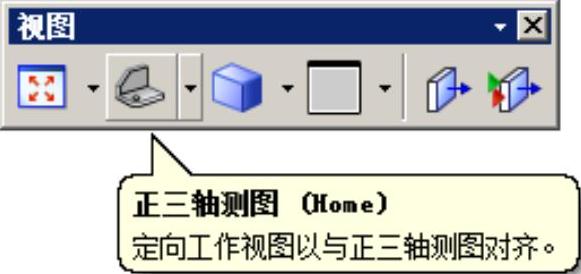
图2.3.14 工具提示
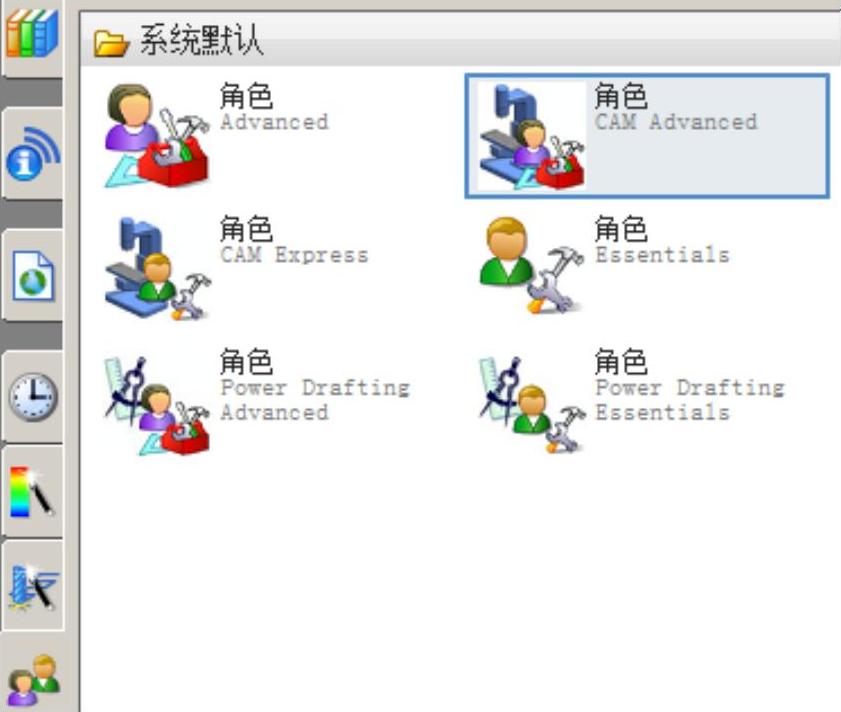
图2.3.15 系统默认角色
读者也可以根据自己的使用习惯和爱好,自己进行界面配置后,将所有设置保存为一个角色文件,这样可以很方便的在本机或其他电脑上调用。自定义角色的操作步骤如下。(https://www.xing528.com)
Step1.根据自己的使用习惯和爱好对软件界面进行自定义设置。
Step2.选择下拉菜单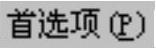
 命令,系统弹出图2.3.16所示的“用户界面首选项”对话框,在对话框的左侧选择
 选项。
选项。

图2.3.16 “角色”选项
Step3.保存角色文件。在“用户界面首选项”对话框中单击“新建角色”按钮 ,系统弹出“新建角色文件”对话框,在
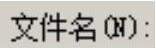 区域中输入“myrole”,单击
 按钮完成角色文件的保存。
说明:如果要加载现有的角色文件,在“用户界面首选项”对话框中单击“加载角色”按钮 ,然后在“打开角色文件”对话框选择要加载的角色文件,再单击
 按钮即可。
按钮即可。
免责声明:以上内容源自网络,版权归原作者所有,如有侵犯您的原创版权请告知,我们将尽快删除相关内容。
