


【摘要】:装入所需的元件库的具体操作步骤如下。图中,“上移”和“下移”按钮是用来改变元件库排列顺序的。图4-29“可用库”对话框加载绘图所需的元件库。重复操作可以把所需要的各种库文件添加到系统中,称为当前可用的库文件。这时所有加载的元件库都出现在元件库面板中,用户可以选择使用。在如图4-31所示的“可用库”对话框中选中一个库文件,单击“删除”按钮,即可将该元件库卸载。
装入所需的元件库的具体操作步骤如下。
(1)执行“设计”→“添加移除库”命令,或者单击如图4-28所示的“库”面板左上角的 按钮,弹出“可用库”对话框,如图4-29所示。
可以看到此时系统已经装入的元件库,包括通用元件库(Miscellaneous Devices.IntLib)以及通用接插件库(Miscellaneous Connectors.IntLib)。图中,“上移”和“下移”按钮是用来改变元件库排列顺序的。
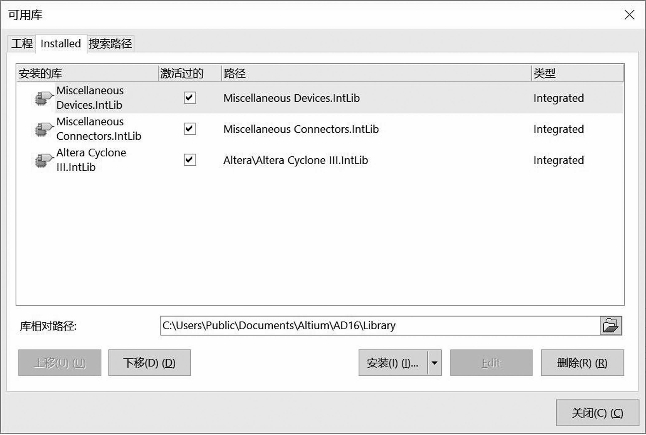
图4-29 “可用库”对话框(1)
(2)加载绘图所需的元件库。
在如图4-29所示的对话框中有3个选项卡,“工程”选项卡列出的是用户为当前项目自行创建的库文件。“Installed(已安装)”选项卡列出的是系统中可用的库文件。
选择“安装”按钮下的“Install from”命令,系统弹出如图4-30所示的选择库文件对话框。(https://www.xing528.com)
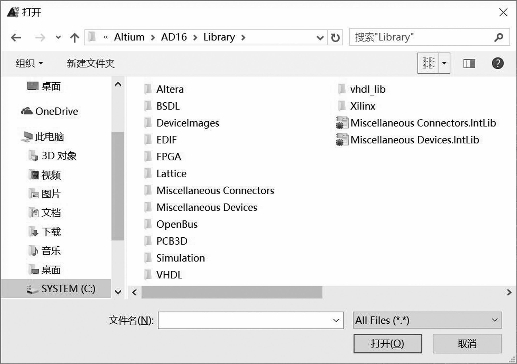
图4-30 选择库文件对话框
在该对话框中选择确定的库文件夹,打开后选择相应的库文件,然后单击按钮,所选中的库文件就会出现在如图4-31所示的“可用库”对话框中。
重复操作可以把所需要的各种库文件添加到系统中,称为当前可用的库文件。加载完毕后,单击“关闭”按钮,关闭对话框。这时所有加载的元件库都出现在元件库面板中,用户可以选择使用。
(3)在如图4-31所示的“可用库”对话框中选中一个库文件,单击“删除”按钮,即可将该元件库卸载。

图4-31 “可用库”对话框(2)
免责声明:以上内容源自网络,版权归原作者所有,如有侵犯您的原创版权请告知,我们将尽快删除相关内容。
