


“Grid”选项卡如图4-24所示,该选项卡用于设置原理图绘制界面中的网格选项,在进行原理图绘制时,为了使元件的布置更加整齐,连线更加方便,Altium Designer 16提供了三种网格,分别是“跳转栅格”“电气栅格”和“可视化栅格”,这三种网格的功能介绍如下。

图4-24 “Grid”选项卡
“跳转栅格”限制了鼠标在进行操作时的位置,使用“Snap Grid”网格功能后,在布置或移动图元对象时,鼠标指针的位置将被限制在由“Snap Grid”定义的点阵上,这样能保证对象位置整齐,给鼠标定位也带来了方便。
“电气栅格”用于方便进行电气连接,使用“Electrical Grid”网格功能后,在进行布置或调整导线连接过程中,鼠标指针不必准确地移到电气连接点处,只需要将鼠标移到该电气连接点所在的电气网格的范围内,系统会自动将鼠标指针定位到该电气连接点上。
“可视化栅格”用于在工作区显示网格背景,方便用户定位、对齐元件。
“Grid”选项卡中共有三个选项区域,其中选项的功能介绍如下。
1.“格点选项”选项区域
“格点选项”选项区域用于设置工作区显示的网格背景的“可视化栅格”的属性和“栅格颜色”。(https://www.xing528.com)
(1)“可视化栅格”下拉列表用于设置工作区显示的网格背景类型,Altium Designer 16提供两种网格类型,分别是“Line Grid”和“Dot Grid”。“Line Grid”由纵横交叉的直线组成,“Dot Grid”由等间距排列的点阵组成,如图4-25所示。
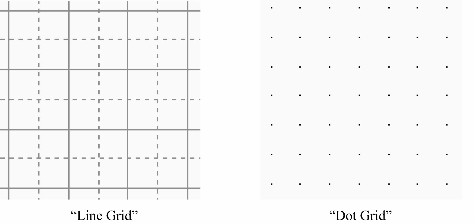
图4-25 两种网格
(2)“栅格颜色”用于设置网格的颜色,单击“栅格颜色”颜色条,打开“选择颜色”对话框,选择需要显示的网格的颜色,建议网格的颜色不要设置得过于深,以免影响原理图的绘制。
2.“英制格点预设”区域
该区域用于设置当系统采用英制长度单位时,三种网格的预置尺寸。单击该区域左侧的“Altium推荐设置”按钮,选择网格的预置参数项。
3.“米制格点预设”区域
该区域用于设置当系统采用米制长度单位时,三种网格的预置尺寸。单击该区域左侧的“Altium推荐设置”按钮,选择网格的预置参数项。
免责声明:以上内容源自网络,版权归原作者所有,如有侵犯您的原创版权请告知,我们将尽快删除相关内容。
