


1.复制粗刀具路径
在操作导航器视图中选择上面所创建的粗加工刀具路径(PLA_ROU),单击右键,在弹出的菜单中选择“复制”命令,如图8-33所示,即可复制刀具路径PLA_ROU。
2.粘贴刀具路径
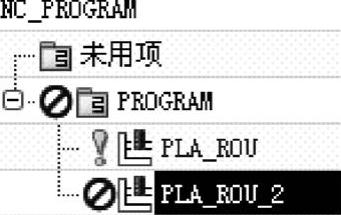
在操作导航器视图rf1单击右键,在弹出的菜单rf1选择“粘贴”命令,如图8-34所示。在刀具路径PLA_ROU下将生成新的刀具路径PLA_ROU_COPY,新的刀具路径名称前有禁止号甜,表示该路径需要重新生成,如图8-35所示。
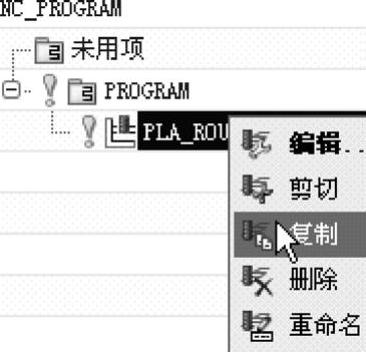
图8-33 复制粗加工刀具路径
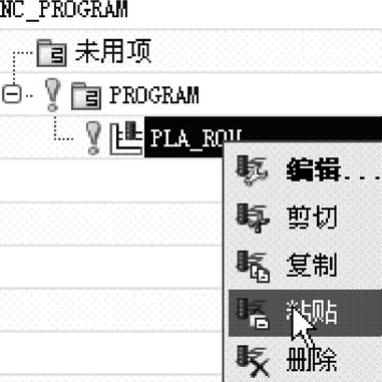
图8-34 粘贴粗加工刀具路径
3.修改刀具路径的名称
选择粘贴的刀具路径,单击右键,在弹出的菜单中选择“重命名”命令,如图8-36所示,刀具路径名称部分将出现方框。输入新的刀具路径名称,在方框内输入新的刀具路径名称:PLA_ROU2,表示半精加工,如图8-37所示。
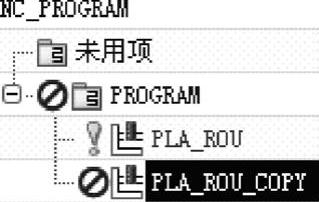
图8-35 粘贴的刀具路径
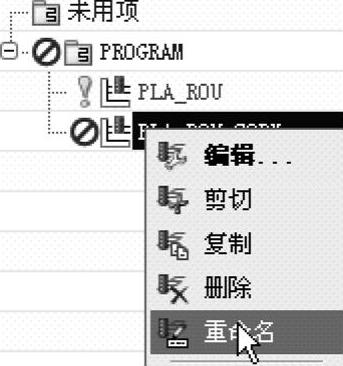
图8-36 刀具路径的更名
4.编辑二次粗加工操作
编辑刀具路径的名称方法有两种,一种是选择二次粗加工工序,快速双击左键;另一种是选择二次粗加工工序,单击右键,在弹出的菜单中选择“编辑”命令,如图8-38所示。两种方法都会进入“平面铣”对话框。
 (https://www.xing528.com)
图8-37 修改名称后的刀具路径
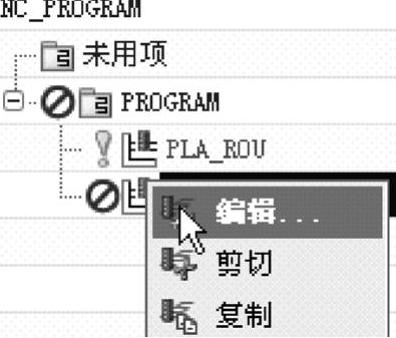
图8-38 编辑操作
(1)修改刀具
在“平面铣”对话框中,单击“工具”选项栏将其展开,然后在“刀具”下拉列表中选择“D8(铣刀-5参数)”,即Φ8的立铣刀。
(2)修改切削参数
单击“平面铣”对话框中的“刀轨设置”选项组下的切削参数后的“切削参数”按钮 ,系统弹出如图8-39所示的“切削参数”对话框。单击“空间范围”选项卡,“处理中的工件”下拉列表中选择“使用参考刀具”,“参考刀具”下拉列表中选择“D16(铣刀-5参数)”,“重叠距离”文本框中输入3,单击“确定”按钮,系统返回到“平面铣”对话框。
(3)设置进给和速度
在“平面铣”工序对话框中,单击“进给率和速度”后的“进给率和速度”按钮 ,系统弹出“进给率和速度”对话框。在该对话框中设置进给速度和主轴转速。在“主轴速度”文本框中输入2800,“切削”文本框中输入420,单击“确定”按钮,系统返回到“平面铣”对话框。
(4)生成刀具轨迹
修改完刀具工路径后,单击“操作”选项组下的“生成”按钮 ,开始生成刀具轨迹。计算完成后,产生的刀具路径如图8-40所示。
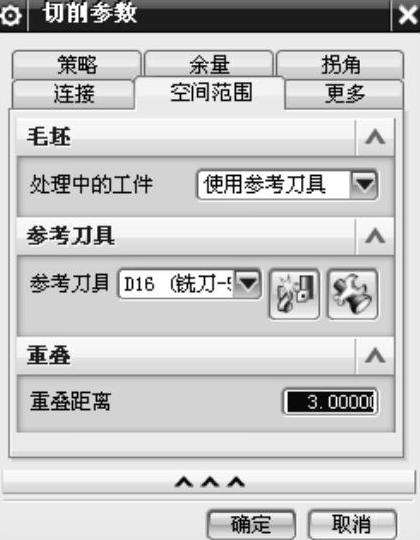
图8-39 “切削参数”对话框
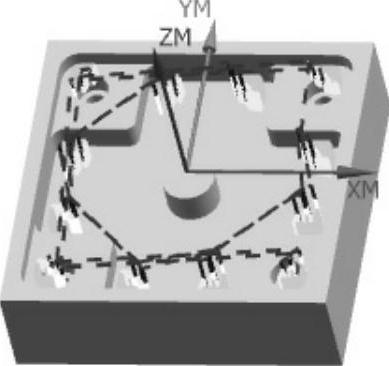
图8-40 二次粗加工刀具路径
免责声明:以上内容源自网络,版权归原作者所有,如有侵犯您的原创版权请告知,我们将尽快删除相关内容。
