


1.创建工序
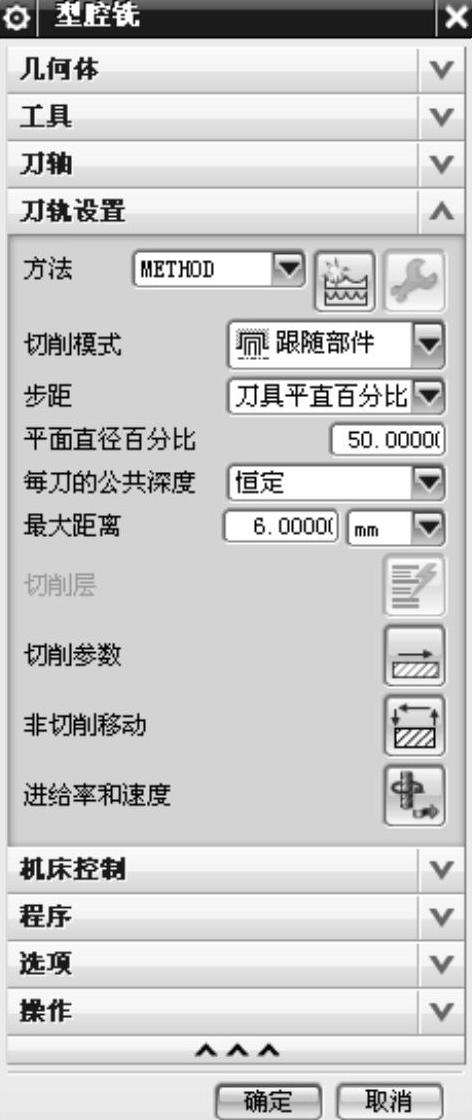
单击“刀片”工具条中的“创建工序”按钮 ,系统弹出如图1-44所示的“创建工序”对话框。在“创建工序”对话框中可以指定这个操作的类型、操作子类型、程序、几何体、刀具和方法,以及操作的名称,然后单击“确定”按钮,即弹出“型腔铣”工序对话框创建该工序时,在“型腔铣”工序对话框中指定参数,这些参数都将对刀轨产生影响,“型腔铣”工序对话框如图1-45所示。在对话框中需设定加工的几何对象、刀具、切削参数、机床控制、选项等参数,并且很多选项需要通过二级对话框进行参数的设置。不同的操作需设定的操作参数也有所不同,同时也存在很多的共同选项。操作参数的设定是UG NX 8.5编程中最主要的工作内容,包括以下几方面内容。
1)加工对象的定义:选择加工几何体、检查几何体、毛坯几何体、边界几何体、区域几何体、底面几何体等。
2)加工参数的设置:包括走刀方式的设定,切穴行距、切深的设置,加工余量的设置,进退刀方式设置等。
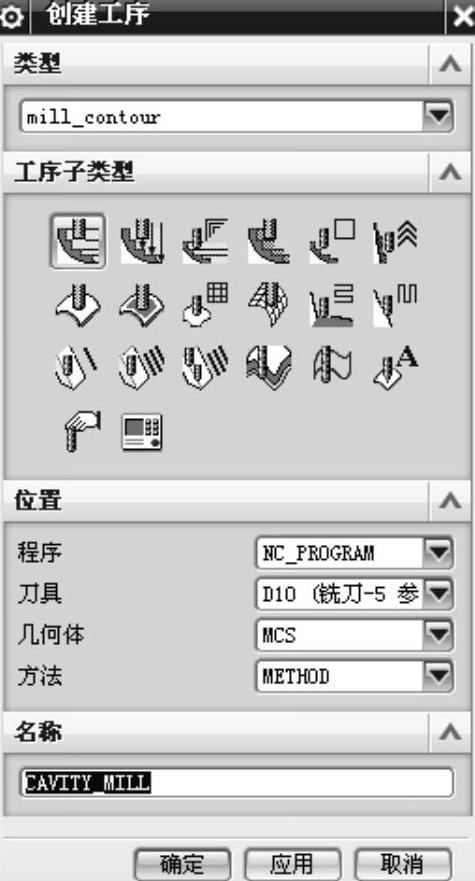
图1-44 “创建工序”对话框
 (https://www.xing528.com)
图1-45 “型腔铣”工序对话框
3)工艺参数设置:包括角控制、避让控制、机床控制、进给率和主轴转速设定等。
使用UGNX8.5进行编程操作时,对工序对话框的设置应按照从上到下的顺序逐个进行,以防止遗漏。对某些可能影响刀具路径的参数即使可以直接使用默认值,也要进行确认,以防万一因某个参数变化造成该参数的默认值发生了变化,在刀具路径生成后需要检验,确认无误后再做后置处理和创建车间工艺文件。
2.生成刀具路径
在完成所有必须的操作参数设置后,就可以生成刀具路径了。在每一个操作对话框中,都可以单击“操作”选项中的“生成”按钮 ,生成加工路径。
免责声明:以上内容源自网络,版权归原作者所有,如有侵犯您的原创版权请告知,我们将尽快删除相关内容。
