


在“图层特性管理器”对话框中,其图层特性包括“颜色”“线型”“线宽”等。同样,在图层的“特性”工具栏中,当前图层的特性也会显示其中,如图1-34所示。

图1-34 图层特性
1.设置图层线条颜色
在工程制图中,整个图形包含多种不同功能的图形对象,如实体、剖面线与尺寸标注等。为了便于直观地区分它们,有必要针对不同的图形对象使用不同的颜色,例如实体使用白色、尺寸标注使用绿色等。
要改变图层的颜色时,单击图层所对应的颜色图标,弹出“选择颜色”对话框,如图1-35所示。这是一个标准的颜色设置对话框,其中包括“索引颜色”“真彩色”和“配色系统”3个标签。选择不同的标签,即可针对颜色进行相应的设置。

图1-35 “选择颜色”对话框
(1)“索引颜色”标签:打开此标签,可以在系统所提供的255色索引表中选择所需要的颜色,如图1-35所示。
①“颜色索引”列表框:依次列出了255种索引色,可在此选择所需要的颜色。
②“颜色”文本框:所选择的颜色显示在“颜色”文本框中,也可以直接在该文本框中输入自己设定的颜色值来选择颜色。
③“ByLayer”和“ByBlock”按钮:选择这两个按钮,颜色分别按图层和图块设置。这两个按钮只有在设定了图层颜色和图块颜色后才可以利用。
(2)“真彩色”标签:打开此标签,可以选择需要的任意颜色,如图1-36所示。可以拖动调色板中的颜色指示光标和亮度滑块来选择颜色及其亮度。也可以通过“色调”“饱和度”和“亮度”调节钮来选择需要的颜色。所选择的颜色的红、绿、蓝值显示在下面的“颜色”文本框中,也可以直接在该文本框中输入自己设定的红、绿、蓝值来选择颜色。
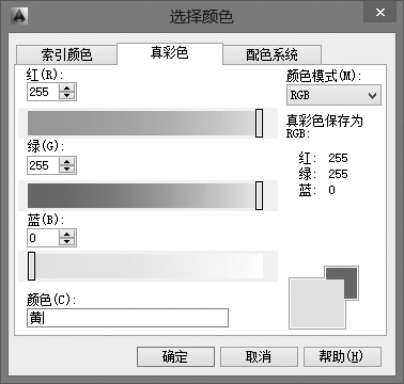
图1-36 “真彩色”标签
在此标签的右边,有一个“颜色模式”下拉列表框,默认的颜色模式为HSI模式,如果选择RGB模式,在该模式下选择颜色的方式与HSL模式的下类似。
(3)“配色系统”标签:打开此标签,可以从标准配色系统中选择预定义的颜色,如图1-37所示。可以在“配色系统”下拉列表框中选择需要的系统,然后拖动右边的滑块来选择具体的颜色,所选择的颜色值显示在下面的“颜色”文本框中;也可以直接在该文本框中输入颜色值来选择颜色。(https://www.xing528.com)

图1-37 “配色系统”标签
2.设置图层线型
线型是指作为图形基本元素的线条的组成和显示方式,如实线、点画线等。在绘图工作中,常常以线型划分图层。为某一个图层设置适合的线型后,在绘图时,只需将该图层设为当前工作层,即可绘制出符合线型要求的图形对象,极大地提高了绘图的效率。
单击图层所对应的线型图标,弹出“选择线型”对话框,如图1-38所示。默认情况下,在“已加载的线型”列表框中,系统只列出了Continuous线型。单击“加载”按钮,打开如图1-39所示的“加载或重载线型”对话框,可以看到AutoCAD还提供了许多其他的线型,选择所需线型,然后单击“确定”按钮,即可把该线型加载到“选择线型”对话框的“已加载的线型”列表框中。

图1-38 “选择线型”对话框

图1-39 “加载或重载线型”对话框
【提示】
按住Ctrl键可以选择几种线型同时加载。
3.设置图层线宽
顾名思义,线宽设置就是改变线条的宽度。用不同宽度的线条表现图形对象的类型,可以提高图形的表达能力和可读性。例如,绘制外螺纹时,大径使用粗实线,小径使用细实线。
单击图层所对应的线宽图标,弹出“线宽”对话框,如图1-40所示。选择一种线宽,单击“确定”按钮,即可完成对图层线宽的设置。
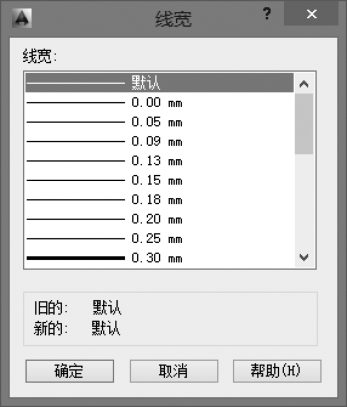
图1-40 “线宽”对话框
线宽的默认值为0.25mm。当布局标签显示为“模型”状态时,显示的线宽同计算机的像素有关。当线宽为0.00mm时,显示为1像素的线宽。单击状态栏中的“线宽”按钮,屏幕上显示的图形线宽与实际线宽成一定比例,但线宽不随着图形的放大和缩小而变化。当“线宽”功能关闭时,将不显示图形的线宽,而以默认的宽度值显示。用户可以在“线宽”对话框中选择需要的线宽。
免责声明:以上内容源自网络,版权归原作者所有,如有侵犯您的原创版权请告知,我们将尽快删除相关内容。
