


下面标注图8.9.2所示的符号标注,操作过程如下。
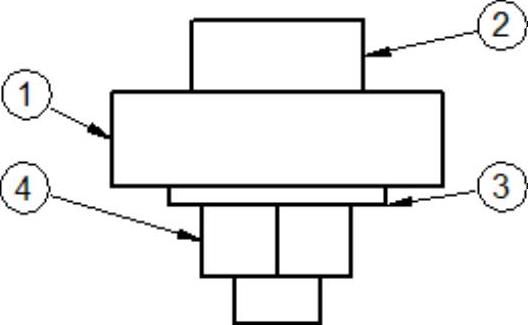
图8.9.2 创建符号标注
Step1.打开文件D:\sest10.12\work\ch08.09\idsymbol.dft。
Step2.选择命令。单击 选项卡
选项卡 区域中的
区域中的 命令,系统弹出图8.9.3所示的“符号标注”工具条。

图8.9.3 “符号标注”工具条
图8.9.3所示的“符号标注”工具条中的部分说明如下。
●  按钮:单击此按钮,系统弹出图8.9.4所示的“符号标注属性”对话框。在该对话框中可以对要标注的参数进行设置。标注的参数也可通过“符号标注”工具条中的文本框及按钮进行设置。
●  按钮:单击此按钮,在系统弹出的菜单中可以选择符号标注的形状。
●  按钮:单击此按钮,用于设置将标注的符号注释链接到零件明细表中。
●  按钮:单击此按钮,用于设置在标注装配零件符号注释时自动添加零件序号。如果此按钮处于弹起状态,则可以使用
 文本框自己定义零件序号。仅当“链接到零件明细表”按钮
 处于按下状态时,此按钮才可用。(https://www.xing528.com)
●  按钮:单击此按钮,用于设置在零件序号的下半部分中显示每个零件的数量值。仅当“链接到零件明细表”按钮
 处于按下状态时,此按钮才可用。
●  按钮:单击此按钮,用于设置当在图纸视图中选择紧固件系统组件并使“链接到零件明细表”按钮
 处于按下状态时,可以显示与水平或垂直堆中的紧固件系统相关的全部符号标注。当此按钮处于弹起状态时,紧固件组件符号标注需要分别进行标注。
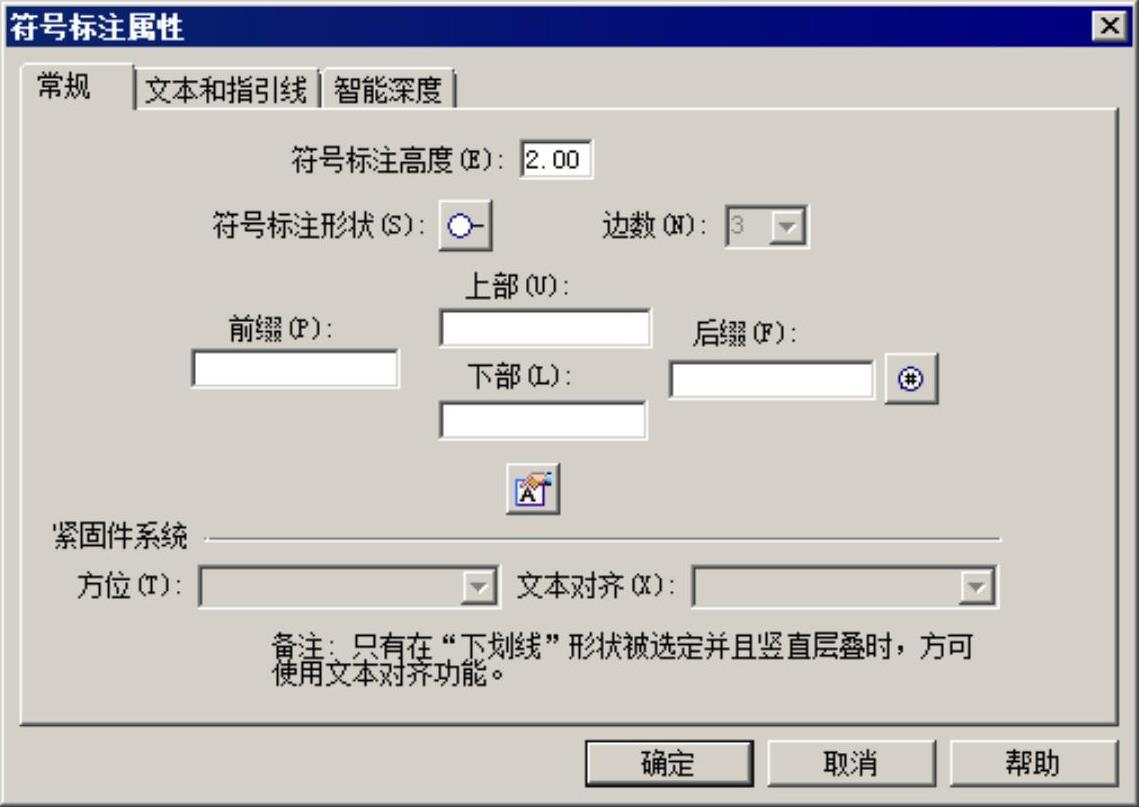
图8.9.4 “符号标注属性”对话框
Step3.设置参数。在“符号标注”工具条中选择 标注形状,然后确认“链接到零件明细表”按钮
 和“项编号”按钮
 处于按下状态。
Step4.放置标注符号1。单击图8.9.5所示的边线,然后在合适的位置处放置符号,完成操作,结果如图8.9.6所示。
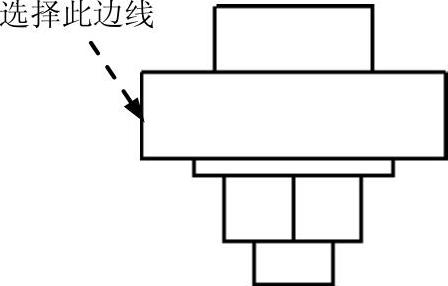
图8.9.5 定义参照对象
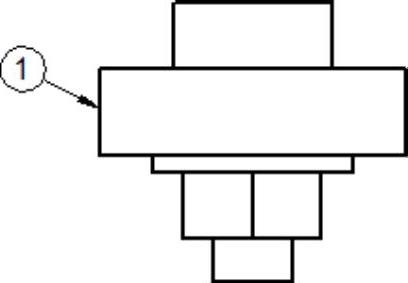
图8.9.6 创建标注符号
Step5.放置其他标注符号。参照上一步详细过程,标注其他标注符号,结果如图8.9.2所示。
免责声明:以上内容源自网络,版权归原作者所有,如有侵犯您的原创版权请告知,我们将尽快删除相关内容。
