


间距尺寸标注是用来标注任意单一元素或关键点之间的线性尺寸。可将线性尺寸堆叠起来,也可将其呈链式放置。
1.用水平/竖直方法标注
下面以图8.2.7为例,说明用水平/竖直方法标注间距尺寸的一般过程。
Step1.打开文件D:\sest10.12\work\ch08.02\dimension01.dft。
Step2.选择命令。单击 选项卡
选项卡 区域中的
区域中的 命令,系统弹出图8.2.8所示的“间距”工具条。
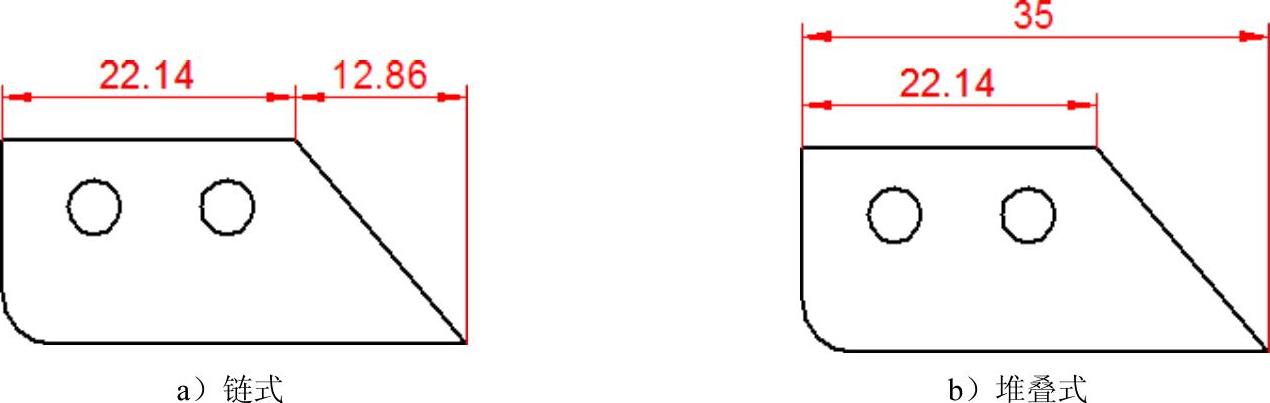
图8.2.7 间距尺寸标注1

图8.2.8 “间距”工具条
图8.2.8所示的“间距”工具条中的部分按钮说明如下。
●  选项:设置尺寸的方位。
●  按钮:用于设置尺寸标注的角度。标注的尺寸可以平行或垂直于某一轴线。
Step3.标注尺寸。在“间距”工具条“尺寸方位”下拉列表中选择 选项,选取图8.2.9所示的直线1和直线2,然后在合适的位置放置尺寸。
Step4.标注其他尺寸。选取图8.2.9所示的直线3,然后移动鼠标指针到合适位置,链式放置如图8.2.7a所示,堆叠式放置如图8.2.7b所示。
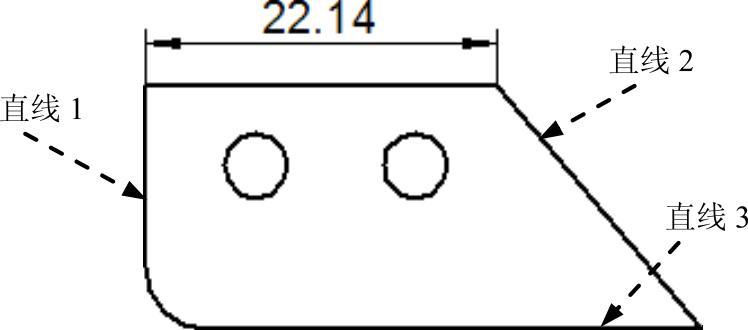
图8.2.9 定义参照对象
2.用2点方法标注
下面以图8.2.10为例,说明用2点方法标注间距尺寸的一般过程。
Step1.打开文件D:\sest10.12\work\ch08.02\dimension01.dft。(https://www.xing528.com)
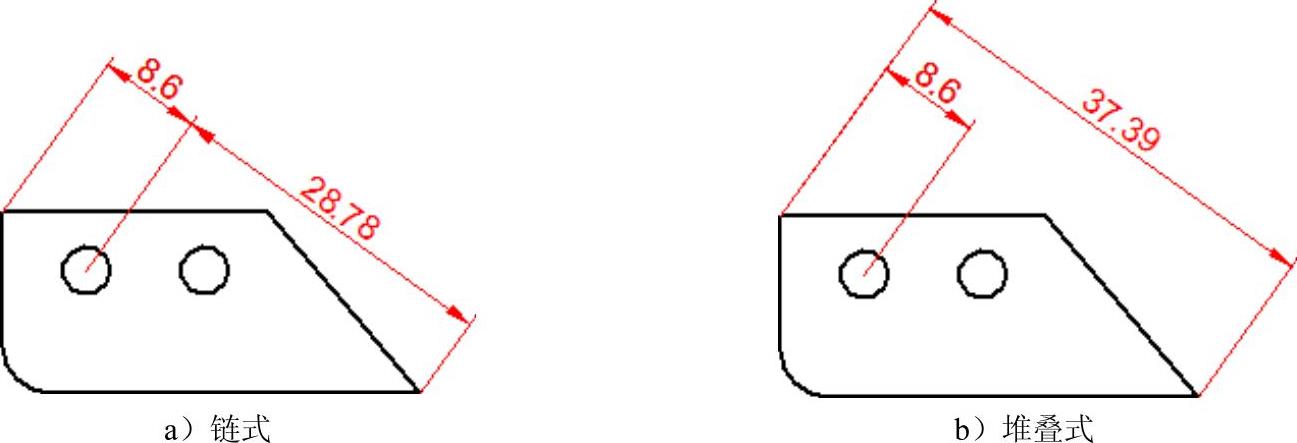
图8.2.10 间距尺寸标注2
Step2.选择命令。单击 选项卡
选项卡 区域中的
区域中的 命令,系统弹出“间距”工具条。
Step3.标注尺寸。在“间距”工具条“尺寸方位”下拉列表中选择 选项,选取图8.2.11所示的点1和点2,然后在合适的位置放置尺寸。
Step4.标注其他尺寸。选取8.2.11所示的点3,然后移动鼠标指针到合适位置,链式放置如图8.2.10a所示。堆叠式放置如图8.2.10b所示。
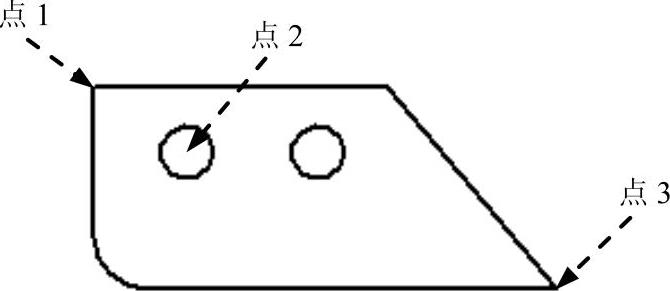
图8.2.11 定义参照点
3.用尺寸轴方法标注
下面以图8.2.12为例,说明用尺寸轴方法标注间距尺寸的一般过程。
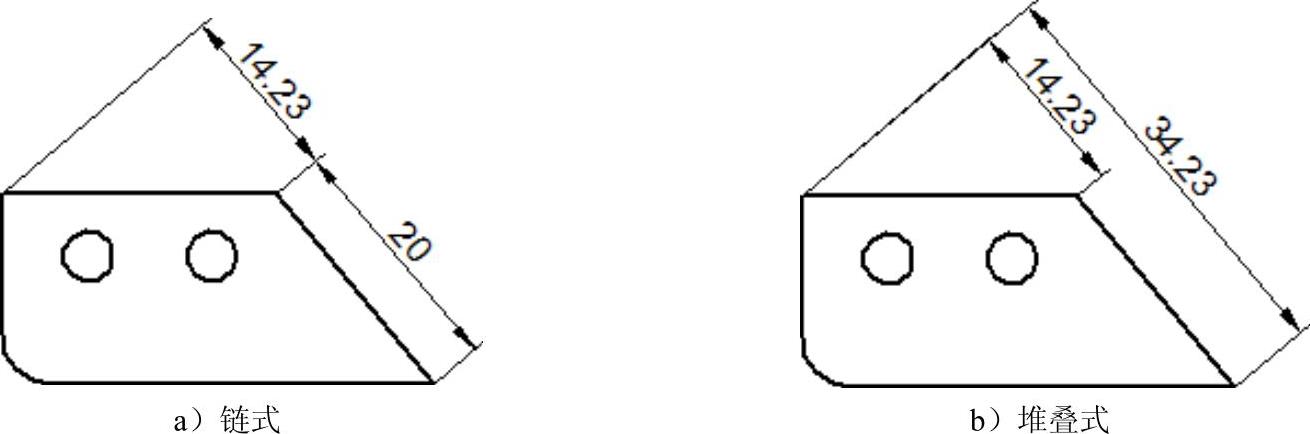
图8.2.12 间距尺寸标注3
Step1.打开文件D:\sest10.12\work\ch08.02\dimension01.dft。
Step2.选择命令。单击 选项卡
选项卡 区域中的
区域中的 命令,系统弹出“间距”工具条。
Step3.标注尺寸。在“间距”工具条“尺寸方位”下拉列表中选择 选项,然后单击
 按钮,在系统
 提示下,选取如8.2.13所示的边线为参照,选取图8.2.13所示的点1和点2,然后在合适的位置放置尺寸。
Step4.标注其他尺寸。选取8.2.13所示的点3,然后移动鼠标指针到合适位置,链式放置如图8.2.12a所示。堆叠式放置如图8.2.12b所示。
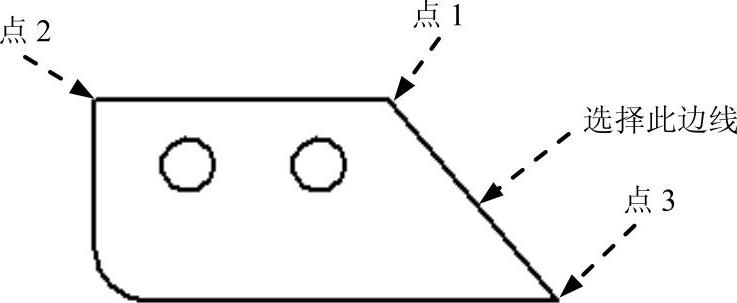
图8.2.13 定义参照对象
免责声明:以上内容源自网络,版权归原作者所有,如有侵犯您的原创版权请告知,我们将尽快删除相关内容。
