


【摘要】:下面以图4.2.29为例,说明创建阶梯剖视图的一般过程。选取图4.2.31所示的剖切线为切割平面。选择合适的位置单击,生成阶梯剖视图。图4.2.30 定义剖切线图4.2.31 定义视图方向说明:当创建阶梯剖视图时,阶梯剖视图的显示样式会继承主视图的显示样式,因此会显示出多余的边线。
阶梯剖视图属于2D截面视图,其与全剖视图在本质上没有区别,但它的截面是偏距截面,创建阶梯剖视图的关键是创建好偏距的切割平面,可以根据不同的需要创建偏距的切割平面来实现阶梯剖视,以达到充分表达视图的需要。
下面以图4.2.29为例,说明创建阶梯剖视图的一般过程。
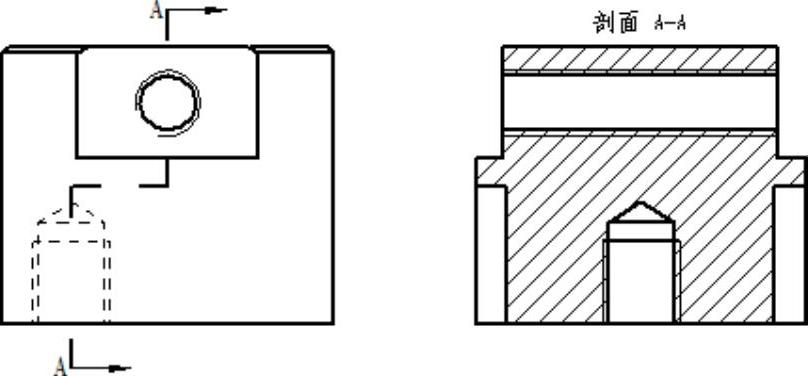
图4.2.29 创建阶梯剖
Step1.打开文件D:\sest10.12\work\ch04.02\ladder_setion.dft。
Step2.创建切割平面。选择 选项卡
选项卡 区域中的
区域中的 命令,系统弹出“切割平面”工具条。
Step3.单击图形区的图纸视图,绘制图4.2.30所示的直线作为剖切线。然后单击“关闭切割平面”按钮 返回到前一个环境。
注意:绘制的剖切线各个图元必须首尾相连在一起,且不能形成一个封闭的环路,图元之间不能有交叉部分。
Step4.定义视图方向。在图4.2.31箭头所示的一侧单击,完成视图方向的操作。
Step5.创建剖视图。选择 选项卡
选项卡 区域中的
区域中的 命令,系统弹出“剖视图”工具条。(https://www.xing528.com)
Step6.定义切割平面。选取图4.2.31所示的剖切线为切割平面。
Step7.放置视图。选择合适的位置单击,生成阶梯剖视图。
Step8.隐藏边线。选择单击 选项卡“边”按钮
 ,在下拉列表中选择“隐藏边”按钮
 ,将不需要显示的边线隐藏,结果如图4.2.29所示。
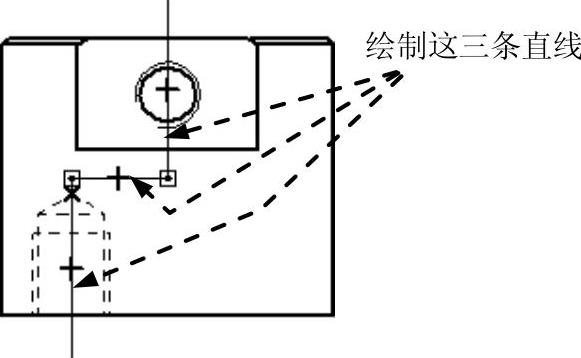
图4.2.30 定义剖切线
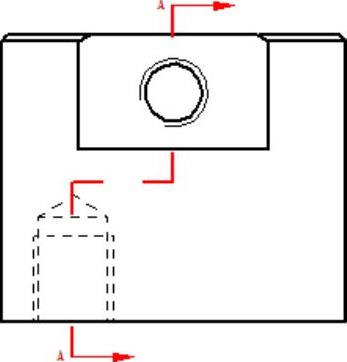
图4.2.31 定义视图方向
说明:当创建阶梯剖视图时,阶梯剖视图的显示样式会继承主视图的显示样式,因此会显示出多余的边线。有关边的显示和隐藏的详细内容参见本章后面的小节。
免责声明:以上内容源自网络,版权归原作者所有,如有侵犯您的原创版权请告知,我们将尽快删除相关内容。
