


【摘要】:全剖视图是用剖切面完全地剖开零件所得的剖视图,通常用来显示三维零件或装配零件的横截面,展示内部的结构。下面以图4.2.21为例,说明如何创建全剖视图的一般过程。Step1.打开文件D:\sest10.12\work\ch04.02\body03.dft。选择选项卡区域中的命令,系统弹出“切割平面”工具条。图4.2.23 绘制剖切线图4.2.24 定义视图方向Step5.创建剖视图。图4.2.25 “剖视图”工具条Step6.选取前面创建的切割平面剖切线为切割平面,然后选择合适的位置单击,生成全剖视图,结果如图4.2.26所示。
全剖视图是用剖切面完全地剖开零件所得的剖视图,通常用来显示三维零件或装配零件的横截面,展示内部的结构。在创建剖视图之前,需要先使用“切割平面”命令,在需要切开的视图的合适位置创建一个切割平面。切割平面可以仅包含一条直线,也可以包含多个直线和圆弧等元素,但此时要注意元素间必须首尾相连,且不能交叉或者封闭,元素不能以圆弧作为开始和结束。通过添加必要的尺寸和约束,用户可以准确地控制切割平面的位置和方向。
下面以图4.2.21为例,说明如何创建全剖视图的一般过程。
Step1.打开文件D:\sest10.12\work\ch04.02\body03.dft。
Step2.创建切割平面。选择 选项卡
选项卡 区域中的
区域中的 命令,系统弹出“切割平面”工具条(图4.2.22)。
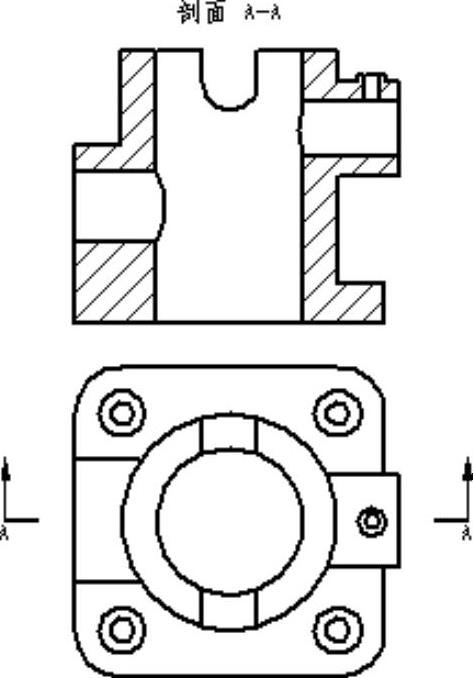
图4.2.21 创建全剖视图

图4.2.22 “切割平面”工具条
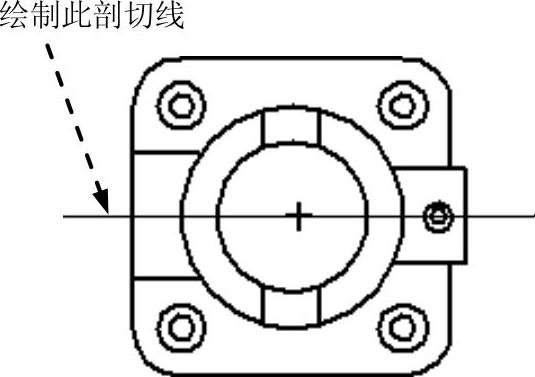
Step3.单击图形区的图纸视图,此时系统进入“切割平面线”绘制环境,采用默认的直线工具绘制图4.2.23所示的直线作为剖切线。然后单击“关闭切割平面”按钮 返回到工程图环境。
Step4.定义视图方向。在剖切线上方单击,完成视图方向的定义(图4.2.24)。
 (https://www.xing528.com)
图4.2.23 绘制剖切线
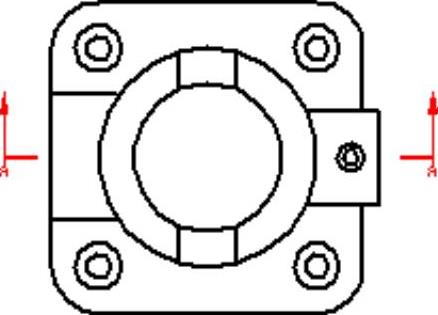
图4.2.24 定义视图方向
Step5.创建剖视图。选择 选项卡
选项卡 区域中的
区域中的 命令,系统弹出图4.2.25所示的“剖视图”工具条。

图4.2.25 “剖视图”工具条
Step6.选取前面创建的切割平面剖切线为切割平面,然后选择合适的位置单击,生成全剖视图,结果如图4.2.26所示。
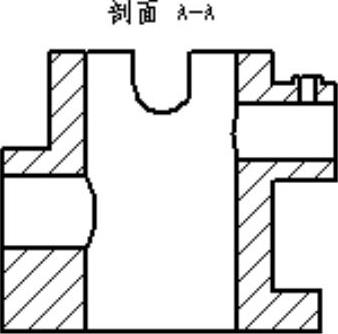
图4.2.26 全剖视图
免责声明:以上内容源自网络,版权归原作者所有,如有侵犯您的原创版权请告知,我们将尽快删除相关内容。
