


【摘要】:鼠标指针移到视图边界上时,鼠标指针变为形状,表示可以拖动该视图。4.使用以下方法旋转视图。如果在[旋转工程视图]对话框中选择了[相关视图反映新的方向]复选框,则与该视图相关的视图将随着该视图的旋转做相应的旋转。6.如果选择了[随视图旋转中心符号线]复选框,则中心符号线将随视图一起旋转。图9-18 旋转视图图9-19 [旋转工程视图]对话框图9-20 提示信息
鼠标指针移到视图边界上时,鼠标指针变为 形状,表示可以拖动该视图。如果移动的视图与其他视图没有对齐或约束关系,可以拖动它到任意的位置。
如果视图与其他视图之间有对齐或约束关系,若要任意移动视图应如下操作:
1.单击要移动的视图。
2.选择[工具]|[对齐工程图视图]|[解除对齐关系]命令。
3.单击该视图,即可以拖动它到任意的位置。
SolidWorks提供了两种旋转视图的方法,一种是绕着所选边线旋转视图,一种是绕视图中心点以任意角度旋转视图。
要绕边线旋转视图:
1.在工程图中选择一条直线。
2.选择[工具]|[对齐工程图视图]|[水平边线]或[工具]|[对齐工程图视图]|[竖直边线]命令。
3.视图会旋转,直到所选边线为水平或竖直状态,如图9-18所示。
4.使用以下方法旋转视图。(https://www.xing528.com)
单击“视图前导”工具栏中的“旋转”按钮 ,在弹出的[旋转工程视图]对话框中的[工程视图角度]文本框中输入旋转的角度,如图9-19所示。
5.使用鼠标直接旋转视图。
如果在[旋转工程视图]对话框中选择了[相关视图反映新的方向]复选框,则与该视图相关的视图将随着该视图的旋转做相应的旋转。
6.如果选择了[随视图旋转中心符号线]复选框,则中心符号线将随视图一起旋转。
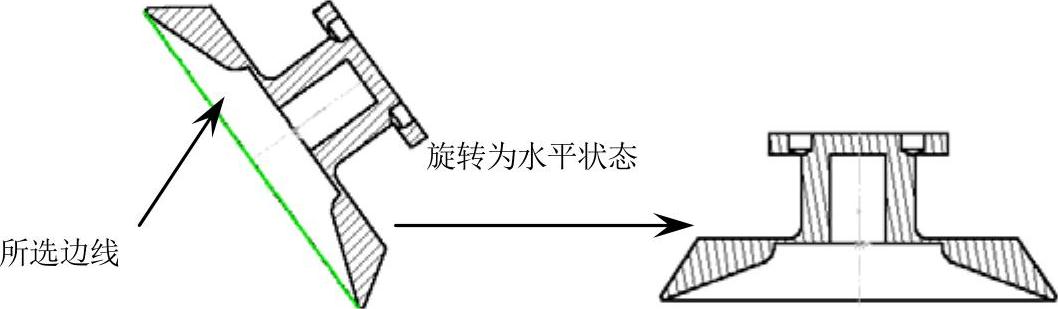
图9-18 旋转视图
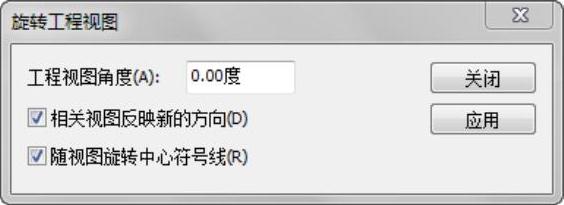
图9-19 [旋转工程视图]对话框
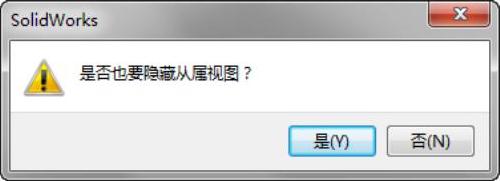
图9-20 提示信息
免责声明:以上内容源自网络,版权归原作者所有,如有侵犯您的原创版权请告知,我们将尽快删除相关内容。
