


SolidWorks 2013还可以沿平面曲线生成阵列。作为驱动阵列的曲线可以是任何草图线段,或者模型的轮廓线(必须在同一平面)。
要生成曲线驱动的阵列,可作如下操作:
1.单击[草图绘制]按钮 ,在零件的面上打开一个草图。
2.在零件的面上绘制用来驱动阵列的曲线。
3.单击[草图绘制]按钮 ,关闭草图。
4.单击[特征控制]面板上的[曲线驱动的阵列]按钮 ,或选择[插入]|[阵列/镜向]|[曲线驱动的阵列]命令。
5.单击[要阵列的特征]栏中 图标右侧的显示框,然后在特征管理器设计树或图形区域中选择要阵列的特征。
6.在[曲线阵列]属性管理器中的[方向1]栏下,单击第一个显示框,然后在图形区域中选择用来驱动阵列的曲线。则所选曲线的名称出现在该显示框中。
7.如果图形区域中阵列的方向不正确,单击反向按钮 可以翻转阵列方向。
8.在[方向1]栏中 微调框中指定阵列特征之间的距离。
9.如果选择[等间距]复选框,则子特征之间的距离保持一致。
10.在[方向1] 微调框中指定该方向下阵列的特征数(包括原始样本特征)。此时在图形区域中可以预览阵列的效果,如图5-22所示。
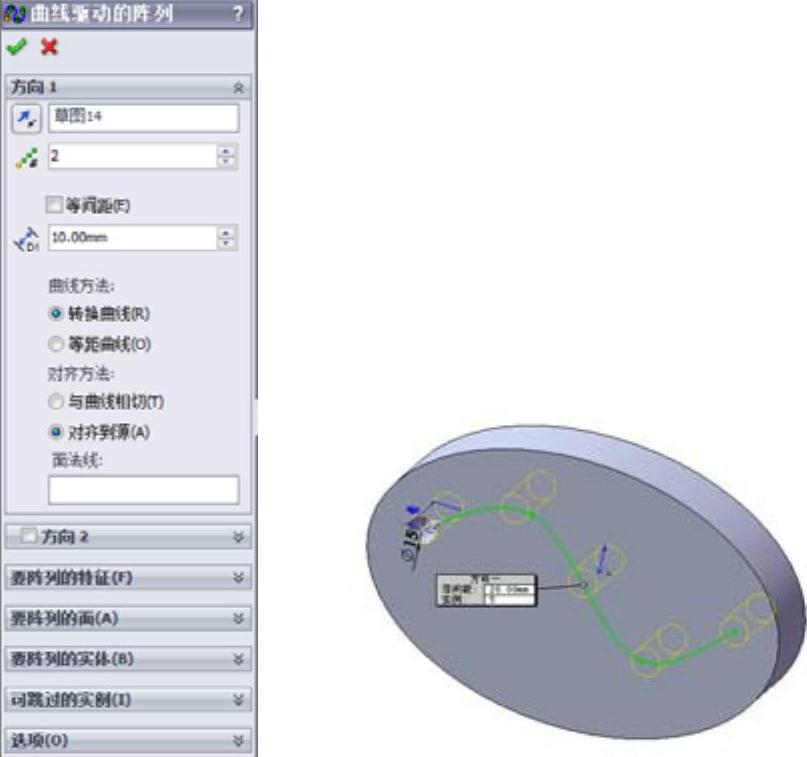
图5-22 预览阵列效果(https://www.xing528.com)
11.选择一种[曲线方法],从而改变作为阵列基础的参考曲线的使用方式。
[转换曲线]:单击该单选按钮,所阵列的特征将使用参考曲线的形状。
[等距曲线]:单击该单选按钮,所阵列的特征将与参考曲线等距。选择一种[对齐方法]。
[与曲线相切]:选择该单选按钮,子特征与参考曲线的切线方向对齐。
[对齐到源]:选择该单选按钮,将子特征与原始样本特征在方向上对齐。
12.如果要在另一个方向上同时生成线性阵列,激活[方向2]栏。然后仿照步骤5~11中的操作对第2方向的阵列进行设置。
说明
如果选择了[方向2]复选框而未指定草图元素或边线,就会生成一个隐含阵列。
隐含[方向2]基于为[方向1]中指定的内容。
13.在[方向2]栏下,有一个[只阵列源]复选框。如果选中该复选框,则在第2方向中只复制原始样本特征,而不复制方向1中生成的其他子样本特征。
14.在阵列中如果要跳过某个阵列子样本特征,则激活[可跳过的实例]栏。然后单击 图标右侧的显示框,并在图形区域中选择想要跳过的每个阵列特征,这些特征随即显示在该显示框中。
15.单击 按钮,生成曲线驱动阵列。
免责声明:以上内容源自网络,版权归原作者所有,如有侵犯您的原创版权请告知,我们将尽快删除相关内容。
