


设置零件的颜色包括设置整个零件的颜色属性、设置所选特征的颜色属性以及设置所选面的颜色属性。
1.设置零件的颜色属性。
(1)右键单击[FeatureManager设计树]中的文件名称[底座平板],在弹出的快捷菜单中选择[外观]图标 →[底座][编辑颜色]图标,如图1-28所示。
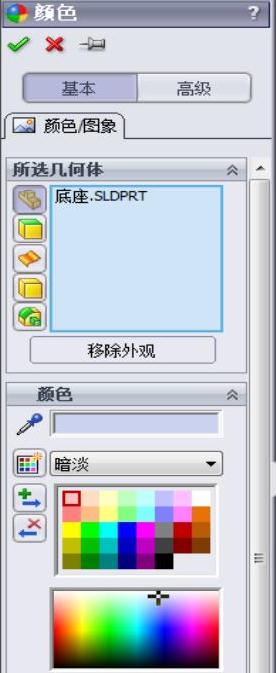
(2)系统弹出如图1-29所示的[颜色]属性管理器,在[颜色]一栏中选择需要的颜色,然后单击属性管理器中的[确定]图标 。此时整个零件以设置的颜色显示。
2.设置所选特征的颜色属性。
(1)选择需要修改的特征。在[FeatureManager设计树]中选择需要改变颜色的特征,可以按Ctrl键选择多个特征。
(2)执行命令。右键所选特征,在弹出的快捷菜单中选择[外观]图标 →[烟灰缸][编辑颜色]图标,如图1-30所示。
(3)设置属性管理器。系统弹出如图1-30所示的[颜色]属性管理器,在[颜色]一栏中选择需要的颜色,然后单击属性管理器中的[确定]按钮 。此时零件如图1-31所示。
3.设置所选面的颜色属性。
(1)选择修改面。右键单击图1-31中的面1,此时系统弹出如图1-32所示的快捷菜单。注意
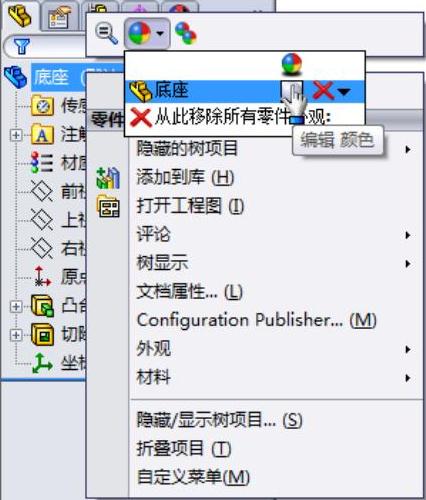
图1-28 设置颜色快捷菜单
 (https://www.xing528.com)
图1-29 [颜色]属性管理器
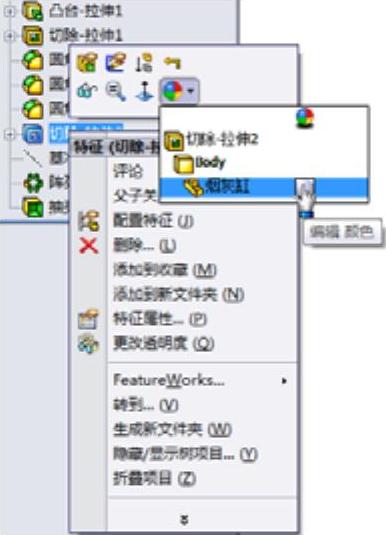
图1-30 设置颜色快捷菜单
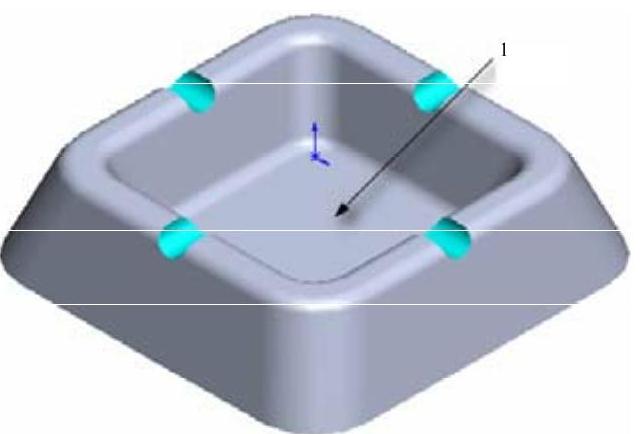
图1-31 设置颜色后的图形
(2)执行命令。在快捷菜单的[面]一栏,选择菜单栏中的[外观]图标 →[面<1>@切除-拉伸1]选项,此时系统弹出如图1-29所示的[颜色]属性管理器。
(3)设置属性管理器。在[颜色]一栏中选择需要的颜色,然后单击属性管理器中的[确定]按钮 。此时零件如图1-33所示。
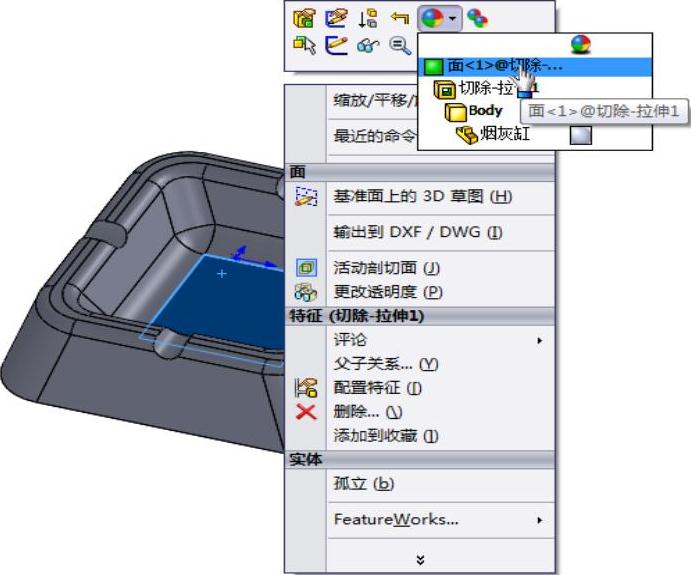
图1-32 设置颜色快捷菜单
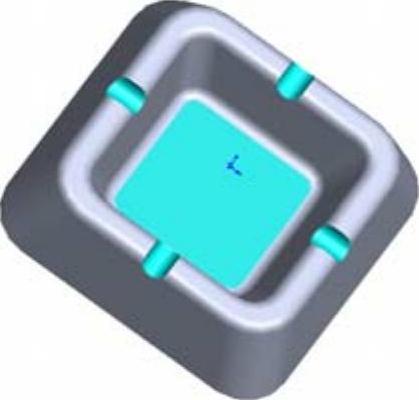
图1-33 设置颜色后的图形
免责声明:以上内容源自网络,版权归原作者所有,如有侵犯您的原创版权请告知,我们将尽快删除相关内容。
