


1.新建AutoCAD 图形文件
选择菜单栏“文件”|“新建”命令,系统弹出如图10-6 所示的“选择样板”对话框,可以选择图形样板。
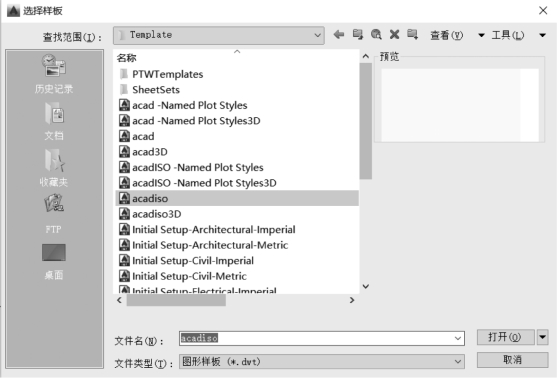
图10-6 “选择样板”对话框
在“选择样板”对话框中,选中样板列表框中的某一样板文件,则其右边的“预览”框中将显示出该样板的预览图像。单击“打开”按钮,则以当前样板创建出新图形。
样板中通常已经包含了绘图的一些通用设置,如图层、线型、文字样式、尺寸标注样式、标题栏、图框等。利用样板创建新图形,免去了绘制新图形时进行的重复操作。采用样板不仅能提高绘图效率,同时能保证图形的一致性。
2.打开AutoCAD 图形文件
选择菜单栏“文件”|“打开”命令,系统弹出如图10-7 所示的“选择文件”对话框,可以选择已经保存过的图形文件。
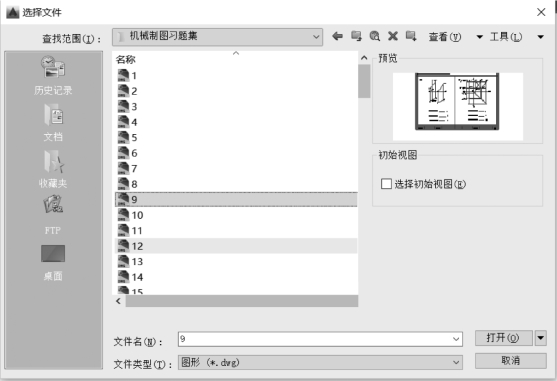
图10-7 “选择文件”对话框(https://www.xing528.com)
在“选择文件”对话框的文件列表框中,选中需要打开的图形文件,则其预览图像就显示在右边的“预览”框中。在AutoCAD 中,共有4 种文件打开方式,分别是“打开”“以只读方式打开”“局部打开”和“以只读方式局部打开”。当采用“打开”和“局部打开”方式打开文件时,可以对图形文件进行编辑;当采用“以只读方式打开”和“以只读方式局部打开”方式打开文件时,不能对图形文件进行编辑。
3.保存AutoCAD 图形文件
选择菜单栏“文件”|“保存”命令,系统弹出如图10-8 所示的“图形另存为”对话框,可以选择文件夹并保存图形文件。

图10-8 “图形另存为”对话框
在默认情况下,文件以“AutoCAD 2010/LT 2010 图形(*.dwg)”格式保存,也可以在“文件类型”下拉列表中选择其他保存格式。在对保存过的图形文件进行修改后,再次使用“保存”命令进行保存时,系统将不再弹出对话框而是直接保存该文件。
在绘图的过程中,系统会定时自动保存图形,但并不是将图形保存到当前文件夹,而是保存到由系统变量所指定的文件夹,在“选项”对话框的“打开和保存”选项卡中可以设定自动保存图形的时间间隔和格式。
4.退出AutoCAD 2016 系统
选择菜单栏“文件”|“关闭”命令,可以关闭当前图形文件;选择菜单栏“文件”|“退出”命令,可以退出系统;也可以在命令行输入命令“QUIT”并按<Enter >键来退出系统。
免责声明:以上内容源自网络,版权归原作者所有,如有侵犯您的原创版权请告知,我们将尽快删除相关内容。
