


要对已创建好的块或属性图块对象进行编辑,可以通过在“块编辑器”窗口中进行操作,要打开“块编辑器”窗口,可以通过以下几种方法:
☑面板:在“块定义”面板中单击“块编辑器”按钮 。
。
☑命令行:在命令行中输入或动态输入“BEDIT”命令。
☑菜单栏:执行“工具/块编辑器”菜单命令。
☑鼠标右键:使用鼠标右击该块对象,从弹出的快捷菜单中选择“块编辑器”命令。
执行上述命令后,将打开“编辑块定义”对话框,其中列出了当前图形中已经定义好的块对象,选择其中需要编辑的块对象,然后单击“确定”按钮,即可打开“块编辑器”面板,如图5-21所示。
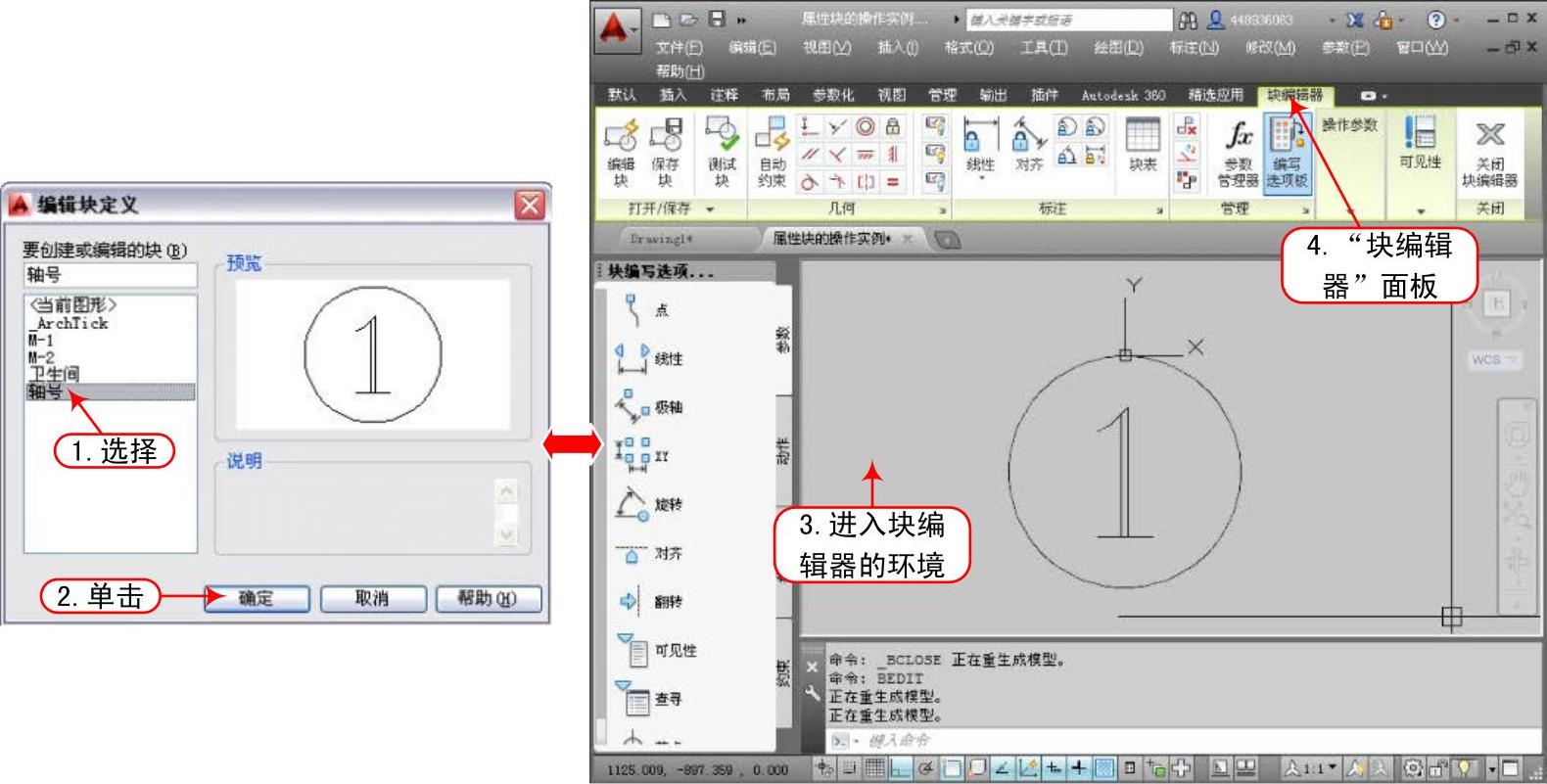
图5-21 “编辑块定义”对话框
在其中“块编写选项板”中包括约束、参数集、动作和参数4个部分的内容,如图5-22所示。
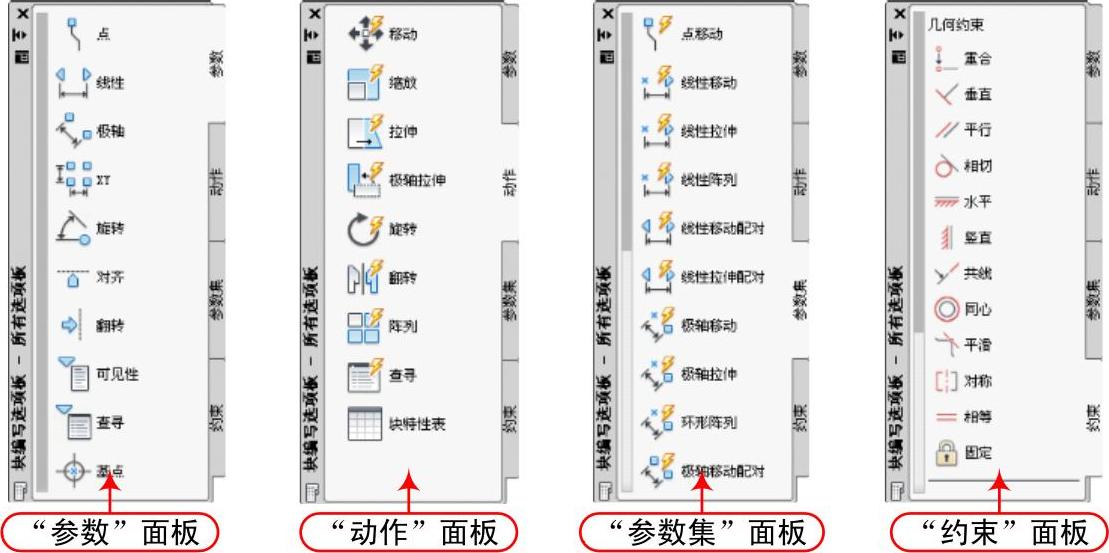
图5-22 “块编写选项板”各面板
其中,“参数”面板中各选项的含义如下:
☑点:点参数为图形中的块定义X和Y位置。在块编辑器中,点参数类的外观与坐标标注类似,如图5-23所示。
☑线性:线性参数显示两个目标点之间的距离。插入线性参数时,夹点移动被约束为只能沿预设角度进行。在块编辑器中,线性参数类似于线型标注,如图5-24所示。
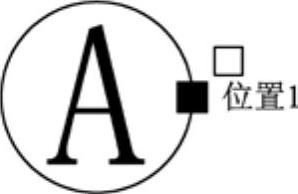
图5-23 添加点参数
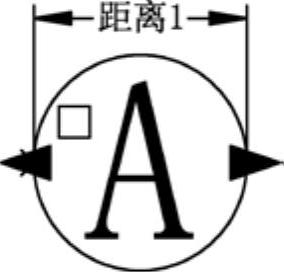
图5-24 添加线性参数(https://www.xing528.com)
☑极轴:极轴参数显示两个目标点之间的距离和角度值,可以使用夹点和“特性”选项板同时更改块参照的距离和角度,在块编辑器中,极轴参数类似于对齐标注,如图5-25所示。
☑XY:XY参数显示距参数基点的X距离和Y距离,在块编辑器中,XY参数显示为水平标注和垂直标注,如图5-26所示。
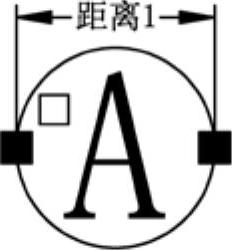
图5-25 添加极轴参数
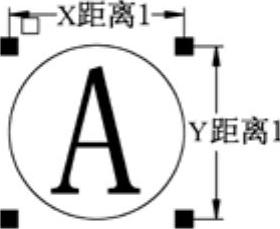
图5-26 添加XY参数
☑旋转:旋转参数用于定义角度,在块编辑器中,旋转参数显示为一个圆,如图5-27所示。
☑对齐:对齐参数定义X、Y位置和角度,对齐参数允许块参照自动围绕一个点旋转,以便与图形中的另一对象对齐,对齐参数会影响块参照的旋转特性,如图5-28所示。
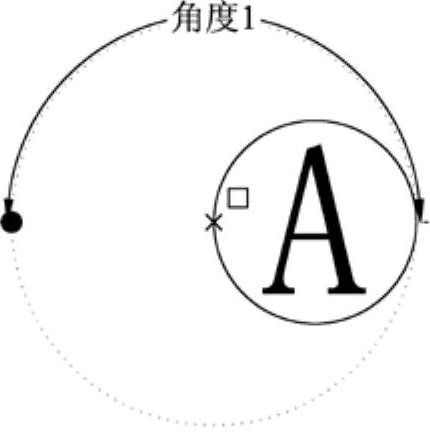
图5-27 添加旋转参数
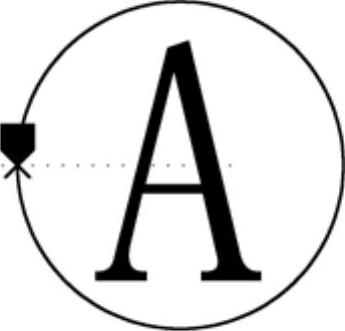
图5-28 添加对齐参数
☑翻转:翻转参数用于翻转对象,在块编辑器中,翻转参数显示为投影线,可以围绕这条投影线翻转对象,该参数显示的值用于表示块参照是否已翻转。
☑查寻:查寻参数定义自定义特性,用户可以指定该特性,也可以将其设置为从定义的列表或表格中计算值。
☑可见性:可见性参数控制块中对象的可见性,可以创建具有许多不同图形表示的块,用户可以轻松修改具有不同可见性状态的块参照,而不必查找不同的块参照,以插入图形中。
☑基点:基点参数用于定义动态块参照相对于块中的几何图形的基点。
免责声明:以上内容源自网络,版权归原作者所有,如有侵犯您的原创版权请告知,我们将尽快删除相关内容。
