


【摘要】:AutoCAD 2014提供了“复制”命令,可使用户轻松地将实体目标复制到新的位置,达到重复绘制相同对象的目的,从而可以避免绘图中的重复工作。要复制对象,用户可以通过以下几种方法:面板:单击“修改”面板中的“复制”按钮。图3-72 复制对象对于新版本的“复制”命令,还提供了“阵列”和“模式”选项。图3-73 第二点形式图3-74 布满形式2)若选择“模式”,则显示当前的两种复制模式,即“单个”和“多个”。
AutoCAD 2014提供了“复制(Copy)”命令,可使用户轻松地将实体目标复制到新的位置,达到重复绘制相同对象的目的,从而可以避免绘图中的重复工作。
要复制对象,用户可以通过以下几种方法:
☑面板:单击“修改”面板中的“复制”按钮 。
。
☑菜单栏:选择“修改/复制”命令。
☑工具栏:在“修改”工具栏上单击“复制”按钮 。
。
☑命令行:在命令行中输入或动态输入“copy”命令(快捷键“C”)。
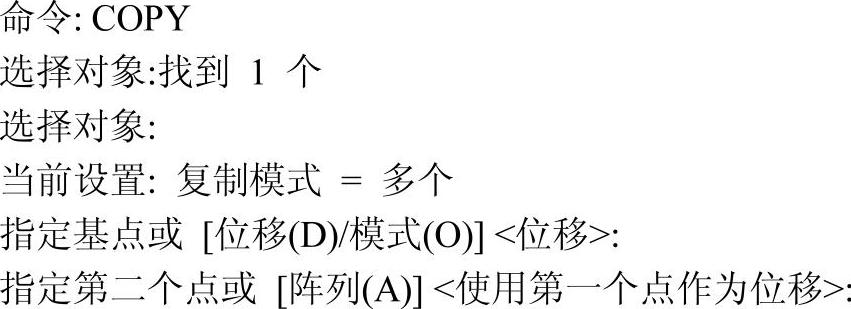
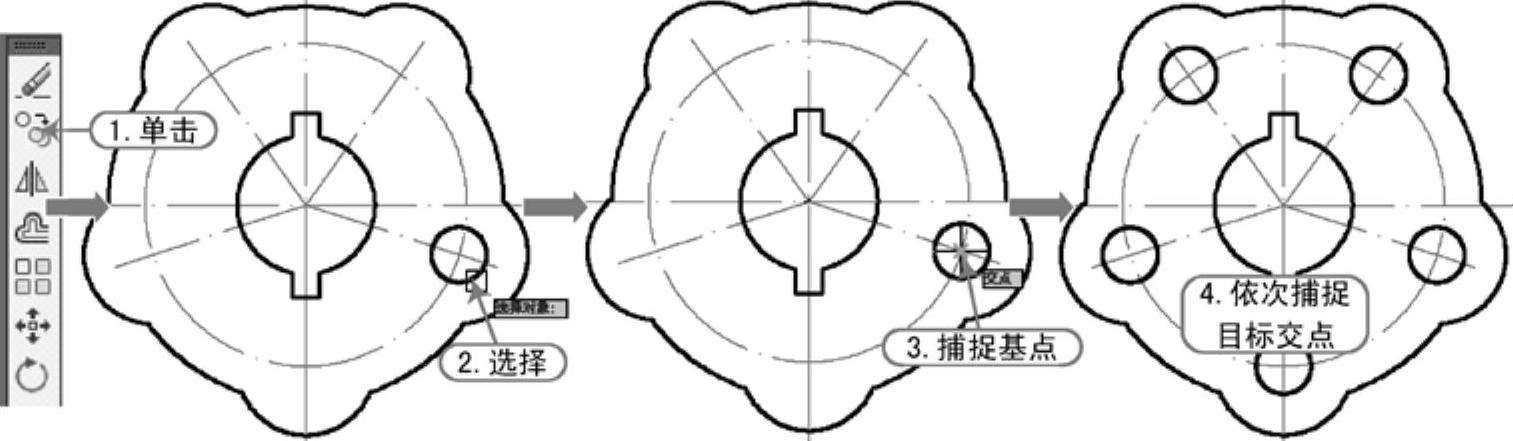
执行复制命令之后,根据如下命令行提示选择复制的对象,并选择复制基点和指定目标点(或输入复制的距离值),即可将选择的对象复制到指定的位置,如图3-72所示。
 (https://www.xing528.com)
图3-72 复制对象
对于新版本的“复制(CO)”命令,还提供了“阵列(A)”和“模式(O)”选项。
1)阵列(A),可以按照指定的距离一次性复制多个对象,如图3-73所示;若选择“布满(F)”项,则在指定的距离内布置多个对象,如图3-74所示。
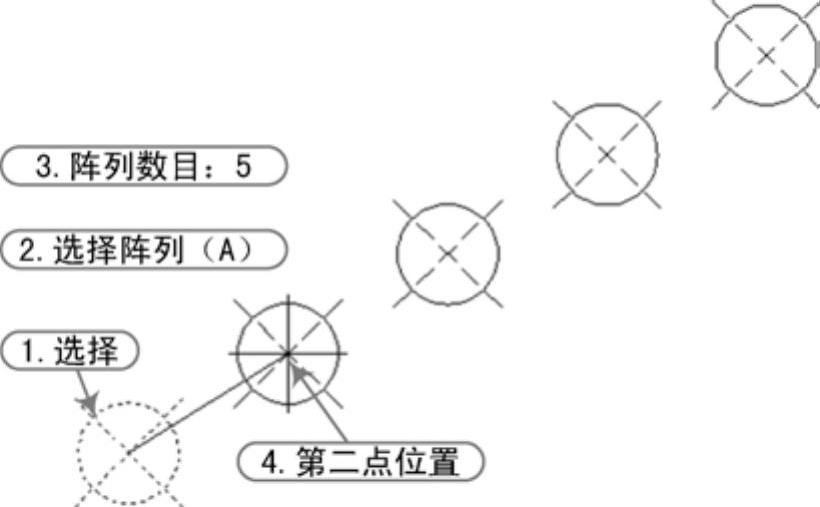
图3-73 第二点形式
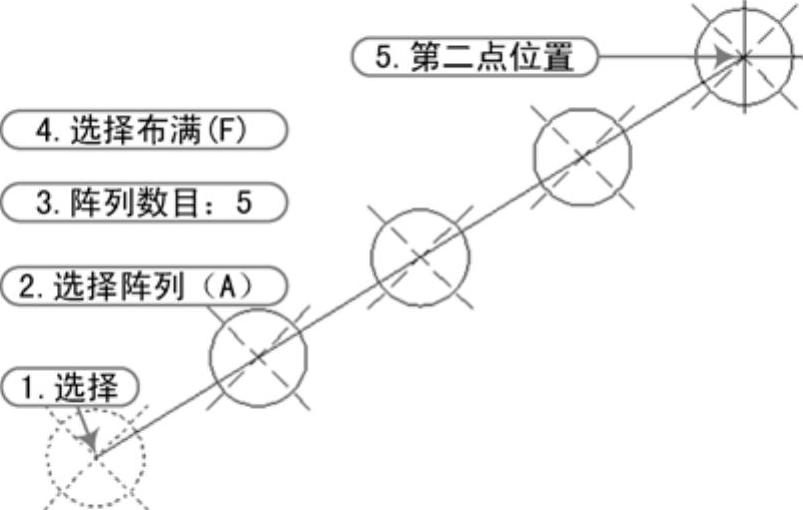
图3-74 布满形式
2)若选择“模式(O)”,则显示当前的两种复制模式,即“单个(S)”和“多个(M)”。“单个(S)”复制模式表示只能进行一次复制操作,而“多个(M)”复制模式表示可以进行多次复制操作。
免责声明:以上内容源自网络,版权归原作者所有,如有侵犯您的原创版权请告知,我们将尽快删除相关内容。
