


用于创建点对象。

(1)点的显示
在绘制点的时候,如果被绘制的点位于其他对象上时,往往会出现看不见的情况,这就是点显示的问题,因为AutoCAD默认的点样式为PDMODE=0。

1)显示当前点样式和大小。依次单击“格式/点样式”打开“点样式”对话框,如图2-19所示,在对话框中选择点样式图标可以修改点样式。另外,在命令行输入“PDMODE”可以设置PDMODE系统变量,点样式与PDMODE系统变量数值的对应关系如图2-20所示。
2)设置点的显示大小。可以相对于屏幕设置点的大小,也可以用绝对单位设置点的大小。点的显示大小存储在PDSIZE系统变量中。当PDSIZE=0时,点的大小值以当前绘图区域高度的相对比例计算,在不同视图缩放比例下绘制的点,点的大小会不同。当PDSIZE为正数时,点按绝对单位设置大小,点的大小值以绝对尺寸计算,无论在何种缩放比例下绘制的点都是同样大小的。
3)当选择相对于屏幕设置点大小来绘制点时,视图不断被缩放而来不及更新,则点显示随着视图的缩放而被放大或缩小,视觉效果较差。其解决方法为及时进行绘图区域的重生成,操作命令为RE(重生成)或REA(全部重生成)。
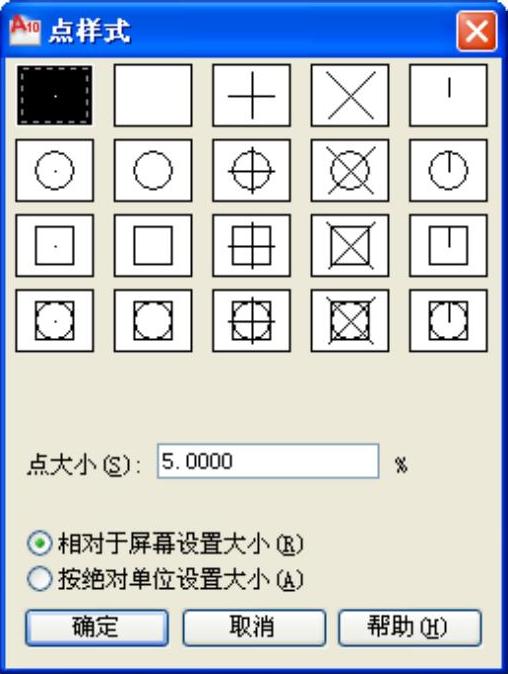
图2-19 点样式对话框
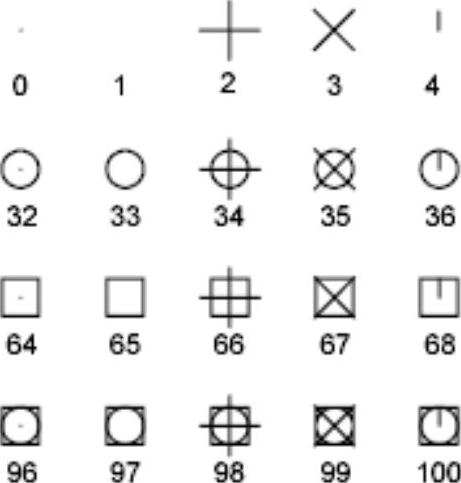
图2-20 PDMODE与点样式
注意:
1)图形重画的定义是将虚拟屏幕上的图形传送到实际屏幕,图形重生成是重新计算当前图形尺寸,并将计算的图形存储在虚拟屏幕上。
2)RE(重生成)用来更新当前视图区,REA(全部重生成)可以同时更新多重视口。
(2)定数等分点
创建沿对象的长度或周长等间隔排列的点对象或块。

在实际绘图中,对封闭图形和开放图形进行定数等分时,产生的点数量不相同,以图2-21为例,图a和图b中对象均被定数等分成6份,图a中产生5个点,图b中产生6个点,其实点为绘图的起始点或者圆的零度象限点。(https://www.xing528.com)
DIV命令的另外一个用途,能将块沿着图形的圆周进行布置,如图2-22所示。图a为绘图前已绘制了一个椭圆,并定义了一个名为“arrow”的图块;图b和图c为采用DIV命令后使块沿对象布置。
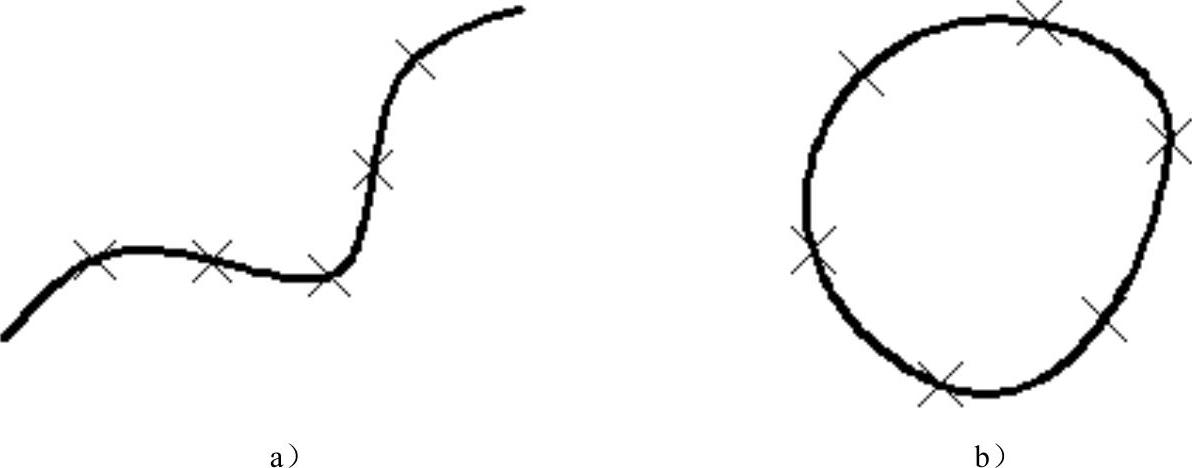
图2-21 定数等分
a)开放图形 b)封闭图形
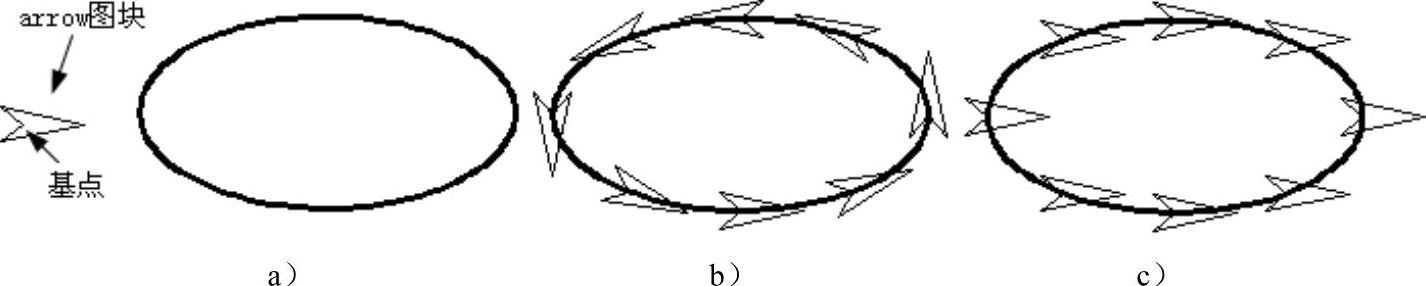
图2-22 定数等分的块布置
a)原始图形 b)对齐方式 c)非对齐方式
图2-22b的操作命令流:
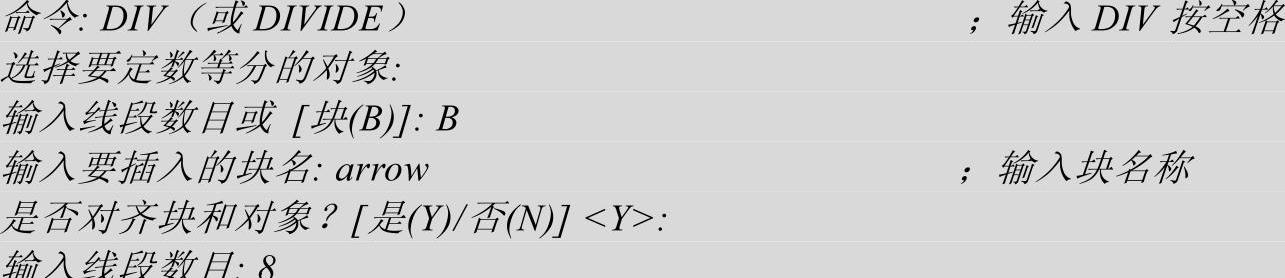
输入线段数目:8
图2-22c的操作只需将是否对齐块和对象设置为“否(N)”即可,不再赘述。
(3)定长等分点
沿对象的长度或周长在指定的间隔距离处创建点对象或块。

定长等分与定数等分都能实现使点或块沿图形对象长度等间隔布置,其操作方法与定数等分DIV功能类似,这里不再赘述,结果如图2-23b、c所示。
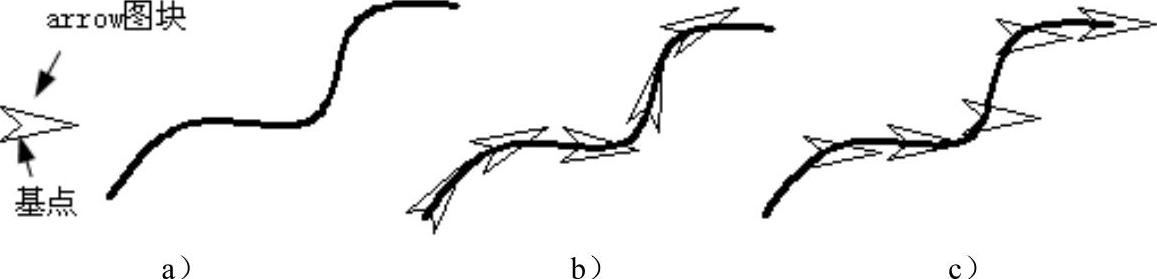
图2-23 定长等分的块布置
a)原始图形 b)对齐方式 c)非对齐方式
免责声明:以上内容源自网络,版权归原作者所有,如有侵犯您的原创版权请告知,我们将尽快删除相关内容。
