


AutoCAD和AutoCAD Mechanical管理图层的方法存在一些重要区别。
AutoCAD命令通常在当前图层上创建对象。因此,必须在创建对象前将与对象类型相对应的图层设置为当前图层,这还意味着用户必须预先创建图层并指定设置,例如颜色、线宽和线型。
AutoCAD Mechanical使用称为“自动特性管理”的功能预先配置了命令,用以在特定图层上创建对象。无论将哪个图层设置为当前图层,这些命令都仅在预先定义的图层上创建几何图形(对象)。如果该图层不存在,命令将自动创建图层。图层颜色、线宽和线型等设置来自于称为图层定义的一组预配置的设置。
AutoCAD Mechanical实时创建的图层称为“Mechanical图层”。“amlayer”命令使用户能够看到“Mechanical图层”和“图层定义”的列表。与“layer”命令允许用户更改图层特性的方法类似,“amlayer”命令允许用户更改“Mechanical图层”的特性和图层定义。此外,“amlayer”命令可显示在每个图层上创建的对象。
另外,AutoCAD Mechanical附带已默认指定给不同对象的31个图层定义,这些图层的名称以“AM_”开始,后跟如下所述的数字或字母。
☑工作图层:图层“AM_0”到“AM_12”,几乎所有几何图形都是在工作图层上创建的。
☑标准零件图层:图层“AM_0N”到“AM_12N”,AutoCAD Mechanical命令在这些图层上创建标准零件和特征。
☑特定图层:AM_BOR(用于工程图边框),AM_PAREF(用于零件参照),AM_CL(用于构造线),AM_VIEW(用于视口)和AM_INV(用于不可见线)。
AutoCAD Mechanical允许用户自定义每个对象类型的特性,以便AutoCAD Mechanical 命令能够在用户选择的图层上(而不是在默认创建的图层上)创建它们。“Mechanical图层管理器”对话框如图1-10所示。
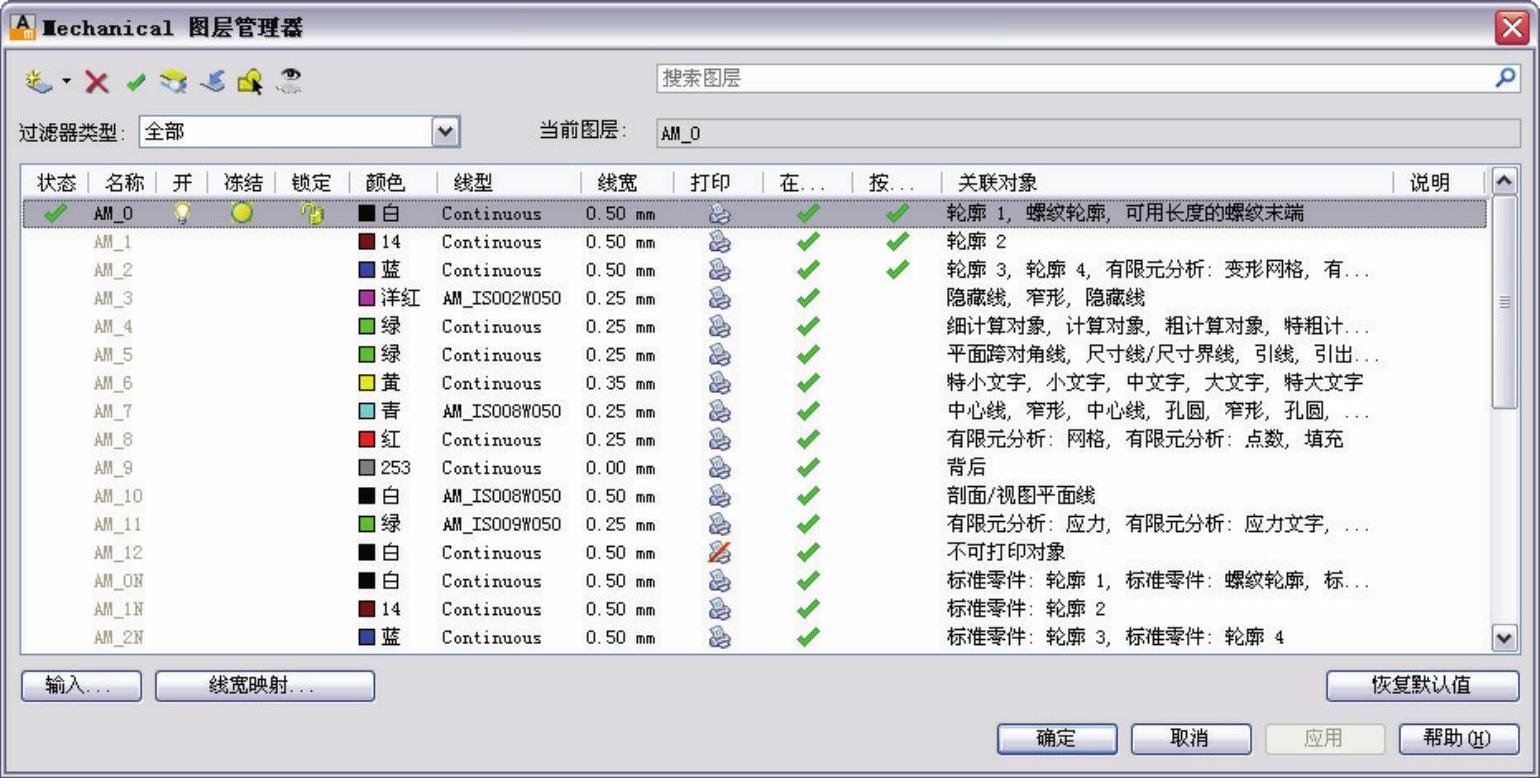
图1-10 “Mechanical图层管理器”对话框(https://www.xing528.com)
使用“Mechanical图层组”,用户可以进行如下操作。
1)将对象从一个图层组移动或复制到另一个图层组。
2)全局处理图层组中的单个图层,例如关闭剖面线,而不用管它是在哪个图层组中创建的。
3)设置图层组颜色,然后按图层组颜色替代各个图层的颜色。
4)锁定和冻结图层组以简化设计工作。
5)组合或堆叠各个图层组。
技巧提示
关于组织工程图
学习笔记
建议用户使用“Mechanical结构”而不是“图层”来组织工程图。“Mechanical结构”提供了比图层组更好更全面的工具组管理工程图组件,而图层组仅由于兼容性原因得以继续保留在产品中。
免责声明:以上内容源自网络,版权归原作者所有,如有侵犯您的原创版权请告知,我们将尽快删除相关内容。
