


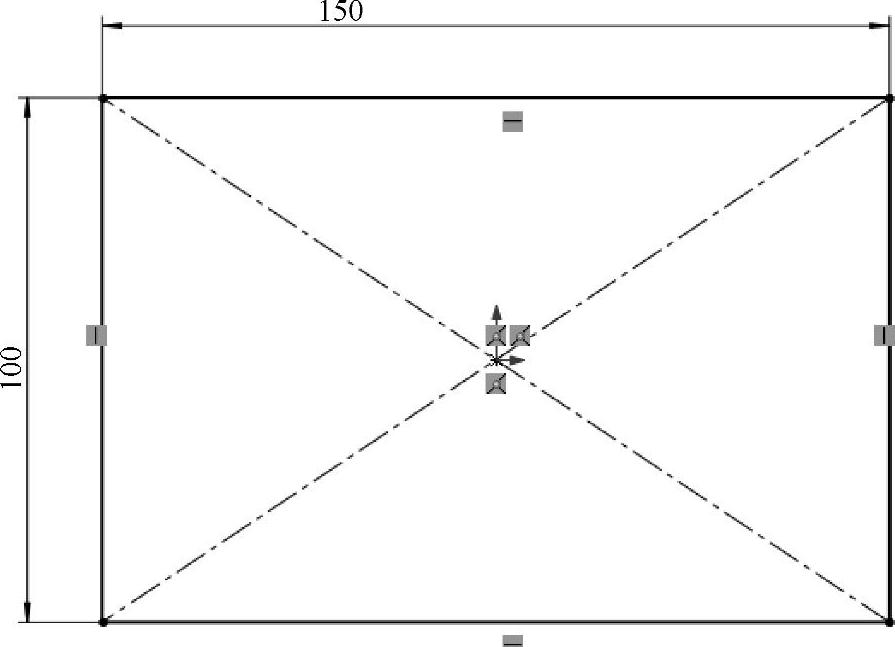
图3-84 绘制草图并标注尺寸1
Step01单击【特征管理器设计树】中的【上视基准面】图标,使其成为草图绘制平面。单击【标准视图】工具栏中的 【正视于】按钮,并单击【草图】工具栏中的
 【草图绘制】按钮,进入草图绘制状态。使用【草图】工具栏中的
 【直线】、
【直线】、 【智能尺寸】工具,绘制如图3-84所示的草图。单击
 【退出草图】按钮,退出草图绘制状态。
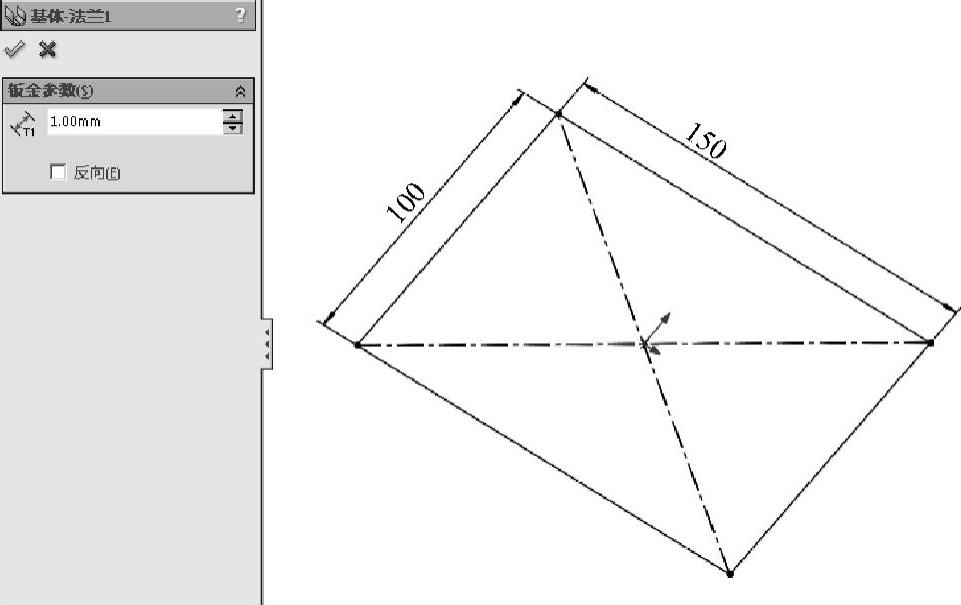
图3-85 生成基体法兰特征
Step02选择绘制好的草图,单击【钣金】工具栏中的 【基体法兰/薄片】按钮,弹出【基体-法兰】属性管理器。在【钣金参数】选项组中,设置
 【厚度】为1.00mm,不勾选【反向】选项,使得钣金厚度的生成方向是模型坐标系Y轴负方向,也就是草图实体下方。单击
 【确定】按钮,生成钣金的基体法兰特征,如图3-85所示。
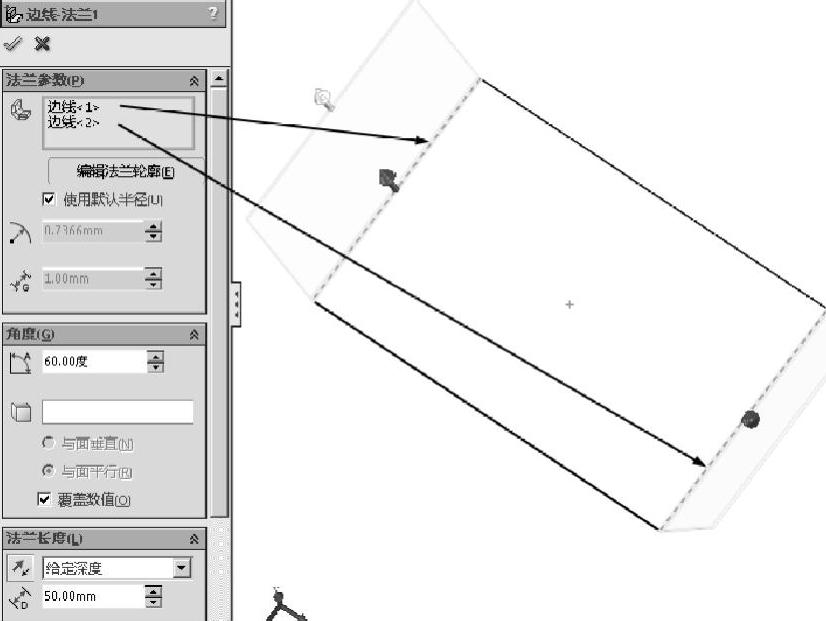
图3-86 生成边线法兰特征1
Step03单击【钣金】工具栏中的 【边线-法兰】按钮,弹出【边线-法兰】属性管理器。在【法兰参数】选项组中,选择图示钣金实体的上表面两条边线。勾选【使用默认半径】选项,设置
 【法兰角度】为60.00度,在【法兰位置】选项组中,设置法兰位置为
 【材料在外】,不勾选【等距】选项,使边线法兰产生在模型的上方。单击
 【确定】按钮,生成钣金边线法兰特征,如图3-86所示。

图3-87 生成边线法兰特征2(https://www.xing528.com)
Step04单击【钣金】工具栏中的 【边线-法兰】按钮,弹出【边线-法兰】属性管理器。在【法兰参数】选项组中,选择边线法兰1特征外侧的两条边线。勾选【使用默认半径】选项,设置
 【法兰角度】为30.00度,在【法兰位置】选项组中,设置法兰位置为
 【材料在外】,不勾选【等距】选项,等距的终止条件为【给定深度】,设置
 【等距距离】为20.00mm。利用
 【反向】按钮,使边线法兰产生在模型的上方。单击
 【确定】按钮,生成钣金边线法兰特征,如图3-87所示。
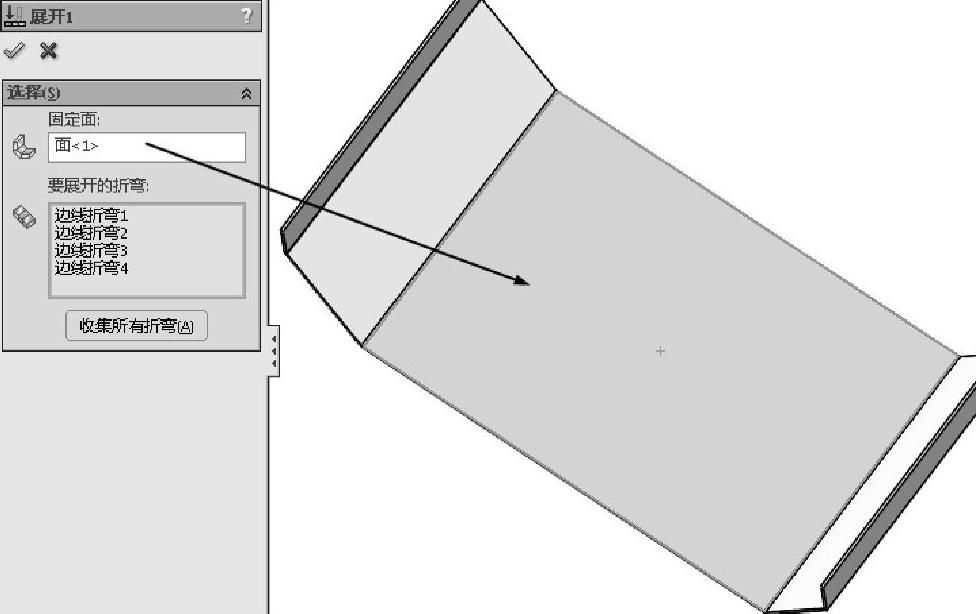
图3-88 展开选取面和钣金平板形式
Step05单击【钣金】工具栏中的 【展开】按钮,弹出【展开】属性管理器。在【选择】选项组中,
 【固定面】选项选择图示的钣金内侧表面。单击【收集所有折弯】按钮,在
 【要展开的折弯】选项中,会自动添加目前钣金基体中所有的折弯。单击
 【确定】按钮,生成钣金的展开特征,如图3-88所示。
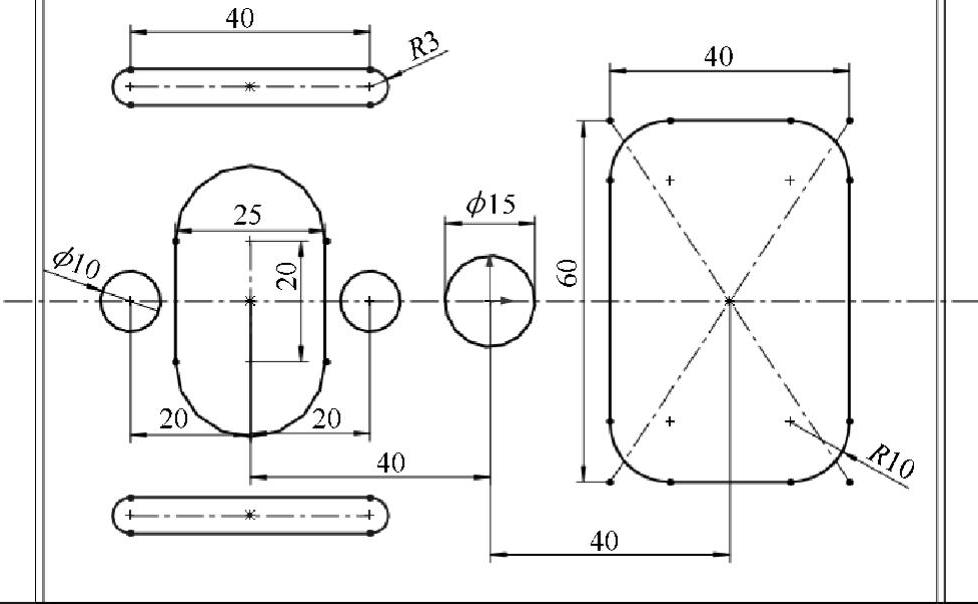
图3-89 绘制草图并标注尺寸2
Step06单击钣金实体上表面,使其成为草图绘制平面。单击【标准视图】工具栏中的 【正视于】按钮,并单击【草图】工具栏中的
 【草图绘制】按钮,进入草图绘制状态。使用【草图】工具栏中的
 【直线】、
【直线】、 【圆弧】、
【圆弧】、 【智能尺寸】工具,绘制如图3-89所示的草图。单击
 【退出草图】按钮,退出草图绘制状态。

图3-90 拉伸切除特征
Step07单击【特征】工具栏中的 【切除-拉伸】按钮,弹出【切除-拉伸】属性管理器。在【方向1】选项组中,设置【终止条件】为【完全贯穿】,单击
 【确定】按钮,生成拉伸切除特征,如图3-90所示。
免责声明:以上内容源自网络,版权归原作者所有,如有侵犯您的原创版权请告知,我们将尽快删除相关内容。
