


【摘要】:图2-61 绘制的中心线草图1Step01单击工具栏中的按钮,同样方法绘制草图中心线,绘制的中心线如图2-61所示。图2-66 标注尺寸3Step06单击工具栏中的按钮,选择要标注尺寸的中心线,将指针移到图形的右侧,单击来添加尺寸,在修改框中键入20,然后单击修改框中的按钮,如图2-66所示。
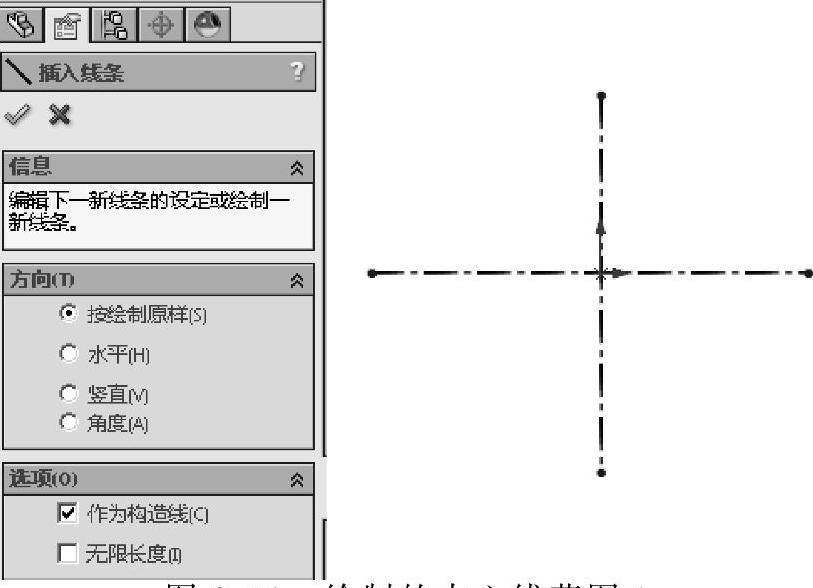
图2-61 绘制的中心线草图1
Step01单击【草图】工具栏中的 【中心线】按钮,同样方法绘制草图中心线,绘制的中心线如图2-61所示。
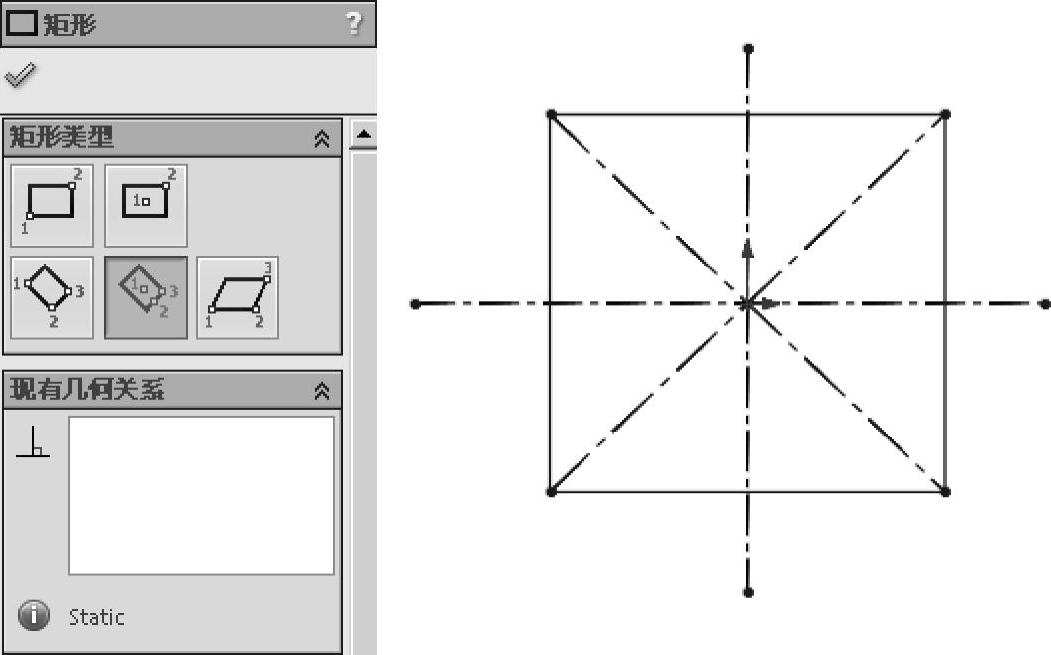
图2-62 生成3点中心矩形
Step02单击【草图】工具栏中的 【3点中心矩形】按钮,在屏幕左侧将弹出【矩形】属性管理器,分别单击原点与竖直中心线上任意一点,拖动鼠标生成矩形,在【矩形】属性管理器中单击
 按钮,以结束矩形,如图2-62所示。

图2-63 标注尺寸1
Step03单击工具栏中的 【水平尺寸】按钮,选择要标注尺寸的3点中心矩形,在屏幕左侧将弹出【线条属性】属性管理器,在添加几何关系中选择
 【水平】,将指针移到图形的右侧,单击来添加尺寸,在修改框中键入200,然后单击修改框中的
 按钮,如图2-63所示。
 (https://www.xing528.com)
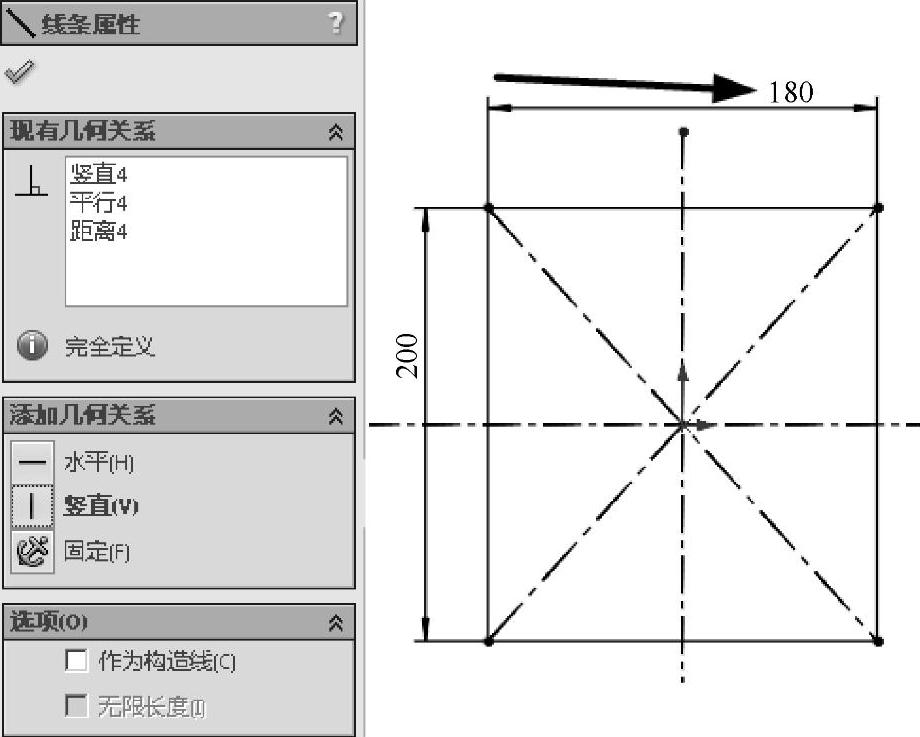
图2-64 标注尺寸2
Step04单击工具栏中的 【竖直尺寸】按钮,选择要标注尺寸的3点中心矩形,在屏幕左侧将弹出【线条属性】属性管理器,在添加几何关系中选择
 【竖直】,将指针移到图形的右侧,单击来添加尺寸,在修改框中键入180,然后单击修改框中的
 按钮,如图2-64所示。

图2-65 绘制的中心线草图2
Step05单击【草图】工具栏中的 【中心线】按钮,同样方法绘制两条水平中心线,一条竖直中心线,绘制的中心线如图2-65所示。
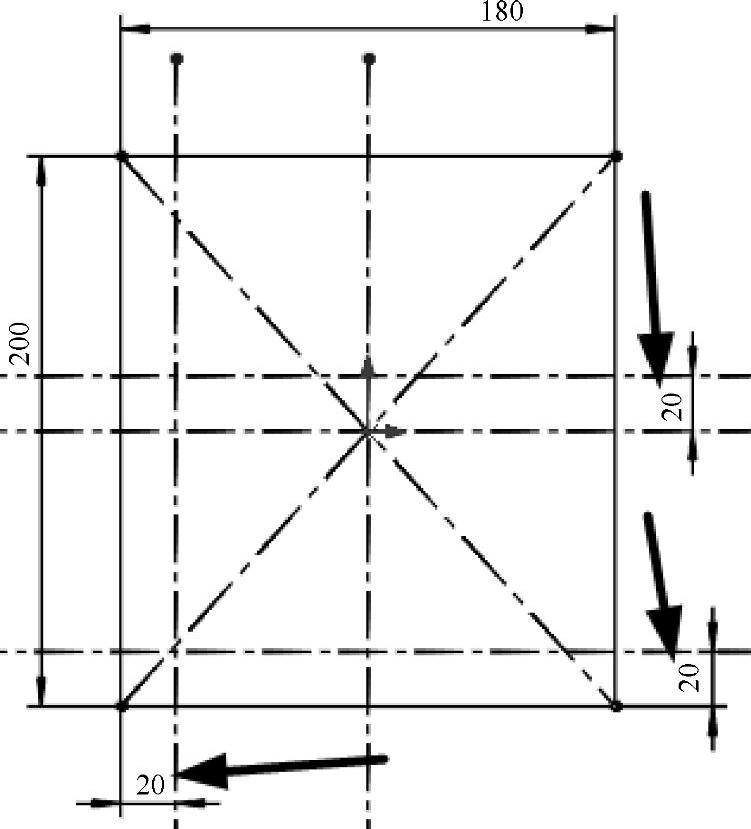
图2-66 标注尺寸3
Step06单击工具栏中的 【智能尺寸】按钮,选择要标注尺寸的中心线,将指针移到图形的右侧,单击来添加尺寸,在修改框中键入20,然后单击修改框中的
 按钮,如图2-66所示。
免责声明:以上内容源自网络,版权归原作者所有,如有侵犯您的原创版权请告知,我们将尽快删除相关内容。
