


 单击“修改”工具栏中的“偏移”按钮
 ,在俯视图区域补充绘制定位线,如图2-107所示。
 将“实体符号层”设置为当前层,单击“绘图”工具栏中的“圆”按钮
 ,绘制抱箍板图形部分的轮廓,两个圆的半径分别为96mm和104mm,如图2-108所示。
 单击“绘图”工具栏中的“多段线”按钮
 ,绘制抱箍板的左上平板部分的轮廓,如图2-108所示。
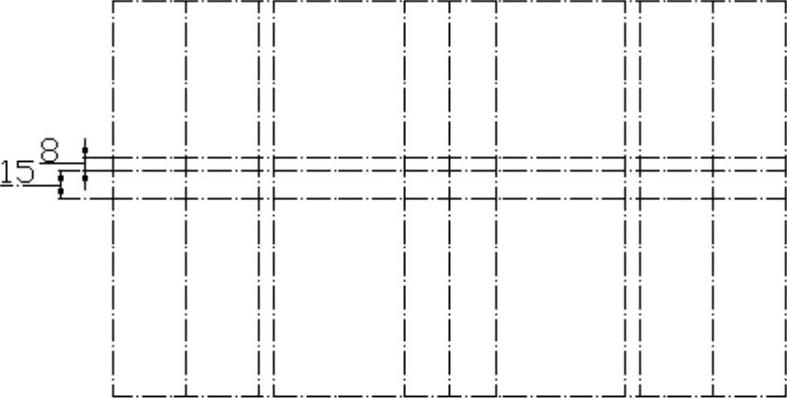
图2-107 俯视区添加定位线
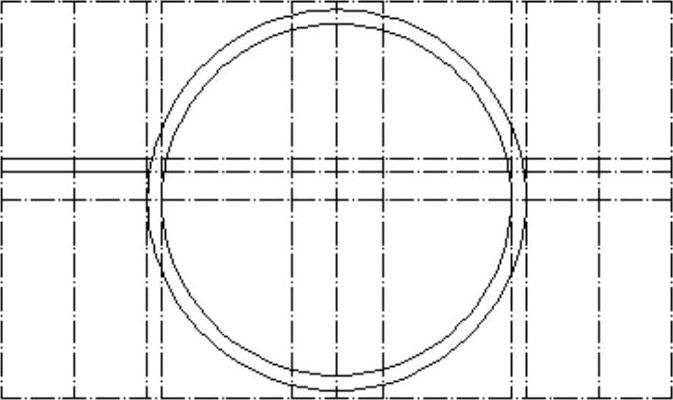
图2-108 定位抱箍板轮廓的图形
 关闭轮廓线层,将“虚线层”设置为当前层。单击“绘图”工具栏中的“直线”按钮
 ,绘制表示抱箍板上的螺孔,如图2-109所示。
 单击“修改”工具栏中的“圆角”按钮
 ,设置圆角半径为10mm,然后分别对抱箍板平板向圆板过渡处的内侧及外侧进行圆角,如图2-109所示。
 单击“修改”工具栏中的“镜像”按钮
 ,镜像复制出抱箍板的右上平板部分。
 单击“修改”工具栏中的“修剪”按钮
 ,修剪掉两个圆形的多余部分,如图2-110所示。
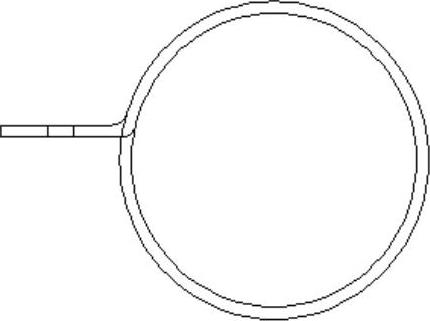
图2-109 绘制圆角
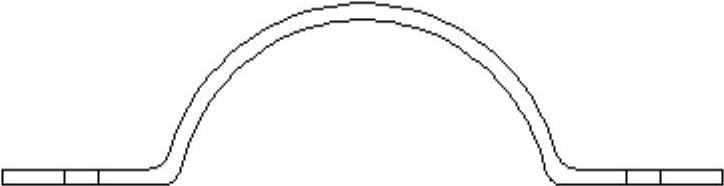
 绘制架板在俯视图上的投影
 打开轮廓线层,然后把“实体符号层”设置为当前层。
 单击“绘图”工具栏中的“圆”按钮
 ,绘制架板轮廓的定位圆,如图2-111所示。
 单击“标准”工具栏中的“窗口缩放”按钮
 ,局部放大图2-111的顶部,效果如图2-112所示。(https://www.xing528.com)
 单击“修改”工具栏中的“修剪”按钮
 ,以定位线1和定位线2为修剪边,修剪掉外面圆的多余部分,如图2-112所示。
 单击“修改”工具栏中的“偏移”按钮
 ,将定位线1和定位线2分别向外偏移复制4mm,如图2-112所示。
 单击“绘图”工具栏中的“直线”按钮
 ,绘制架板与抱箍板连接斜面的两条短线,如图2-112所示。
 单击“绘图”工具栏中的“图案填充”按钮
 ,系统打开“图案填充和渐变色”对话框,单击“图案”选项右侧的
 ,系统打开“填充图案选项板”对话框,在“其他预定义”选项卡中选择“ANSI31”图案,单击“确定”按钮,回到“图案填充和渐变色”对话框,将“角度”设置为0,“比例”设置为1,其他为默认值。
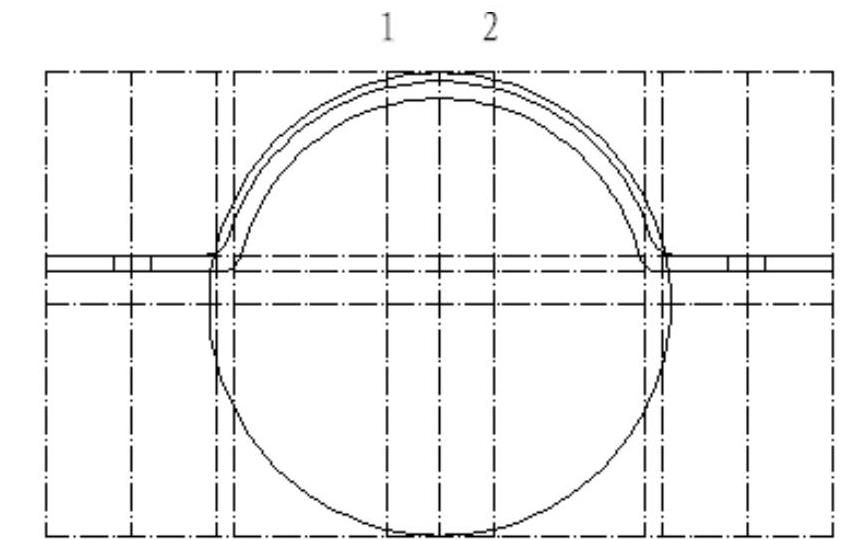
W2-111 绘制定位架板投影的圆
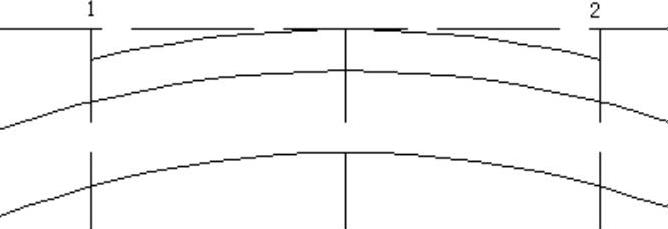
图2-112 绘制架板投影
 单击“选择对象”按钮,暂时回到绘图窗口中进行选择,选择架板内一点,按Enter键再次回到“图案填充和渐变色”对话框,单击“确定”按钮,完成图案的填充,如图2-113所示。
 单击“修改”工具栏中的“镜像”按钮
 ,打开轮廓线层,镜像复制出俯视图另一部分,再次关闭定位线层后效果如图2-114所示。
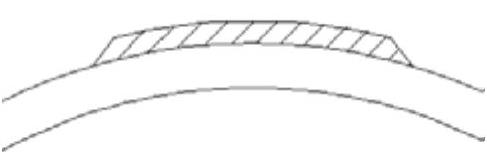
图2-113 图案填充
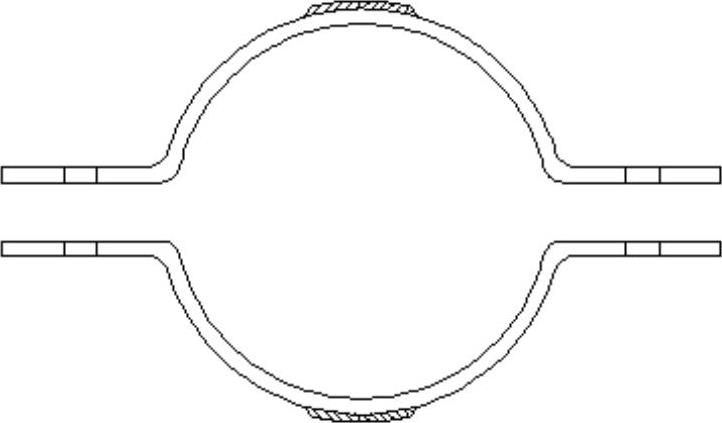
图2-114 俯视图
 选择菜单栏中的“视图”→“缩放”→“全部”命令,则三视图全部显示于模型空间,打开轮廓线层,删除不必要的定位线,把余下的定位线修改为轴线,如图2-115所示。
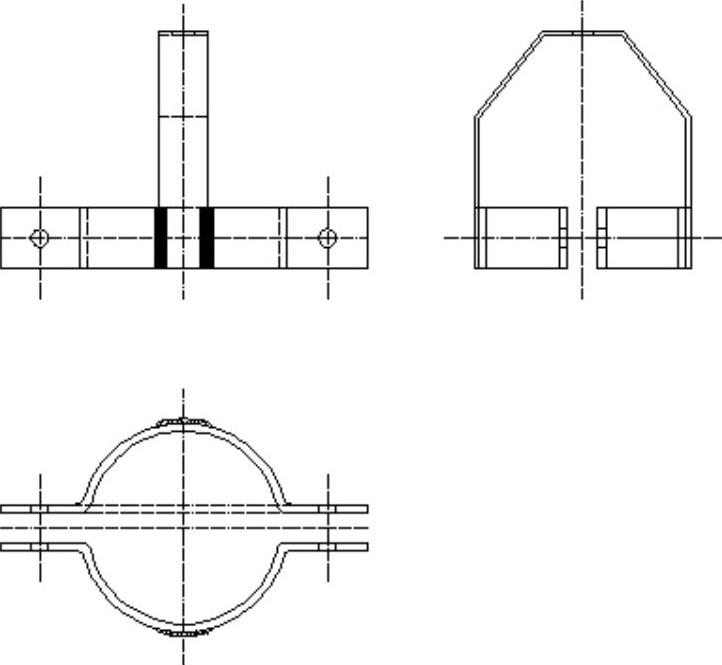
图2-115 初步完成三视图
免责声明:以上内容源自网络,版权归原作者所有,如有侵犯您的原创版权请告知,我们将尽快删除相关内容。
