


SolidWorks系统的绘制草图中,很多图形的画法与AutoCAD相同。例如,直线、圆、多边形等。编辑图形的很多方法也相似,例如阵列、对称等。尺寸标注相同相似的地方也很多,这里不做介绍。下面主要介绍SolidWorks系统所特有的绘图方法、编辑图形方法、尺寸标注方法以及添加几何关系方法。
1.尺寸标注
SolidWorks系统里的智能尺寸按钮 能完成所有的尺寸标注。下面举例介绍SolidWorks所特有的尺寸标注方法。
例2-6 标出图2-15所示两个圆弧之间的距离。
1)单击智能尺寸 ,光标变成智能尺寸标志。
2)按下Shift键,然后把光标移到A弧上,单击A弧。
3)继续按Shift键,同时把光标移到B弧上,B弧被自动捕捉,单击左键。把光标移到另外一处单击,尺寸标注被固定下来。标注的尺寸如图2-15所示。
例2-7 标出图2-16所示圆弧的角度。
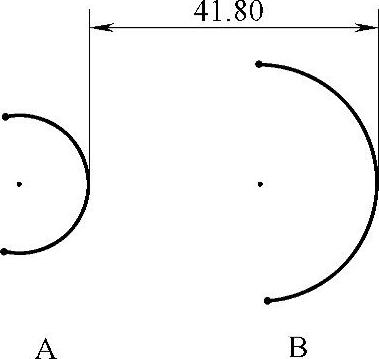
图 2-15
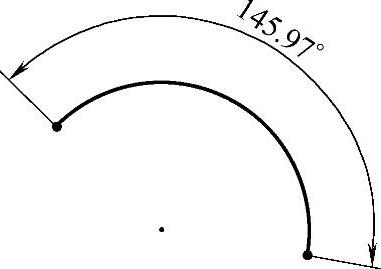
图 2-16
1)单击智能尺寸 。
。
2)单击圆心。
3)分别单击圆弧的两个端点,显示出圆弧的角度预览。
4)把光标拖到另一位置单击,尺寸标注被固定下来,如图2-16所示。
操作者可以给两个相同的尺寸添加数值链接,这样修改其中的一个尺寸时,另一个尺寸也会自动进行相同的更改。
例2-8 给如图2-17所示的等腰三角形两个腰的尺寸添加数值链接。
1)右键单击其中一个尺寸,出现快捷菜单,如图2-18所示。
2)单击菜单中的链接数值,共享数值对话框打开,如图2-19所示。在名称栏里输入一个英语字母a。
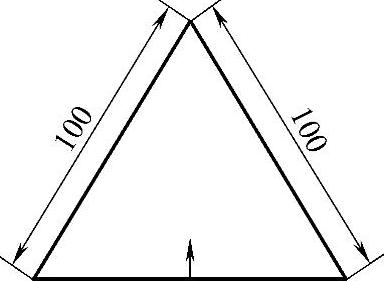
图 2-17
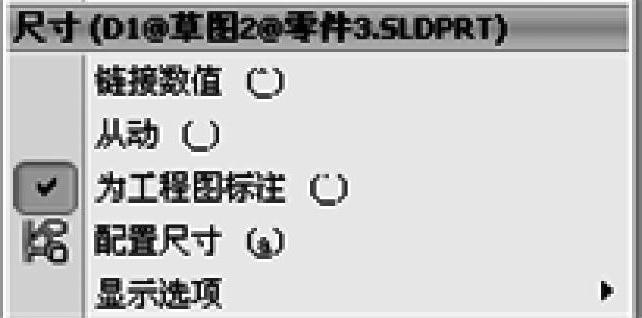
图 2-18
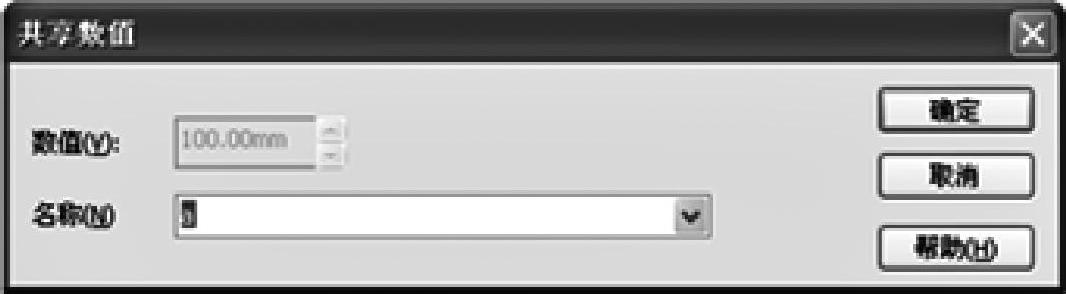
图 2-19
3)用相同的方法给另一个尺寸输入相同的字母,两个尺寸前面出现相同的前缀 。改变其中的一个尺寸,可以看到另一个尺寸自动进行相同的改变。
2.几何关系
(1)几何关系简介 几何关系是草图实体和草图实体之间、草图实体与参考对象之间的相对位置关系。几何关系与尺寸标注配合使用,能够完全定义一幅草图,以满足创建特征的需要。
系统提供下列十三种几何关系:
水平 、竖直
、竖直 、中点
、中点 、重合
、重合 、穿透
、穿透 、垂直
、垂直 、平行
、平行 、相切
、相切 、同心
、同心 、全等
、全等 、共线
、共线 、对称
、对称 、相等
、相等 。
。
在所有的几何关系中,穿透比较特殊。穿透和重合有相同之处又有区别,容易混淆。重合是指两草图实体相交,相交包括两种情形:一种是两草图实体接触相交;另一种是一草图实体与另一草图实体的投影相交,即非接触式相交。重合包括:点与点重合、点与线重合、点与面重合、线与线重合。同一基准面内草图实体重合,则一定是接触相交,如图2-20所示。不同基准面内的草图实体也可以重合,这种重合有两种可能性:一是两草图实体接触相交;二是一草图实体与另一草图实体非接触相交,如图2-21所示。图2-22是图2-21的俯视图,从俯视图中可以看到,A点与直线CD重合。
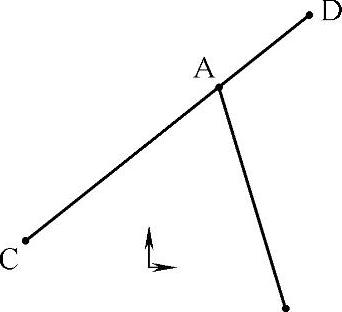
图 2-20
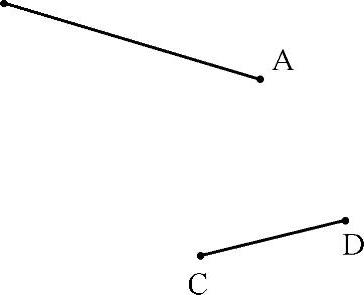
图 2-21
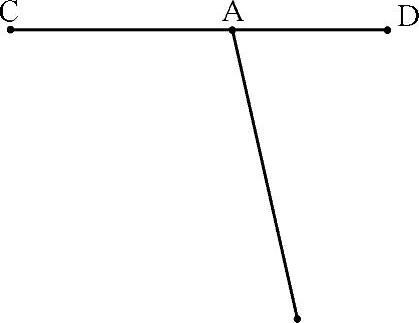
图 2-22
穿透是重合的一个特例。是指两草图实体既重合又相互接触。同一个草图中,草图实体之间只能重合,同一基准面内的不同草图以及不同基准面内的草图实体之间才能穿透。
在大多数情况下,SolidWorks中可以用重合关系代替穿透完成实体建模,但是有些复杂情况必须用穿透。
(2)添加几何关系 添加几何关系的方法有两种:一种是自动添加,另一种是手工添加。
1)自动添加几何关系。绘制草图时,SolidWorks系统默认的是自动添加几何关系。有八种几何关系可以自动添加,分别是:水平、竖直、重合、中点、交叉点、垂直、相切、平行。
如果不想用自动添加方式,可以重新设置。设置的方法是:单击“工具”、“草图设定”、“取消自动添加几何关系”。
2)手工添加几何关系。除了上述八种几何关系可以自动添加外,其余的几何关系必须用手工的方式添加。添加方法如下:
单击工具栏中的添加几何关系按钮 ,属性管理器打开,如图2-23所示。所选实体栏为要添加几何关系的草图实体选择显示框。在图形区域中选择要添加几何关系的草图实体后,属性管理器变为图2-24所示内容。
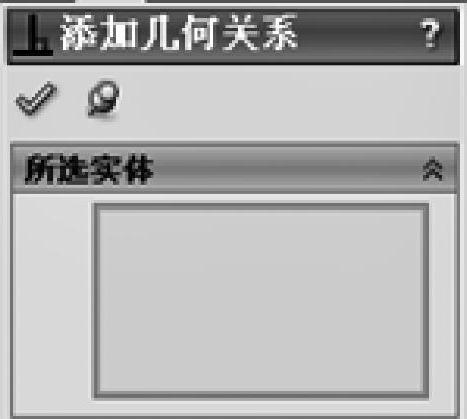
图 2-23
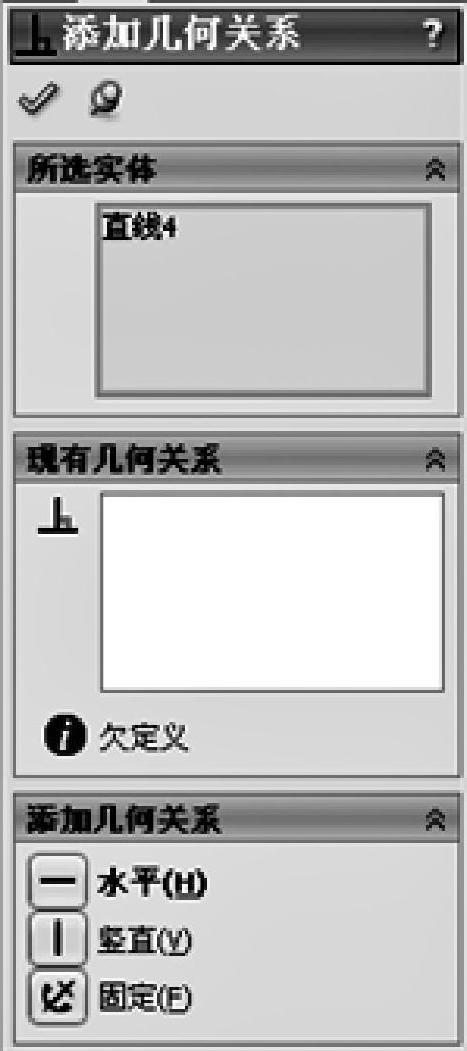
图 2-24
现有几何关系栏是用来显示所选草图实体现有的几何关系。
添加几何关系栏中显示的几何关系是所选草图实体在目前状态下所能添加的几何关系。选择要添加的几何关系,单击“确定”。
在草图实体上添加的几何关系,可以显示在草图实体上,如图2-25所示。也可以隐藏。如果要显示几何关系,单击菜单栏的“视图”、“草图几何关系”。如果要隐藏几何关系,单击菜单栏的“视图”、“取消草图几何关系”。
在添加几何关系时,如果出现几何关系冲突,状态栏会显示红色的过定义和一个解释框,如图2-26所示。在现有几何关系显示框里,后加的几何关系呈红色。单击图2-26中的过定义,SketchXpert属性管理器打开,如图2-27所示。单击“诊断”,找出错误的几何关系,取消错误的几何关系,单击“确定”。
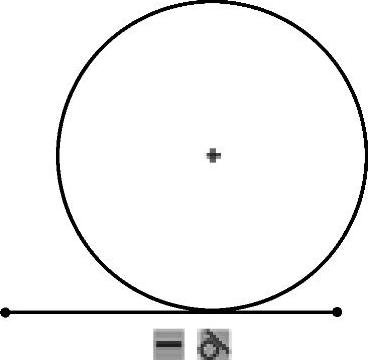
图 2-25
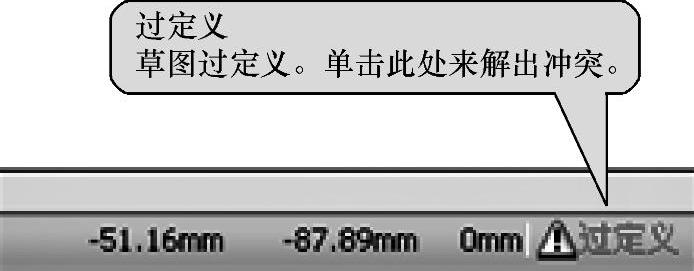
图 2-26
绘制草图时,经常用到“显示\删除几何关系” 。显示\删除几何关系的主要作用有两个:一是有选择地显示草图的几何关系;二是删除几何关系。
单击草图工具栏中的“显示\删除几何关系” ,或单击菜单栏中的“工具”、“几何关系”、“显示\删除”,属性管理器打开,如图2-28所示。它包括以下内容:
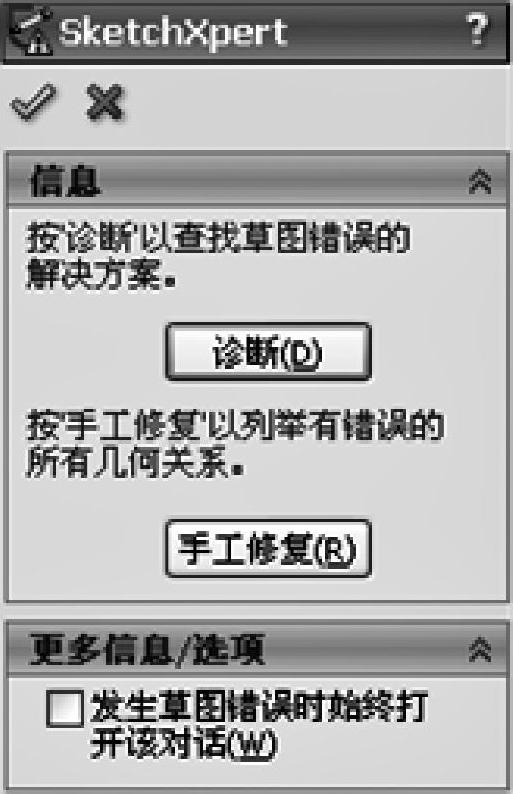
图 2-27
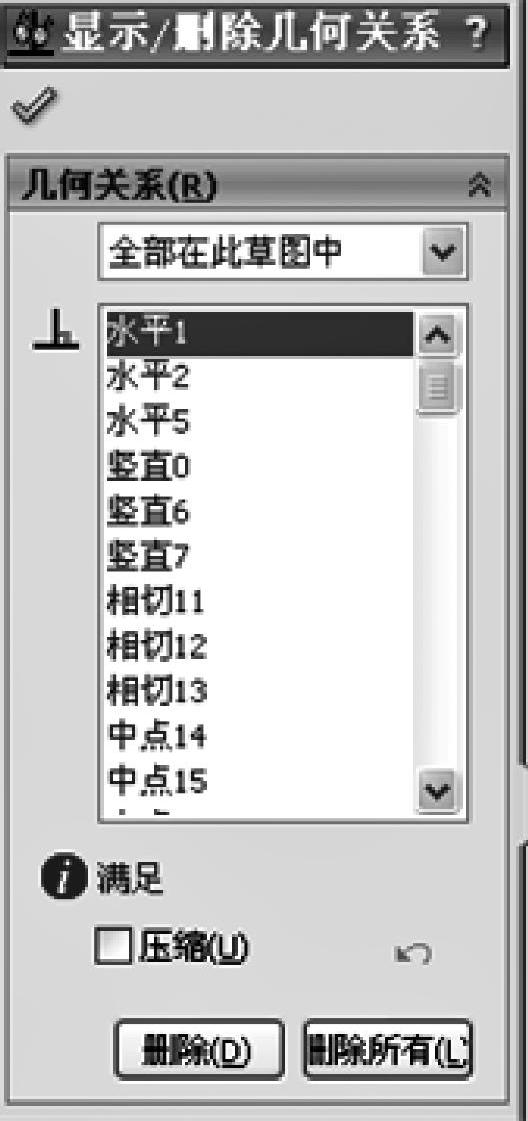
图 2-28
●几何关系栏:“全部在此草图中”为几何关系类型选项框。单击 ,选项框展开,共有八个选项,其中包括:全部在此草图中、悬空、过定义\未解出、所选实体用于草图,外部、在关联中定义、锁定、断裂。断裂用于装配体。选定一项后,草图上该类型的所有几何关系均显示在下面的列表框里。
●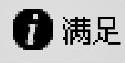 :是显示所选草图实体状态的。前面介绍过,草图的状态有六种。
●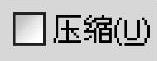 :用于压缩几何关系。几何关系被压缩后,几何关系被移除,但是未被删除。
●删除、删除所有:是用来删除几何关系的。删除:删除在列表框中选择的几何关系;删除所有:删除草图中所有的几何关系。
在绘制草图过程中,当几何关系出现问题时,可用显示\删除几何关系工具寻找和删除错误的几何关系,非常方便。
3.绘制草图
绘制草图的目的是为了创建三维模型。大部分的绘图方法和编辑方法与AutoCAD相同或类似,而有一些绘图方法和编辑方法是SolidWorks所特有的,这些特有的方法包括:
(1)转换实体引用 绘制草图时,如果能直接引用模型上的边线或轮廓线,或者直接引用已经关闭了的草图上的草图实体,能给作图带来极大方便。模型边线和轮廓线以及关闭草图上的实体都可见,但是用普通方法无法选择。“转换实体引用”
 能把这些边线、轮廓线和草图实体复制到现在的基准面上来,以便绘图时使用。可以先选择转换对象,再单击“转换实体引用”
 ;也可以先单击“转换实体引用”
 ,再选择转换对象。单击“转换实体引用”
 后,属性管理器打开,如图2-29所示。要转换的实体栏下的方框为选择的要转换的实体显示框。
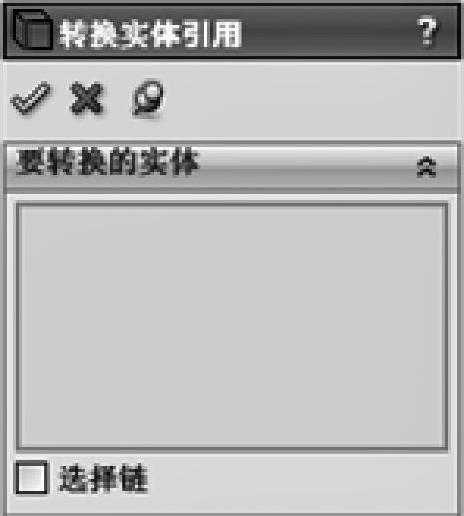
图 2-29
例2-9 把图2-30中的草图线L和实体边线M用转换实体引用复制到绘图基准面中来。
打开随书光盘中的图2-30。右键单击上视基准面,出现一快捷菜单,如图2-31所示。单击快捷菜单中的 ,草图展开。
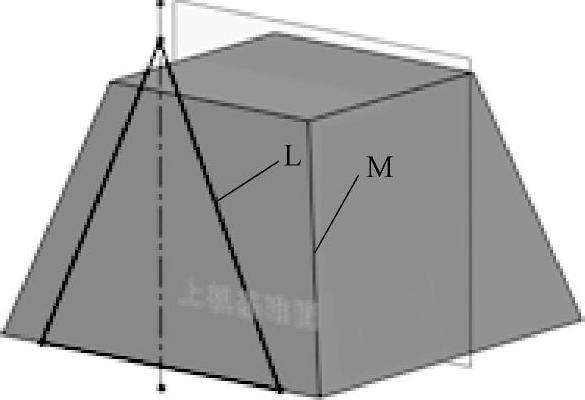
图 2-30
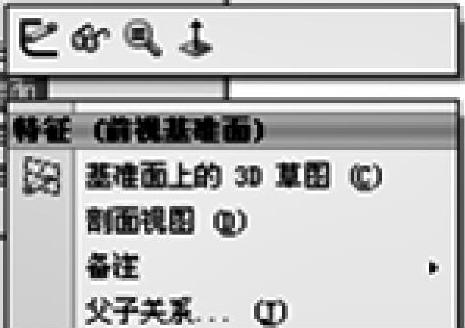
图 2-31
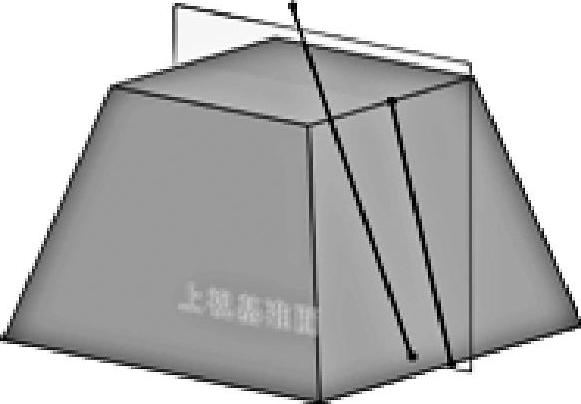
图 2-32
单击“转换实体引用” ,属性管理器打开,选择图中的草图直线L和模型边线M,两对象显示在框里。单击“确定”。结果如图2-32所示。(草图已被隐藏)。
(2)剪裁实体 单击“剪裁实体”
 ,属性管理器打开,如图2-33所示。它包括以下内容:
1)强劲剪裁 :该选项有两种功能,一是裁剪草图实体;二是延长草图实体。
剪裁草图实体的方法为:单击“强劲剪裁” ,或依次单击菜单栏里的“工具”、“草图工具”、“剪裁”。按下鼠标左键,拖动鼠标。凡鼠标穿过的草图实体均被裁剪,并留下鼠标拖动轨迹。
延伸的方法为:单击“强劲剪裁” ,单击欲延长的草图实体,拖动鼠标到指定位置,单击鼠标左键即可。
2)边角 :根据两草图实体的相对位置,延伸或裁剪两个草图实体,直到两者相交。具体操作方法为:
单击 ,或单击菜单栏里的“工具”、“草图工具”、“剪裁”,属性管理器打开。在属性管理器中选择
 ,然后单击两草图实体即可。(https://www.xing528.com)
边角剪裁如图2-34所示的两种草图,结果如图2-35所示。
3)在内剪除 :剪除所选的两个草图实体内所有的草图实体。
例2-10 用“在内剪除”,剪裁如图2-36所示的草图。
单击 ,或单击菜单栏里的“工具”、“草图工具”、“剪裁”、属性管理器打开。在属性管理器中选择“在内剪除”
 ,分别选择圆弧和竖直线,然后框选四根水平线。剪裁结果如图2-37所示。
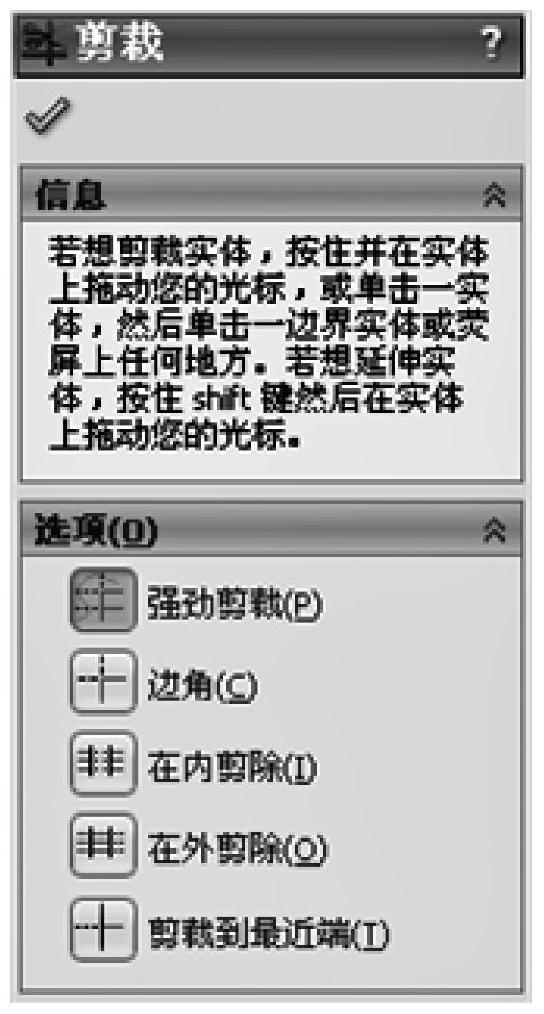
图 2-33
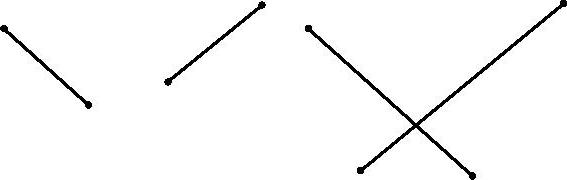
图 2-34
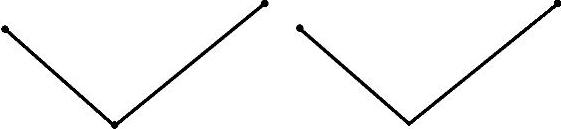
图 2-35
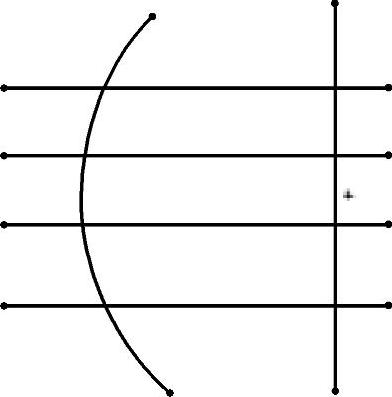
图 2-36
4)在外剪除 :剪除所选草图实体之外的所有草图实体。具体操作方法与在内剪除相同。
5)剪裁到最近端 :该选项有两种功能,一是从交点处剪裁草图实体;二是删除草图实体。
(3)延伸草图实体 使用延伸草图实体,可以延伸草图实体,直到其与另一草图实体相交。
具体操作方法为:单击“延伸实体” ,把光标移到欲延伸的草图实体上,该草图实体变色并延伸到与另一草图实体相交,单击左键即可。
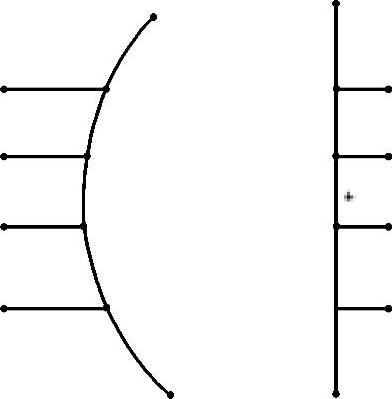
图 2-37
(4)构造几何线 构造几何线使用与中心线相同的线型,它是辅助绘制草图的,草图中的构造几何线不影响特征的形成,但是如果草图中存在多余的草图实体,特征就不能生成。
“构造几何线” 能够实现草图实体和构造几何线之间的转换。具体操作方法为:单击“构造几何线”
 ,属性管理器打开,如图2-38所示。单击欲转换的草图实体,则草图实体变成构造几何线。单击“构造几何线”,构造几何线变成草图实体。
(5)动态镜像[1]实体 镜像
镜像 用于镜像已经存在的草图实体,而“动态镜像实体”
 是先选择镜像中心线,再选择镜像中心线后绘制的草图实体。中心线、直线、线性模型边线等都可作为镜像中心线。
例2-11 用动态镜像实体绘制一个正方形。
1)打开随书光盘中的图2-39。
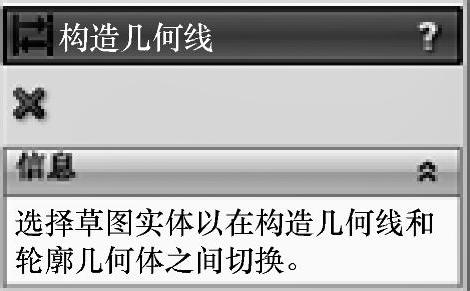
图 2-38
2)单击“动态镜像实体” ,属性管理器打开,如图2-40所示。然后单击镜像中心线A,在镜像中心线A两端出现一标志。在镜像中心线A左边画一条直线,该直线被自动镜像到镜像中心线A右边,标上尺寸,结果如图2-41所示。用这种方法绘制对称图形,可以简化尺寸标注,只标注一个尺寸,就可以保证图形对称。
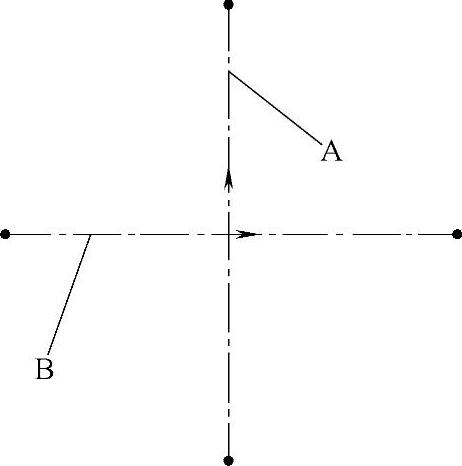
图 2-39
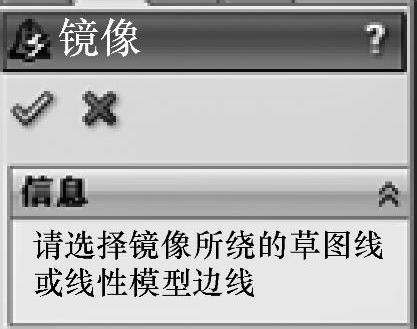
图 2-40
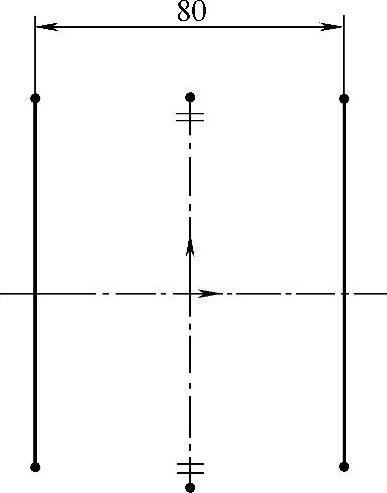
图 2-41
3)两次单击“动态镜像实体” (一次为取消,另一次为选择),然后单击镜像中心线B,在镜像中心线B两端出现一标志。在镜像中心线B上方画一条直线。该直线被自动镜像到镜像中心线B的下方,标上尺寸,单击“动态镜像实体”,剪裁长出的草图直线。结果如图2-42所示。
(6)移动草图实体 单击“移动草图实体”
 ,属性管理器打开,如图2-43所示。它包括以下内容:
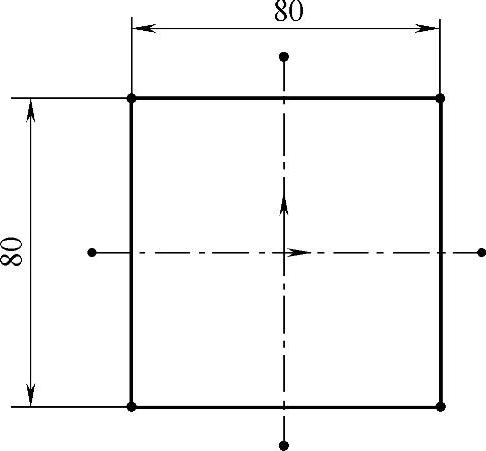
图 2-42
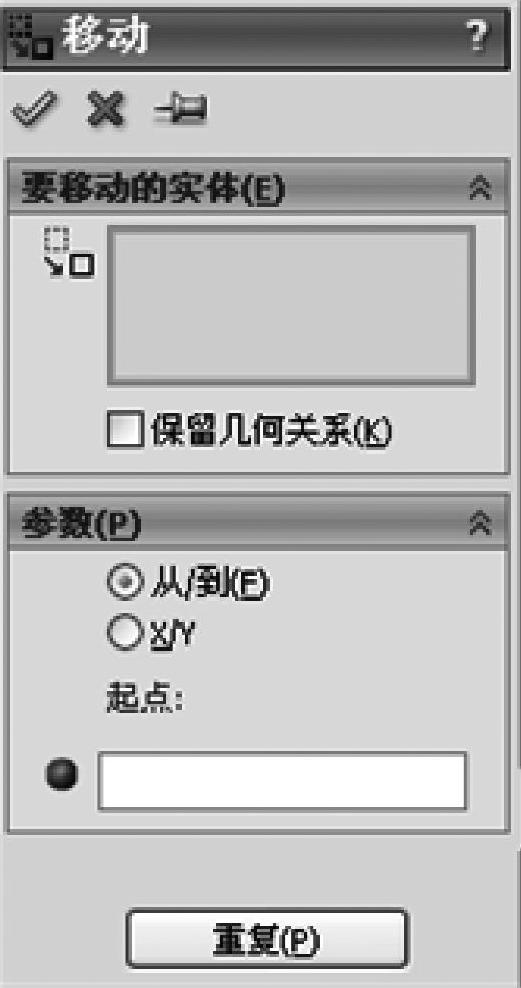
图 2-43
●要移动的实体:大方框为要移动的草图实体的选择显示框。单击该框,然后在图形区域选择欲移动的草图实体,选择的草图实体就显示在框里。保留几何关系被选择时,草图实体之间的几何关系被保留。清除该选项,则所选实体与未选实体之间的几何关系被断开,所选实体之间的几何关系被保留。
●参数:单击 ,组框下方出现一起点选择框,如图2-43所示。单击该框,该框变色,在图形区域中的草图实体上或别处单击,选择一移动基准点,该点显示在框里。然后移动鼠标,当草图实体到达指定位置时,单击放置草图实体。
单击X/Y时,组框下方出现X、Y数值输入框,如图2-44所示。输入X、Y值后,单击“确定”,即按所输入的数值移动草图实体。
重复,即按相同距离再次移动草图实体。
(7)复制草图实体 把移动草图属性管理器中要移动的实体栏改为要复制的实体栏就是复制草图的属性管理器。具体操作方法与移动草图实体相同。
(8)旋转草图实体 属性管理器如图2-45所示。它包括以下内容:
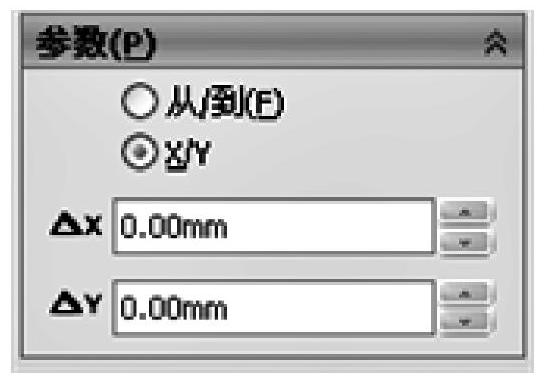
图 2-44
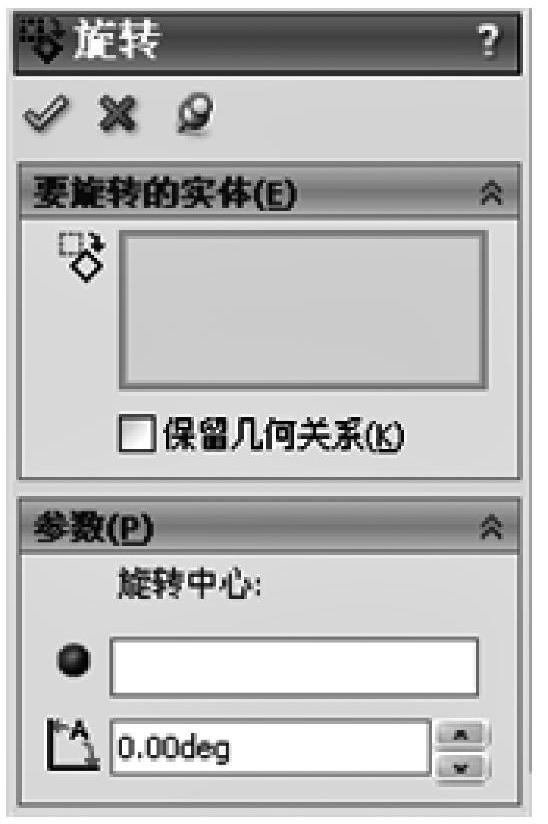
图 2-45
●要旋转的实体:大方框为要旋转的草图实体选择显示框。保留几何关系与移动草图实体中的作用相同。
●参数:图标 为旋转中心选择显示框;
 为旋转角度输入框。单击“旋转中心选择显示框”,在图形区域选择一个点,作为旋转中心,然后输入旋转角度,单击“确定”即可。
(9)制作草图块 有时把草图制成块操作起来比较方便。绘制完草图后,单击
 ,或单击菜单栏中的“工具”、“块”、“制作”,属性管理器打开,如图2-46所示。它包括以下内容:
●块实体:大方框为要制作成块的草图实体选择显示框。
●插入点:单击插入点旁边的 ,插入点栏展开,同时在图形区域出现操作杆
 ,并有以下提示:在屏幕上拖动操作杆来定义插入点。
制作块的具体方法为:单击 ,属性管理器打开,单击草图实体选择显示框,再在图形区域选择要制成块的草图,草图显示在选择框里。单击插入点旁边的
 ,图形区域出现操纵杆,把该操纵杆拖到欲作为插入点的草图点上,松开鼠标,单击“确定”,草图块制作完成。
(10)插入草图块 打开一幅草图,或绘制一幅草图,再单击菜单栏中的“工具”、“块”、“插入”
 ,属性管理器打开,如图2-47所示。它包括以下内容:
●要插入的块“打开块”下的方框为要插入块选择显示框,位于当前文档中的草图块直接出现在“打开块”下的显示框中。单击显示框里块的名称,图形区域出现草图块,并随光标移动。单击“插入点”即可。
如果要插入以前保存的草图块,单击“浏览”,找到文件,打开草图块,块出现在图形区域中,且随光标移动。单击“插入点”即可。
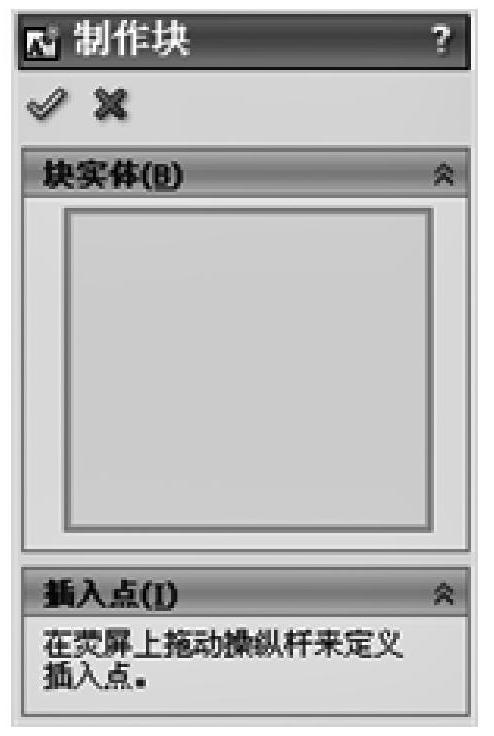
图 2-46
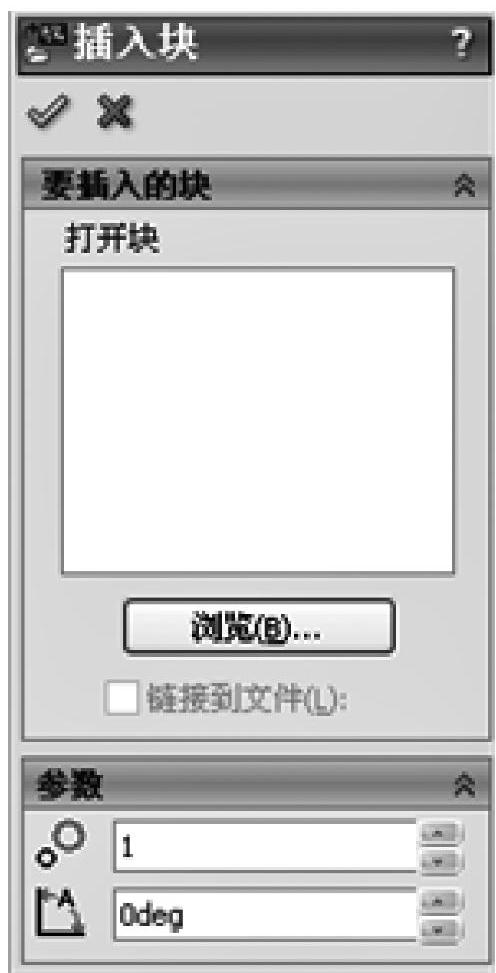
图 2-47
●参数: 为比例输入框,默认值为1,即按原来的大小插入。如果要放大或缩小后插入,则在框中输入放大或缩小比例。
 为角度输入框,默认值为0,即按原来的角度插入。如果要成角度插入,则在框中输入角度值。
设置结束后,在插入处单击即可。
还可以编辑、保存、爆炸草图块。具体操作方法是:右键单击特征管理器中草图块名称,出现快捷菜单,在快捷菜单中选择所需要的操作。
(11)复制 、粘贴
、粘贴 草图 用菜单栏中编辑里的复制
 、粘贴
、粘贴 可以把这一基准面上已经关闭了的整幅草图复制到指定的另一个基准面上。另一基准面可以是同一文档中的基准面,也可以是其它文档中的基准面。具体操作方法如下:
1)单击特征管理器中要复制的已经关闭的草图名称,然后单击菜单栏中的“编辑”、“复制” 。
。
2)单击要放置草图的基准面。
3)单击菜单栏里的“编辑”、“粘贴” 。草图被复制到指定的基准面上。
4)按要求编辑草图。
(12)绘制草图方法简介 正确的绘图方法可以使作图简捷、快速、准确。
一般情况下,是边画图边标注尺寸边添加几何关系。这种方法的优点是,画一部分,结束一部分。画完图,尺寸标完,几何关系也添加完,草图被完全定义。这种方法明显的缺点是,当尺寸标注到一定数量,图面拥挤,有时尺寸掩盖了草图,给以后作图带来了不便。
例2-12 画出如图2-48所示的草图。
1)右键单击前视基准面,出现一快捷菜单,如图2-31所示。
2)单击快捷菜单中的 ,前视基准面展开,绘制草图工具栏出现。用
 画出中心线,用
 画出半径为R49的圆弧,用
 画出水平线。用
 标出圆弧的半径和143的尺寸,如图2-49所示。
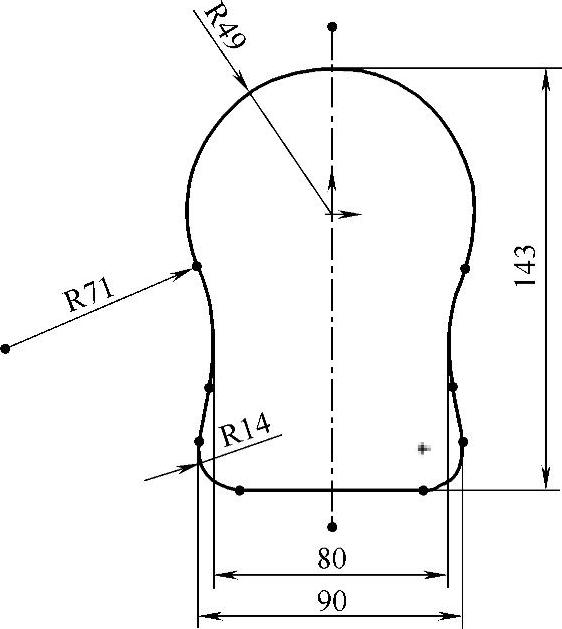
图 2-48
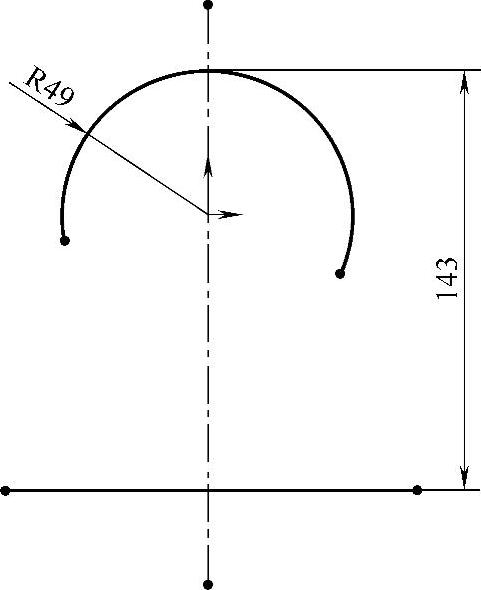
图 2-49
3)画出R14的圆弧,标出尺寸R14。单击 ,在R14圆弧和水平线之间添加相切约束,标注对称尺寸90,如图2-50所示。
4)画出R71的圆弧,标注R71尺寸。在R71与R49两圆弧之间添加相切约束。标出对称尺寸80。在R14和R71之间画一条斜线,在斜线与两圆弧之间添加相切约束,如图2-51所示。
5)镜像R71、R14和两圆弧之间的斜线后,对草图对角剪裁。完成草图绘制,如图2-48所示。
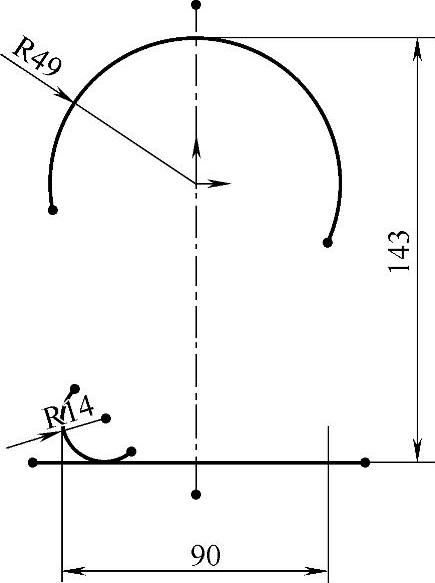
图 2-50
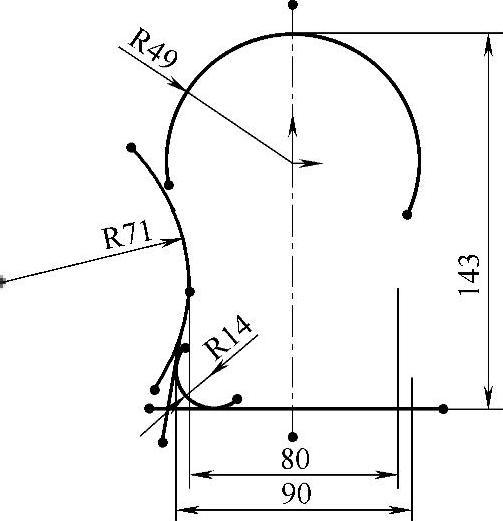
图 2-51
[1]软件中“镜向”应为“镜像”,全书同。
免责声明:以上内容源自网络,版权归原作者所有,如有侵犯您的原创版权请告知,我们将尽快删除相关内容。
