


1.PowerMill坐标系的概念
在PowerMill 2018的操作过程中,会涉及以下几种坐标系。
(1)世界坐标系 是CAD模型的原始坐标系。如果CAD模型中有多个坐标系,系统默认零件的第一个坐标系为世界坐标系。在PowerMill 2018中,模型的世界坐标系是唯一的、必有的。默认线条:白色实线。
要隐藏世界坐标系或绘图区左下角的激活轴,在绘图区空白处右击,取消勾选“显示世界坐标系”或“显示激活轴”即可。
(2)用户坐标系 是编程者根据加工、测量等需要创建的建立在世界坐标系范围和基础上的坐标系。默认线条:浅灰色虚线(激活状态为红色实线),一个模型可以有多个用户坐标系。
(3)编程坐标系 是计算刀具路径时使用的坐标系。三轴加工时一般使用系统默认的坐标系(即世界坐标系)计算刀具路径;而在3+2轴加工时常常创建并激活一个用户坐标系,此用户坐标系即为编程坐标系。
(4)后置NC代码坐标系 是在对刀具路径进行后处理计算时指定的输出NC代码的坐标系。一般情况下,编写刀具路径时使用的编程坐标系就是后置NC代码坐标系。三轴加工时,模型的分中坐标系(对刀坐标系)即是后置NC代码坐标系;而3+2轴加工时,虽然编程坐标系是用户坐标系,但在后处理时应选择模型的分中坐标系作为后置NC代码坐标系。
2.创建用户坐标系
根据编程需要,可能要创建多个用户坐标系。用户坐标系的创建步骤如下:
在PowerMill 2018的资源管理器中右击“工作平面”树枝,在弹出的快捷菜单中选择“创建工作平面”,在功能图标区中即会弹出用户坐标系编辑器,如图1-19所示。(https://www.xing528.com)
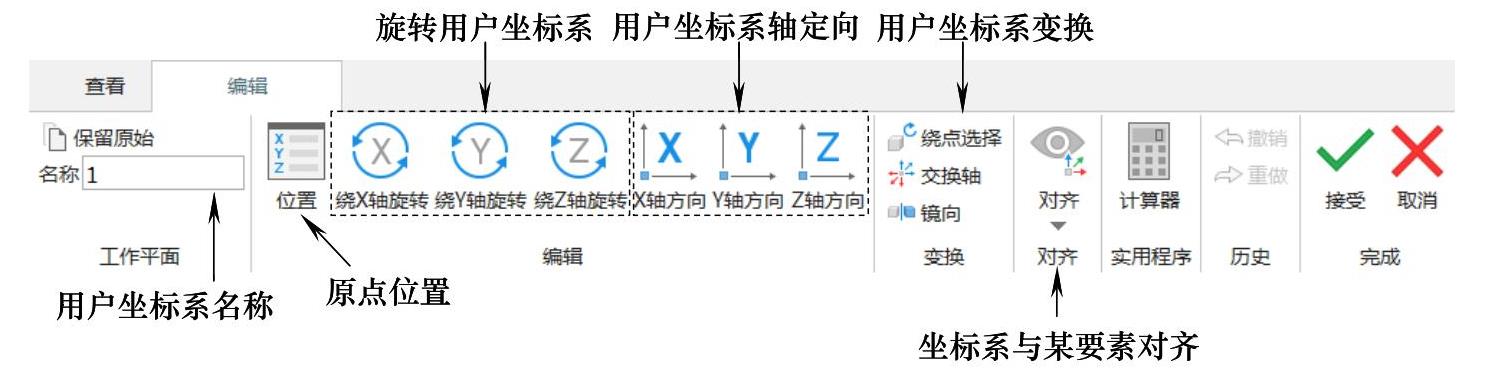
图 1-19
在图1-19所示的编辑器中,“X、Y、Z轴用户坐标系轴定向”选项中提供多种常用的用户坐标系快捷创建方法。单击X、Y或Z轴任一方向的定向按钮,弹出图1-20所示的“方向”表格。其中“对齐工作空间”选项下的六个按钮分别是将工作平面轴与指定工作空间的X、Y、Z、-X、-Y、-Z轴对齐;“对齐项目”下的按钮功能如下所述:
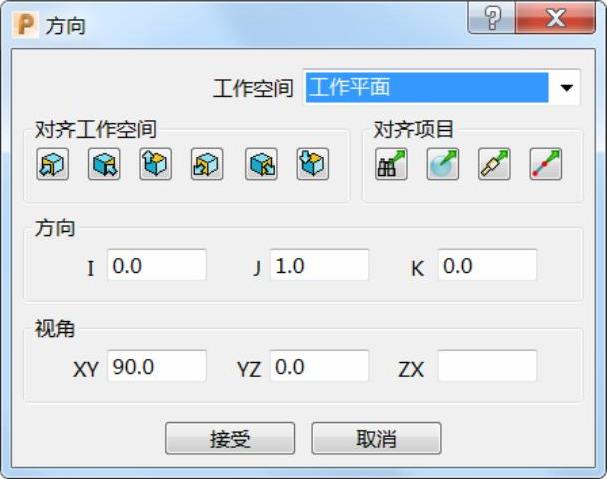
图 1-20
 (对齐于查看):单击该按钮来创建X轴水平、Y轴铅垂、Z轴垂直屏幕的用户坐标系。
 (对齐于几何形体):单击该按钮,并在模型上选择一个面,系统在当前激活坐标系的原点处创建一个Z轴垂直于该面的用户坐标系。如果选择的面是曲面,则创建出的用户坐标系Z轴与曲面上单击处的外法线一致。
 (对齐于刀具):单击该按钮来创建方向矢量与激活刀具对齐的用户坐标系。
 (对齐直线):单击该按钮来创建通过单击两点定义方向矢量的用户坐标系。
免责声明:以上内容源自网络,版权归原作者所有,如有侵犯您的原创版权请告知,我们将尽快删除相关内容。
