


以S7-400为主站,通过PROFIBUS连接从站S7-300,一般,在此种情况下应先配置从站。
1)建立“S7-300从站”项目,插入S7-300站。再双击“硬件”,进入HW Config(硬件组态)环境,如图5-39所示。
图5-39 建立“S7-300从站”项目窗口
2)在硬件组态环境中,依次放入电源模块和CPU模块导轨,如图5-40所示。
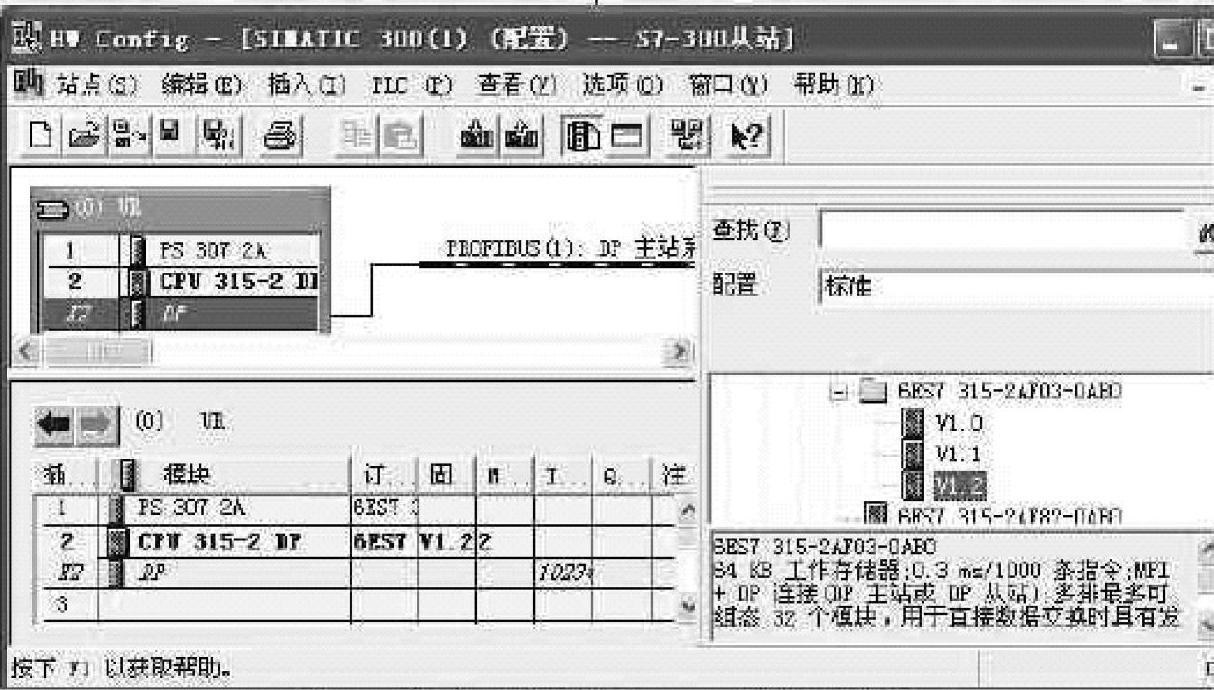
图5-40 放入电源模块和CPU模块导轨窗口
3)在放入CPU模块时,会出现“属性-PROFIBUS接口”对话框,如图5-41所示。选择S7-300从站的地址。单击“属性”可以修改传输的波特率。
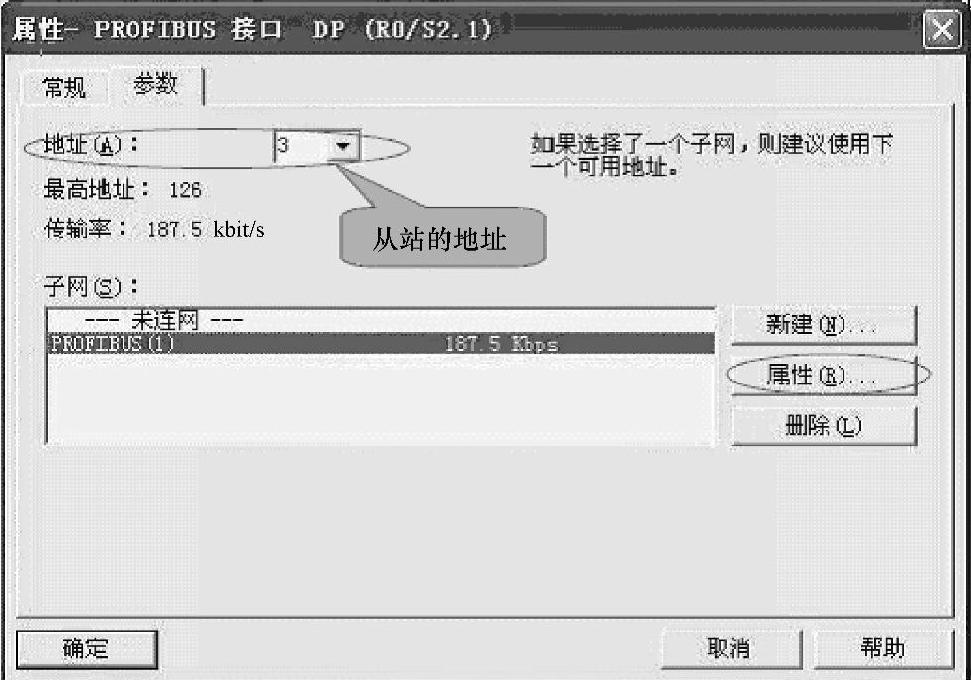
图5-41 选择S7-300从站的地址窗口
4)此时,组态的S7-300系统DP主站系统如图5-42所示。
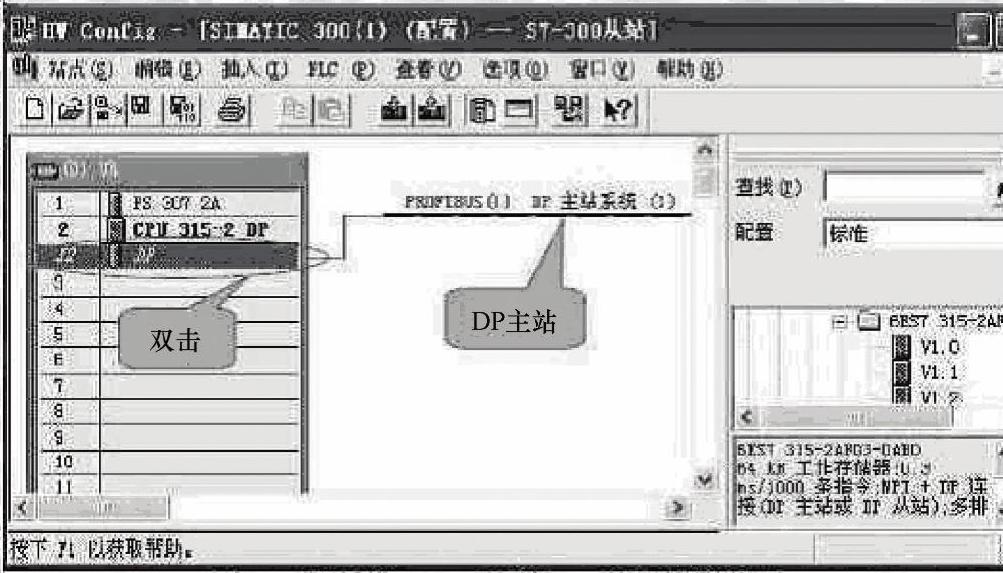
图5-42 组态的S7-300系统DP主站系统窗口
5)双击槽架中的DP项目,出现“属性-DP”对话框,在“工作模式”标签中选择“DP从站”,如图5-43所示。
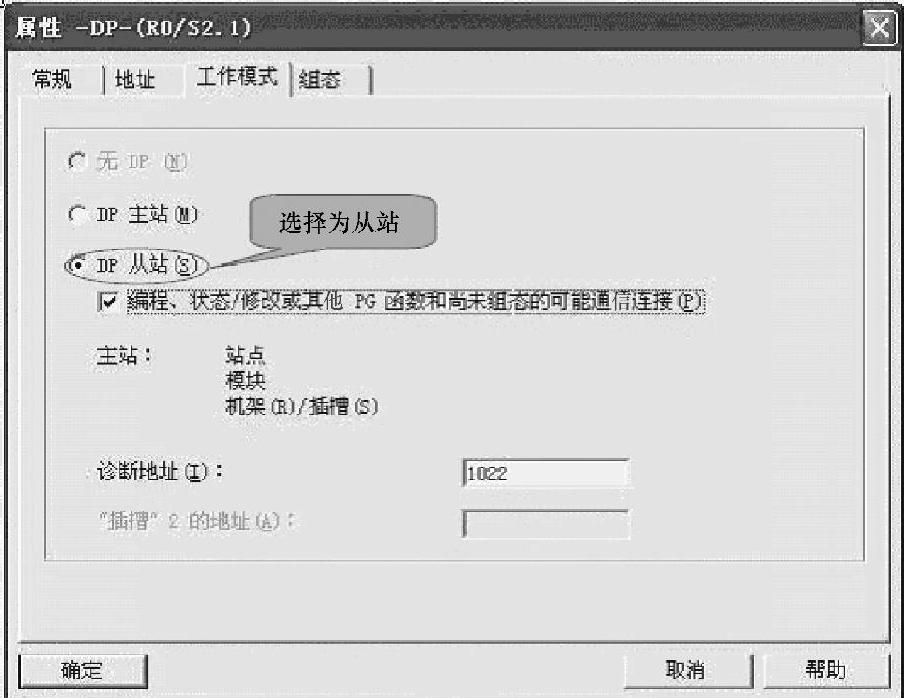
图5-43 选择“DP从站”窗口
6)组态为从站后的状态如图5-44所示。
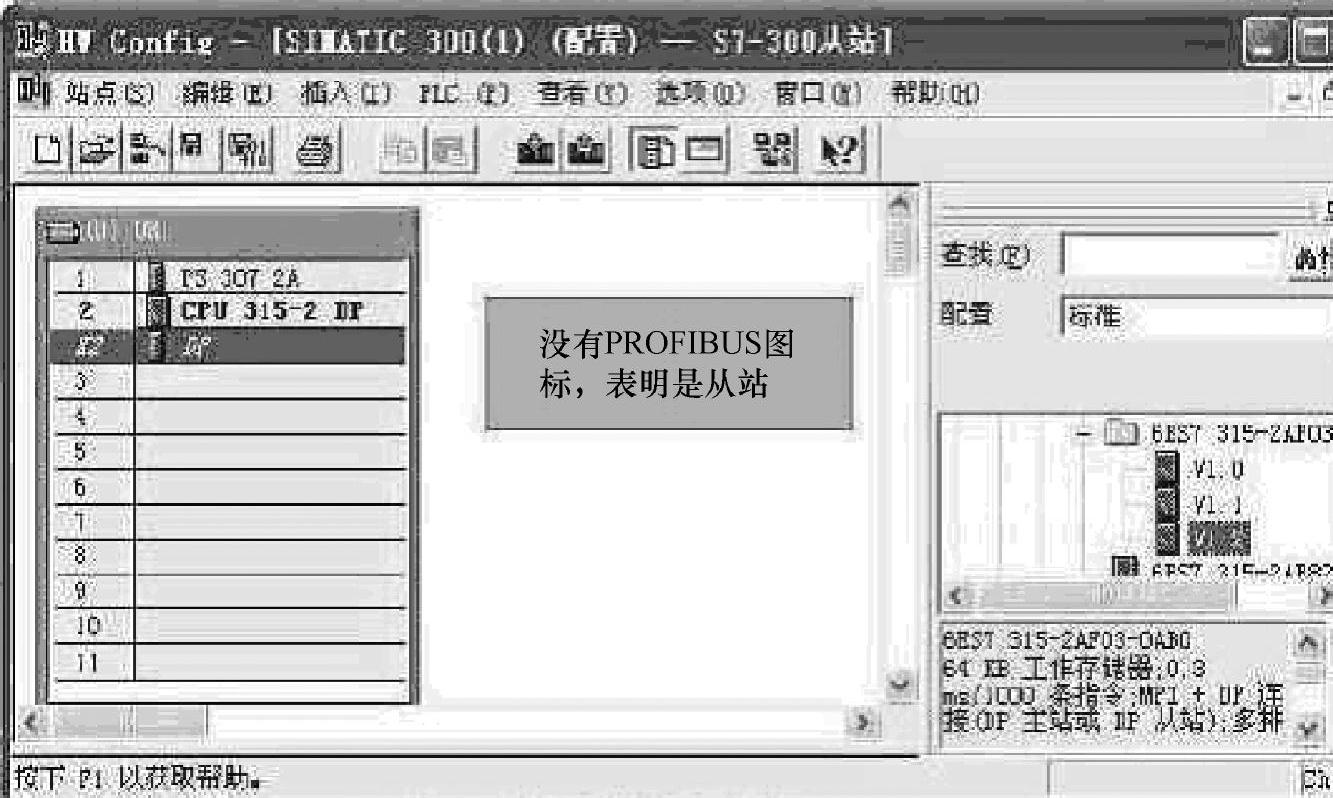
图5-44 组态为从站后窗口
7)单击图5-43中的“组态”标签,如图5-45所示。
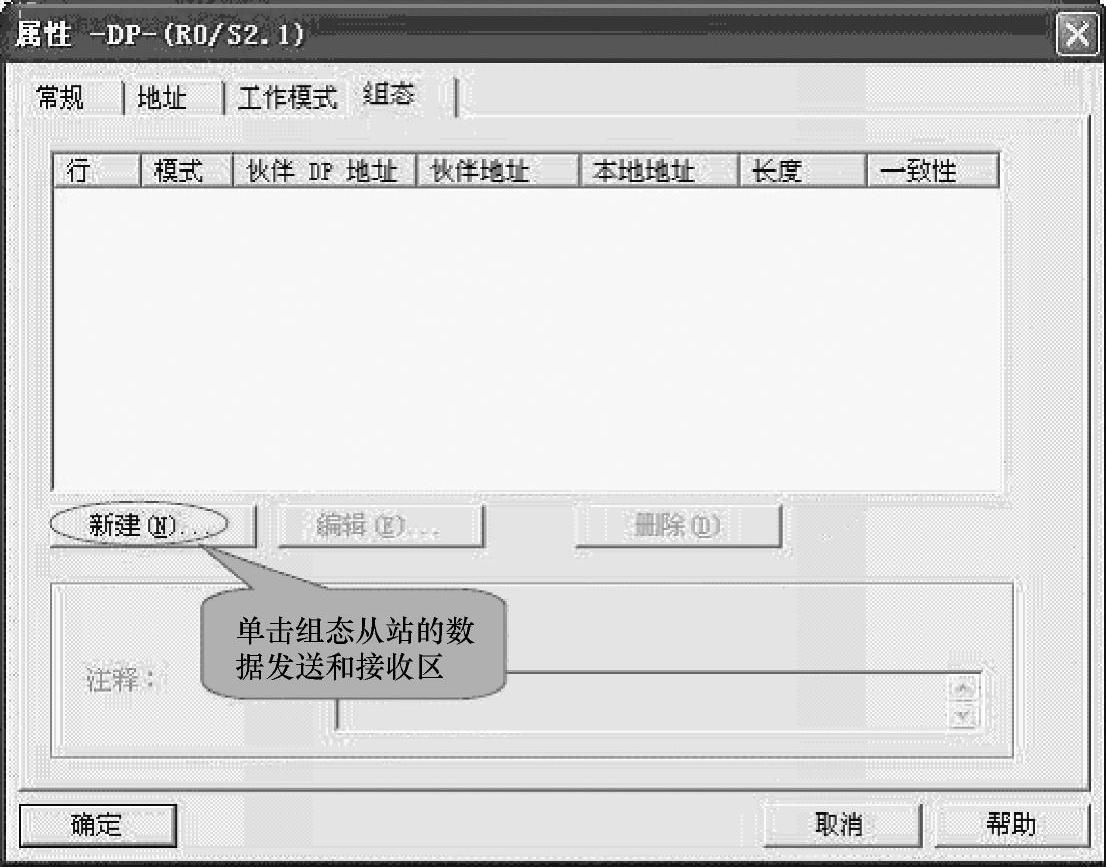
图5-45 新建从站数据发送和接受区窗口
8)单击“新建”按钮,组态S7-300的数据接收和发送区,如图5-46所示。
9)从站组态完后如图5-47所示,从图5-47可以看出,从站S7-300的输入是IB0,输出是QB0。
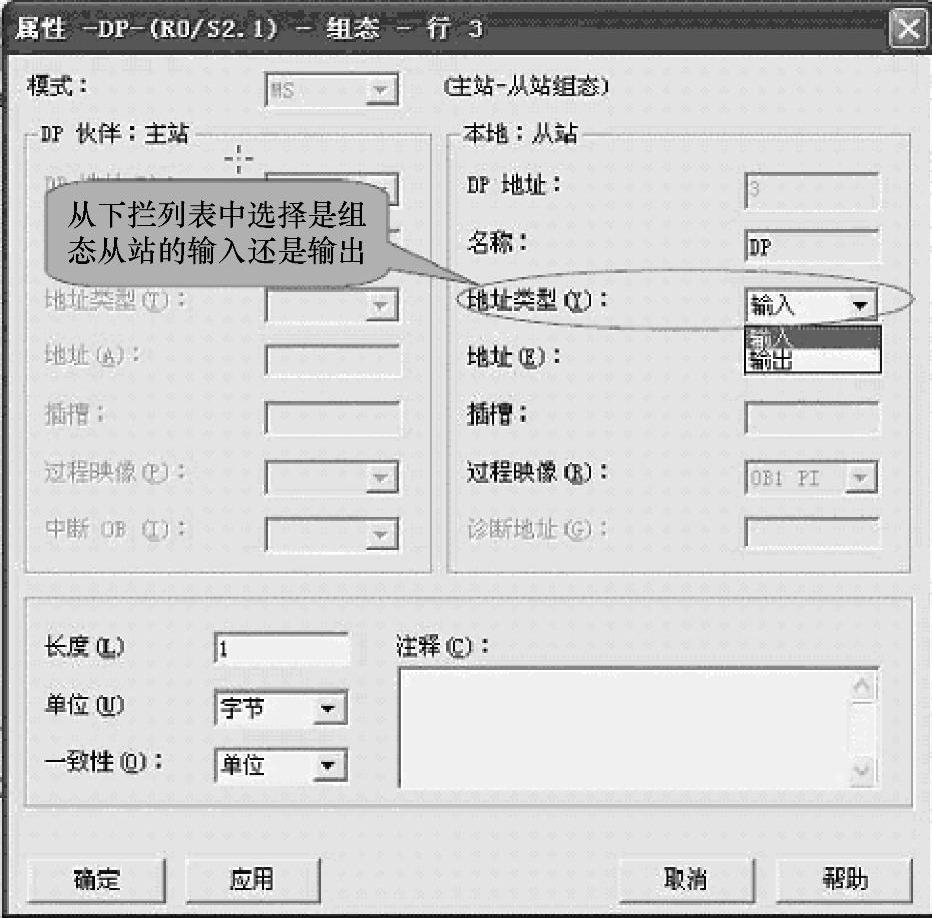
图5-46 组态S7-300的数据接收和发送区窗口
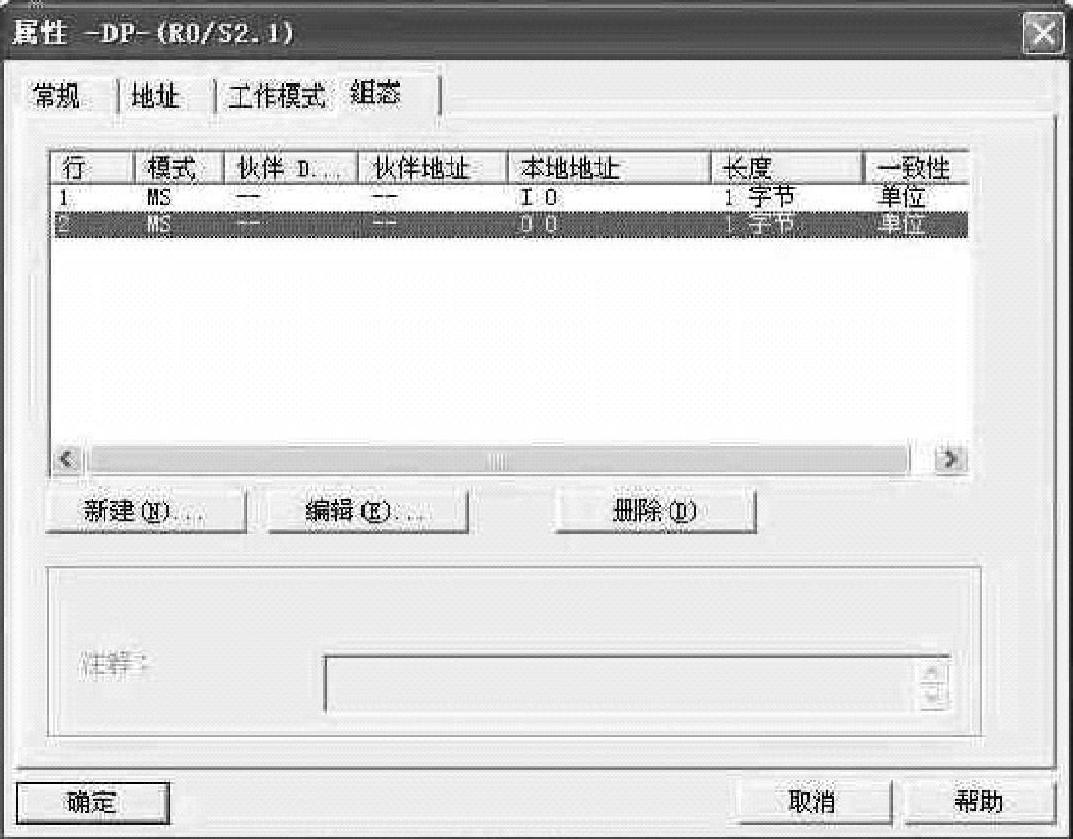
图5-47 从站组态完后窗口
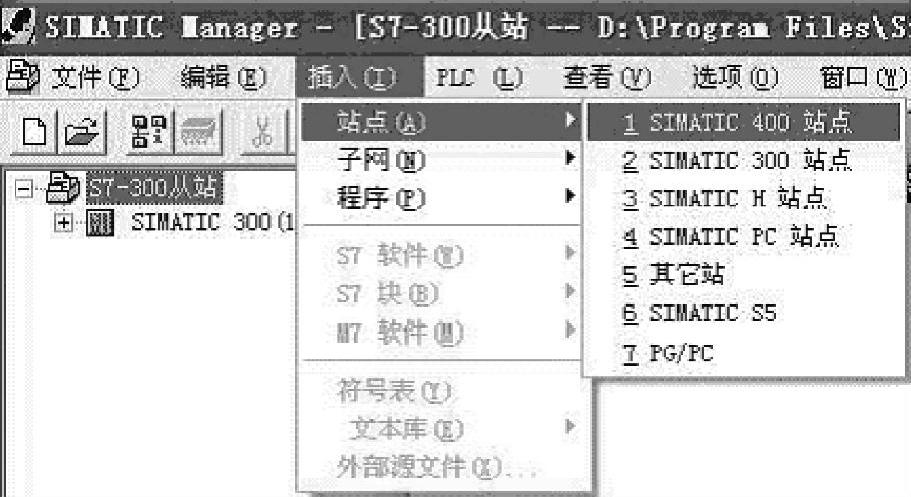
图5-48 在项目管理器中插入SIMATIC 400站点窗口
以上从站已经组态完成,下面再组态主站。
10)在项目管理器中插入SIMAT-IC400站点,如图5-48所示。
11)同样完成S7-400的硬件组态(先插入导轨,再插入电源模块,最后插入CPU模块)。在插入CPU模块时,会自动弹出“属性-PROFIBUS”对话框,此时可以不与理会,单击“取消”,以后再设)。组态完成后的界面如图5-49所示。
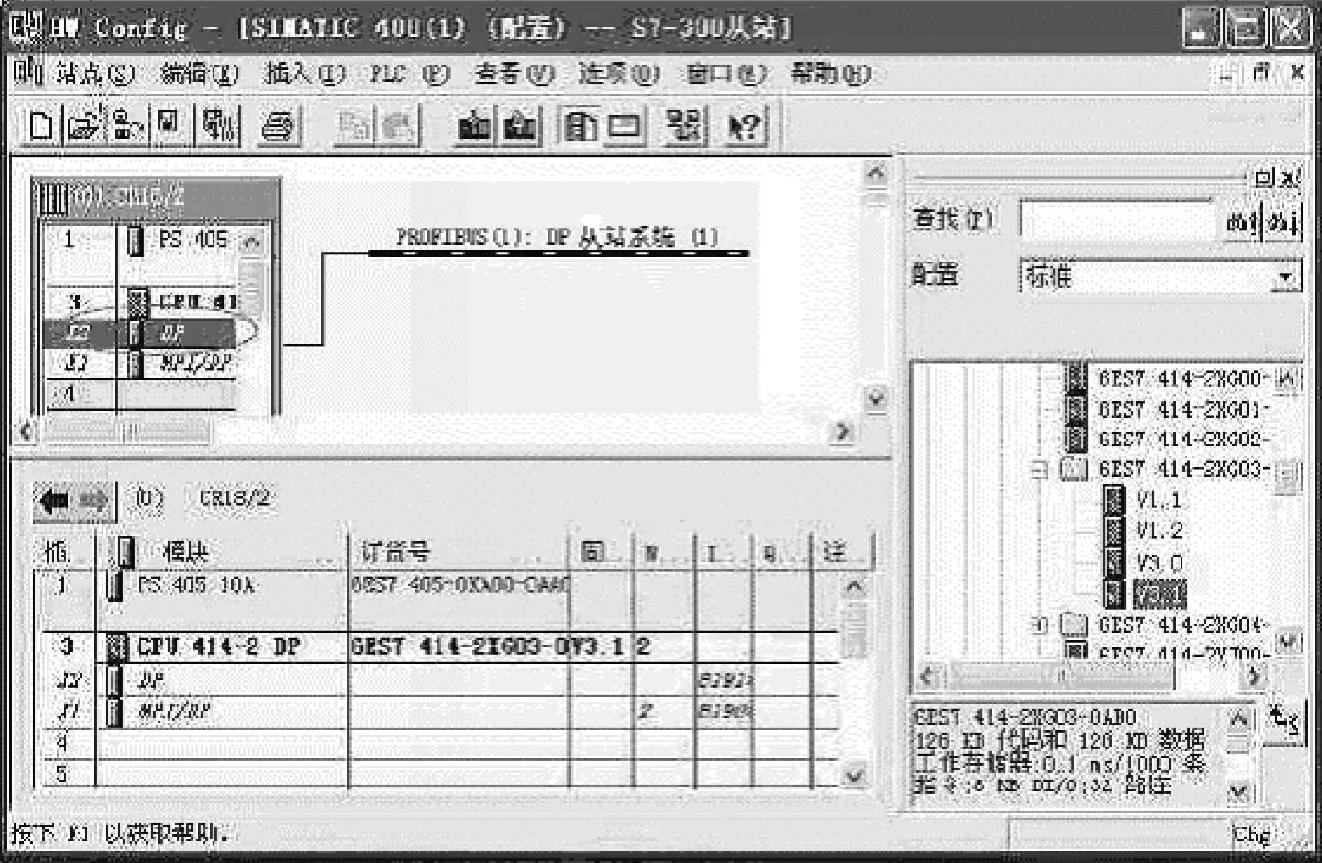
图5-49 组态完成后窗口
12)双击槽架中在DP项目,出现“DP—属性”对话框,如图5-50a所示。
13)单击“常规”标签中的“属性”按钮,在出现的“属性—PROFIBUS-DP”对话框中设置S7-400的站地址,如图5-50b所示。(https://www.xing528.com)
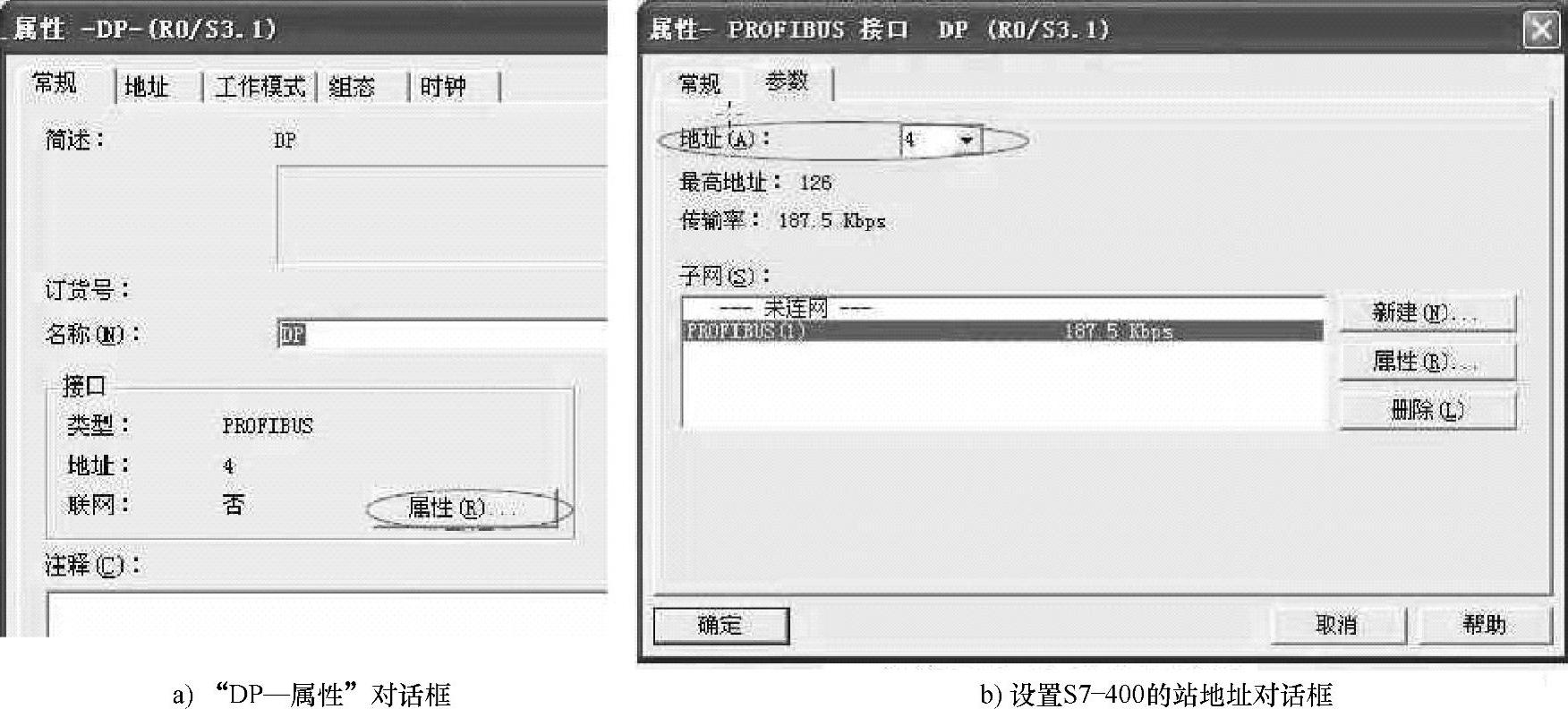
图5-50 设置S7-400的站地址窗口
14)先在图5-50b子网的下拉列表中选中一项,再单击“新建”(选中未连网时)或“属性”按钮,选择通信的波特率和配置文件(DP),如图5-51所示。
15)连续单击两次图5-51中“确定”按钮,重新回到图5-50a画面,单击标签“工作模式”,选择S7-400为DP主站,如图5-52所示。
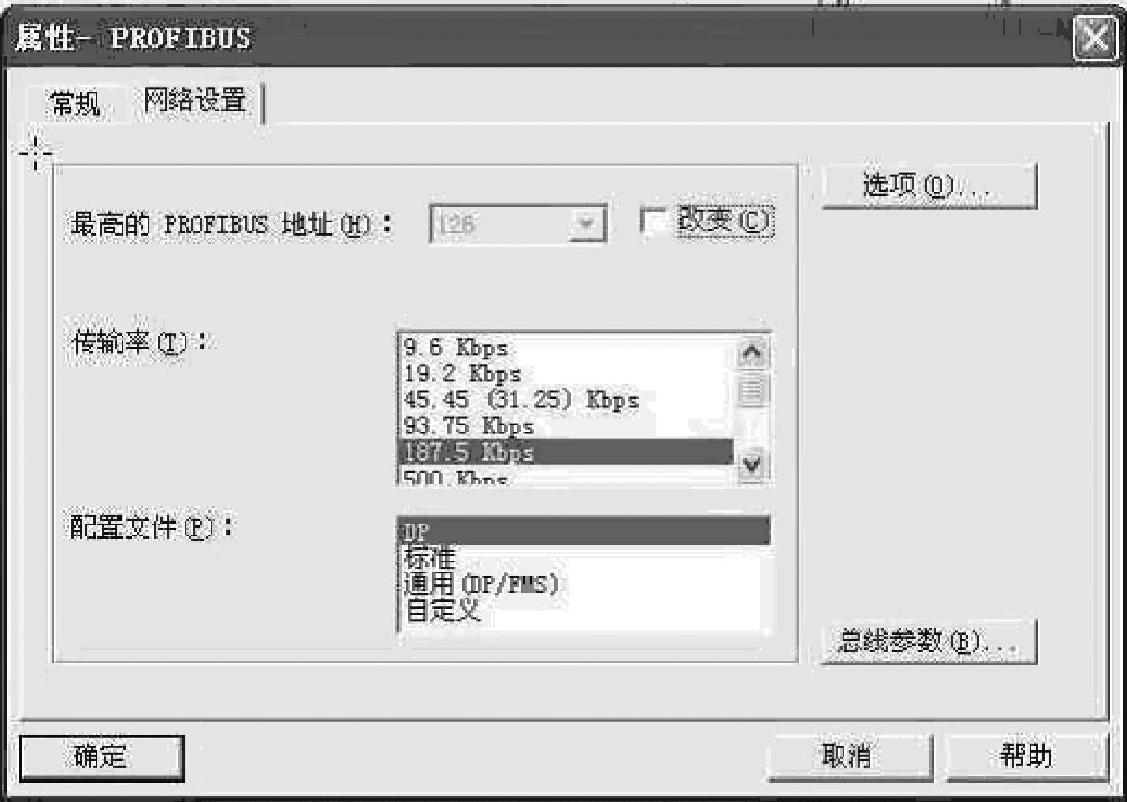
图5-51 选择通信的波特率和配置文件(DP)窗口
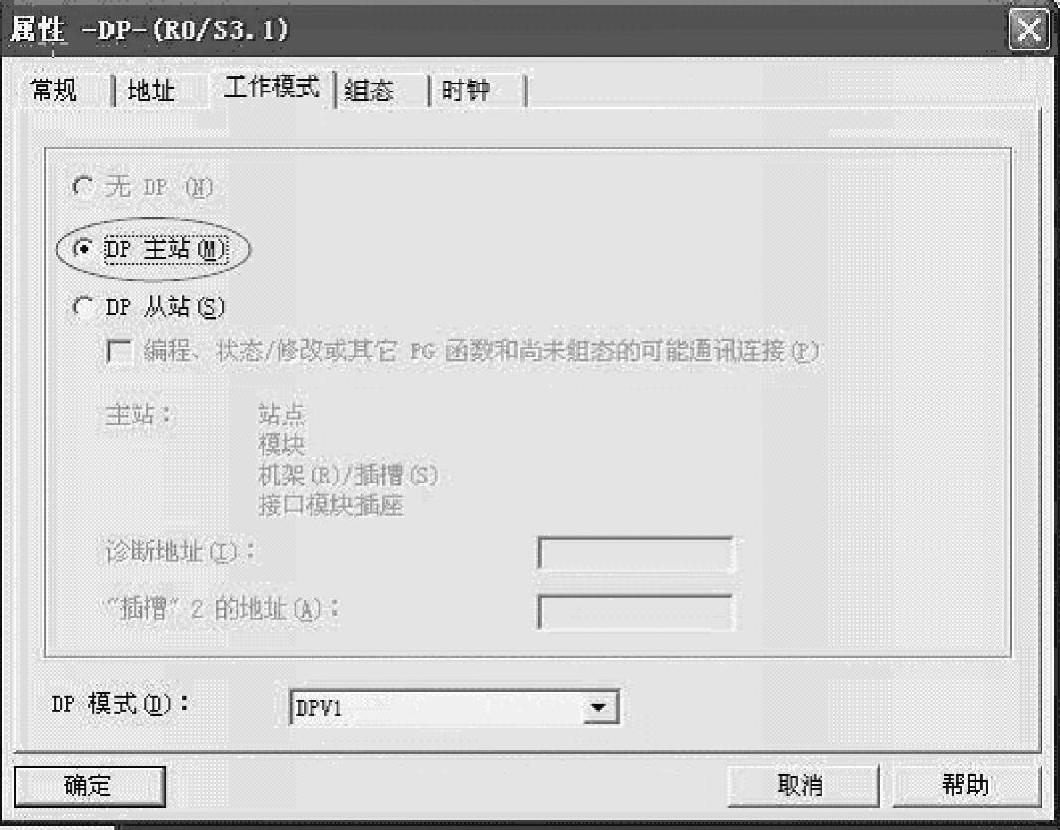
图5-52 选择S7-400为DP主站窗口
16)单击图5-52界面中的“确认”后,组态好的主站窗口如图5-53所示。
17)把已经组态好的从站S7-300挂于主站S7-400之上,如图5-54所示。
18)从站挂于主站时,会自动弹出“DP从站属性”对话框,在“连接”标签中会显示已经组态好的从站信息,选中一个站点,再单击“连接”即可激活该连接,如图5-55所示。
19)激活连接后可以显示连接的信息,也可以重新断开连接,如图5-56所示。
20)单击“组态”标签,组态主站的发送和接收区,如图5-57所示。
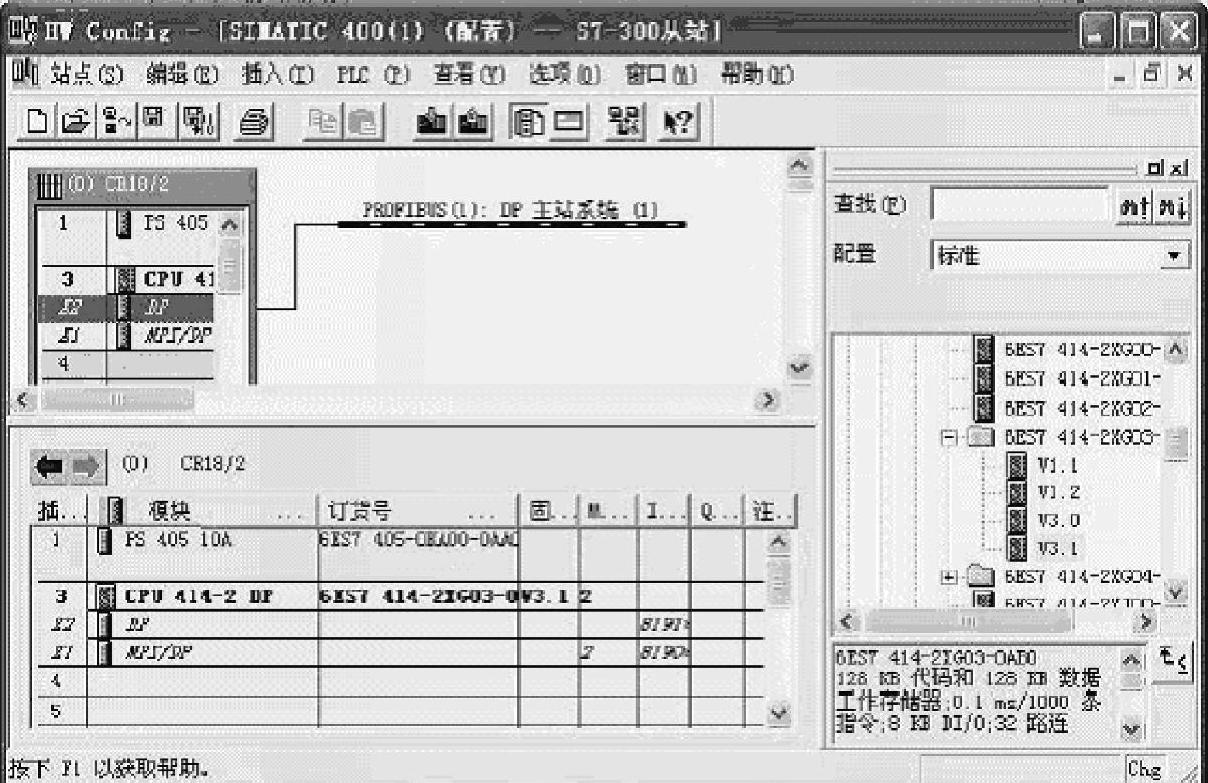
图5-53 组态好的主站窗口
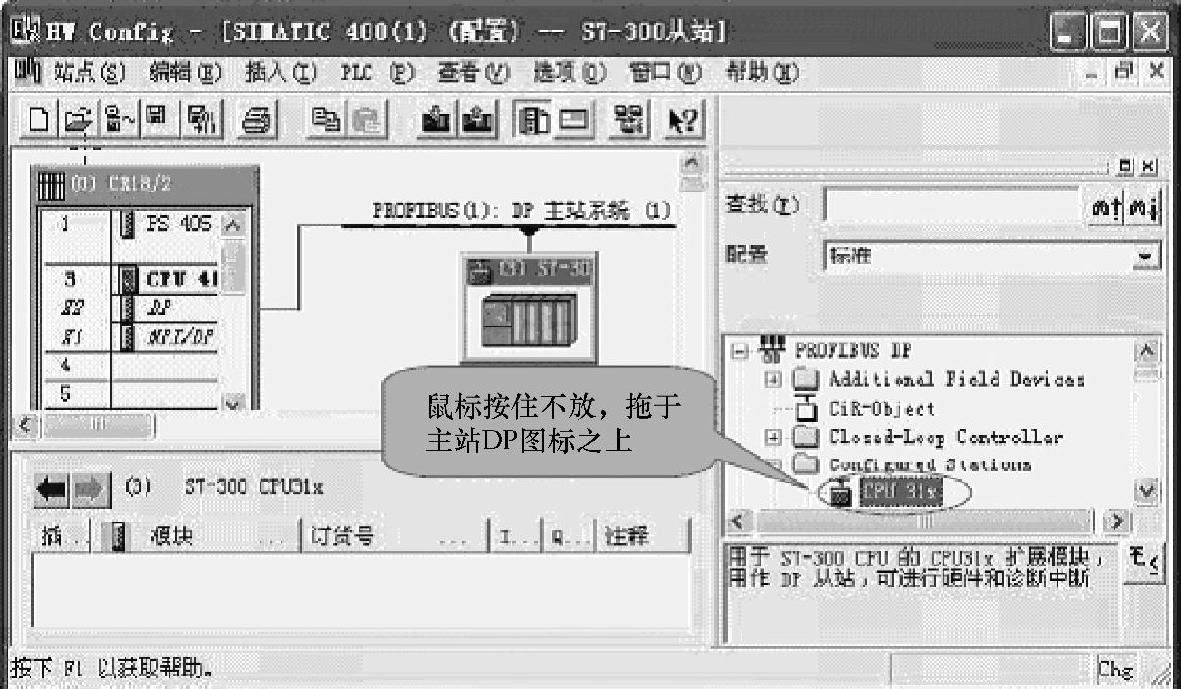
图5-54 从站S7-300挂于主站S7-400之上窗口
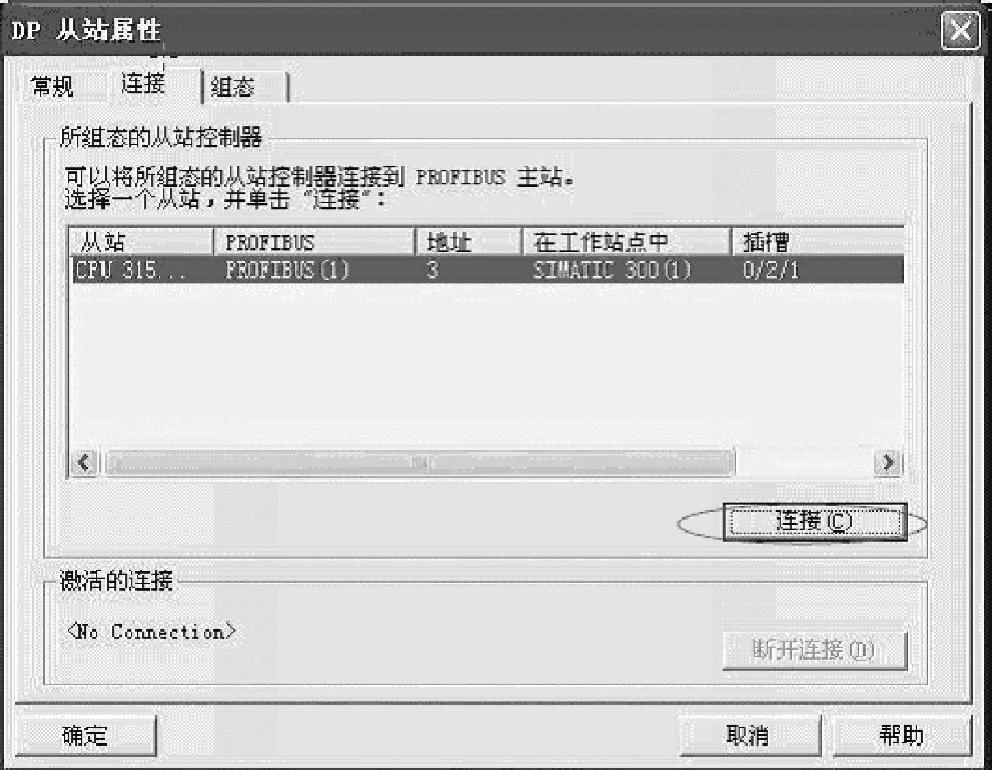
图5-55 激活连接窗口
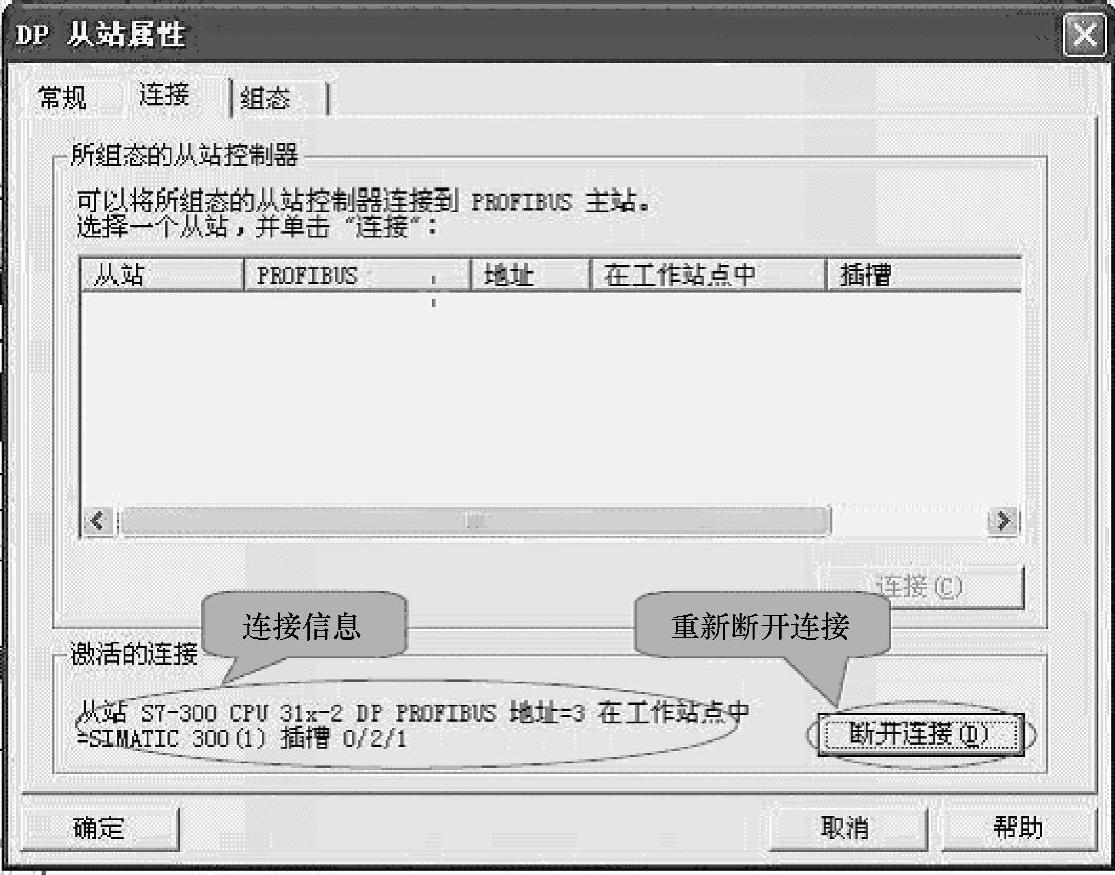
图5-56 连接重新断开连接窗口
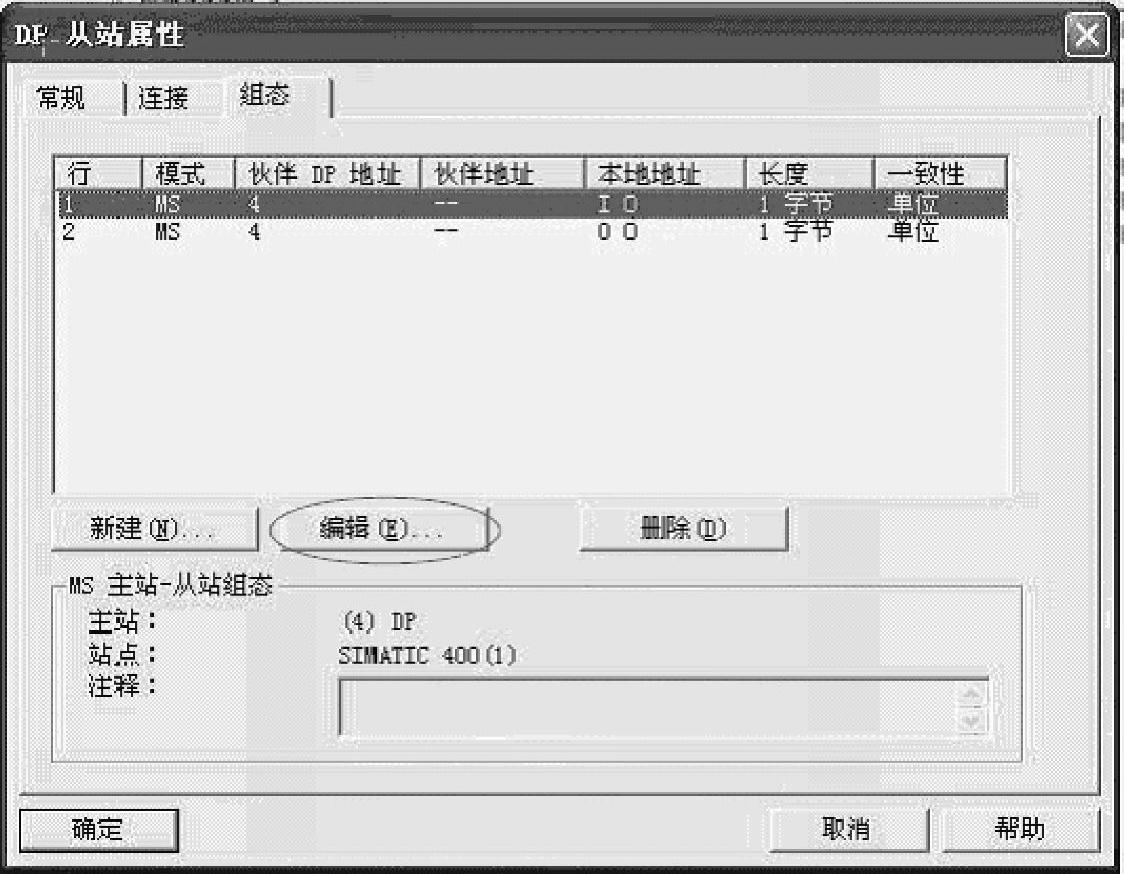
图5-57 组态主站的发送和接收区窗口
21)选中第一行,先组态主站的发送区(对应从站的接收区),再单击“编辑”按钮。选定主站的地址类型(和从站相对应)和地址,如图5-58所示。
22)同样,组态S7-400的接收区。组态完成的窗口,如图5-59所示。
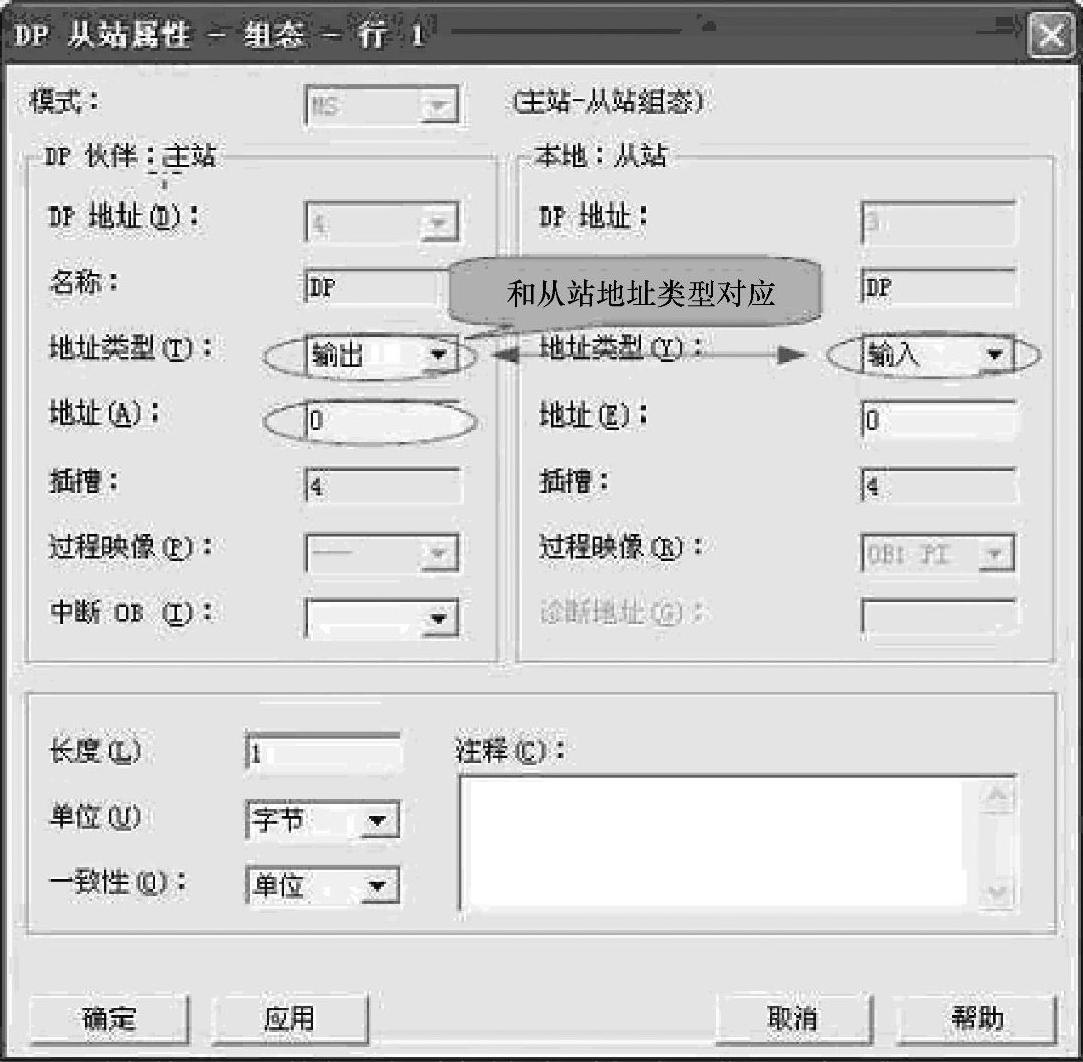
图5-58 选定主站的地址类型(和从站相对应)和地址窗口
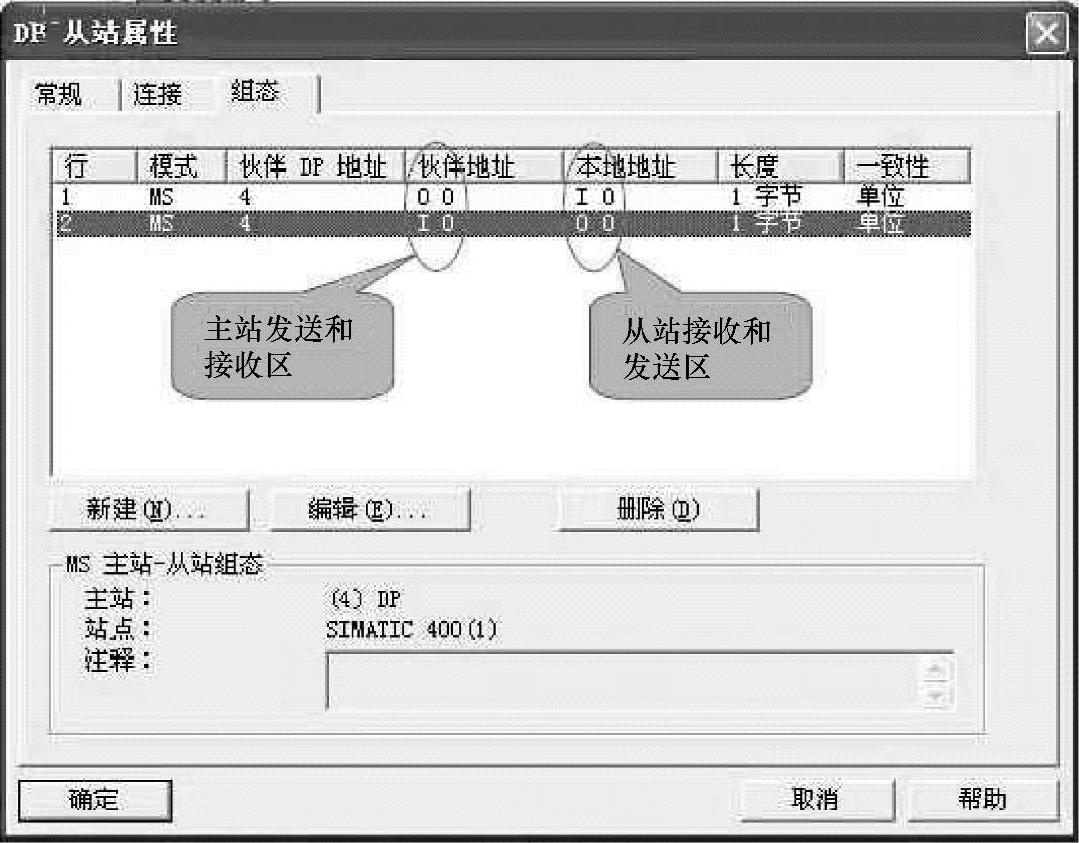
图5-59 组态完成窗口
S7-400主站和从站S7-300通信数据区的关系如下:
S7-400(主站)S7-300(从站)
QB0→IB0
IB0←QB0
最后把组态好的编译存盘并下载到CPU中,就可以在主站和从站中,通过交换数据区分别读取对方的数据了。
免责声明:以上内容源自网络,版权归原作者所有,如有侵犯您的原创版权请告知,我们将尽快删除相关内容。
