


【摘要】:使用“倒斜角”命令可以在两个面之间创建用户需要的倒角。下面以图4.6.1所示的实例说明创建倒斜角的一般过程。图4.6.2 “倒斜角”对话框图4.6.2所示的“倒斜角”对话框中部分选项的说明如下:●:该下拉列表用于定义横截面的形状。Step3.选择倒斜角方式。Step4.选取图4.6.1a所示的边线为倒角的参照边。Step6.单击“倒斜角”对话框中的按钮,完成偏置倒角的创建。
构建特征不能单独生成,而只能在其他特征上生成,孔特征、倒角特征和圆角特征等都是典型的构建特征。使用“倒斜角”命令可以在两个面之间创建用户需要的倒角。下面以图4.6.1所示的实例说明创建倒斜角的一般过程。
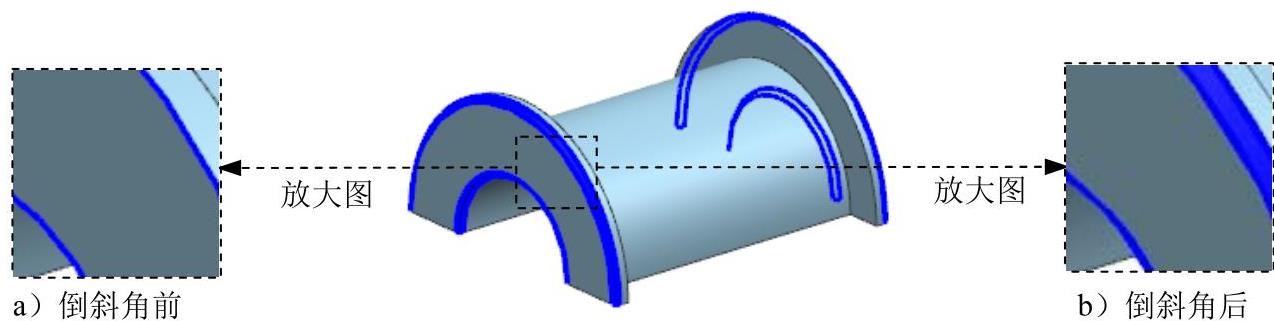
图4.6.1 创建倒斜角
Step1.打开文件D:\ug90mo\work\ch04.06\chamfer.prt。
Step2.选择下拉菜单

 命令,系统弹出图4.6.2所示的“倒斜角”对话框。
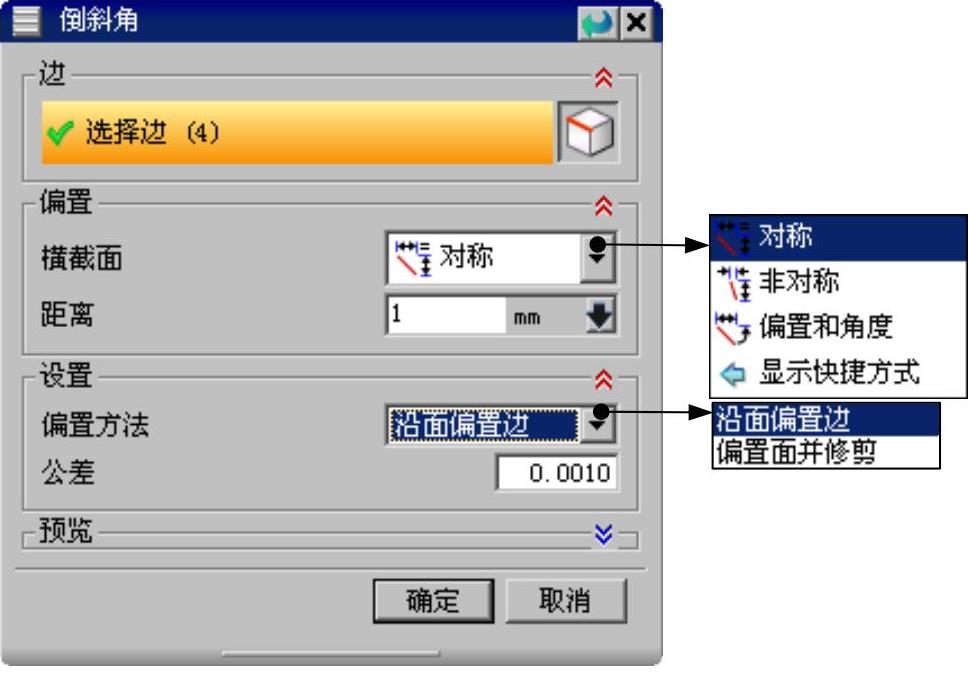
图4.6.2 “倒斜角”对话框
图4.6.2所示的“倒斜角”对话框中部分选项的说明如下:
●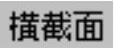 :该下拉列表用于定义横截面的形状。

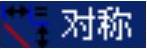 :用于创建沿两个表面的偏置值相同的斜角。(https://www.xing528.com)

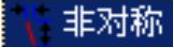 :用于创建指定不同偏置值的斜角,对于不对称偏置可利用
 按钮反转倒角偏置顺序从边缘一侧到另一侧。

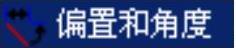 :用于创建由偏置值和角度决定的斜角。
● :该下拉列表用于定义偏置面的方式。

 :倒角的面很复杂,此选项可延伸用于修剪原始曲面的每个偏置曲面。
Step3.选择倒斜角方式。选中 选项,如图4.6.2所示。
Step4.选取图4.6.1a所示的边线为倒角的参照边。
Step5.定义倒角参数。在弹出的动态输入框中输入偏置值为1(可拖动屏幕上的拖拽手柄至用户需要的偏置值)。
Step6.单击“倒斜角”对话框中的 按钮,完成偏置倒角的创建。
免责声明:以上内容源自网络,版权归原作者所有,如有侵犯您的原创版权请告知,我们将尽快删除相关内容。
