


(一)建立固定资产账套
(1)初次使用固定资产系统时,系统出现【开始初始化对话框】,如图4-1-1所示。
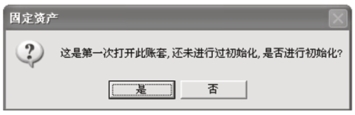
图4-1-1 固定资产初始化
(2)单击【是】按钮,进入【约定及说明对话框】,其内容是固定资产账套的基本信息和资产管理的基本原则,需要用户进行认真检查、确认,如图4-1-2所示。
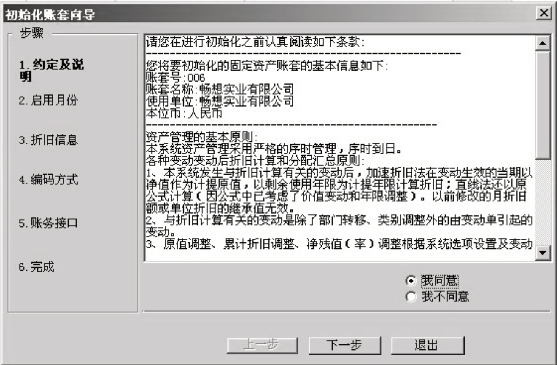
图4-1-2 固定资产初始化向导
(3)选中【我同意】单选按钮,单击【下一步】,出现【启用月份】对话框。查看本账套固定资产系统开始使用的年份和月份,启用日期只能查看不能修改。固定资产账套的开始使用期间不得小于系统管理中建立该套账的期间,如图4-1-3所示。
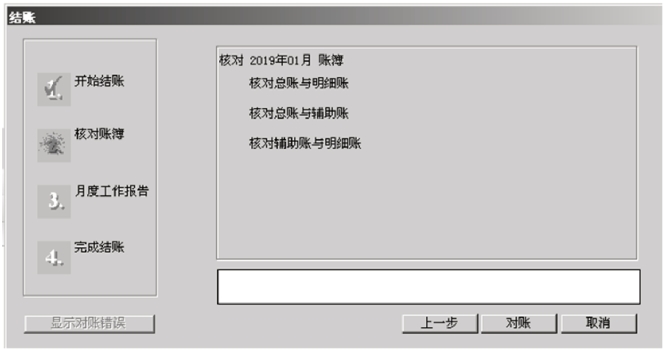
图4-1-3 系统启用时间
(4)单击【下一步】按钮,出现【折旧信息】对话框。输入畅想公司的折旧信息:钩选需计提折旧选项、确定折旧方法采用平均年限法(一)、折旧汇总分配周期为一个月,如图4-1-4所示。
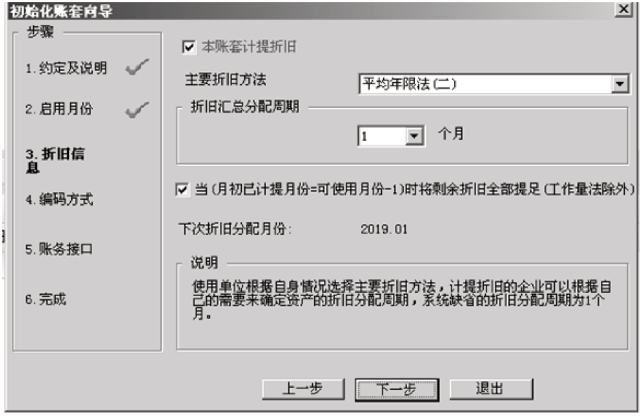
图4-1-4 折旧信息设置
(5)单击【下一步】,打开【编码方式】对话框,畅想公司的固定资产类别编码方式分为4级,编码长度为2-1-1-2。选择固定资产卡片编码方式为“自动编码”,编制方式为“部门编码+类别编码+序号”,序号长度为3,如图4-1-5所示。
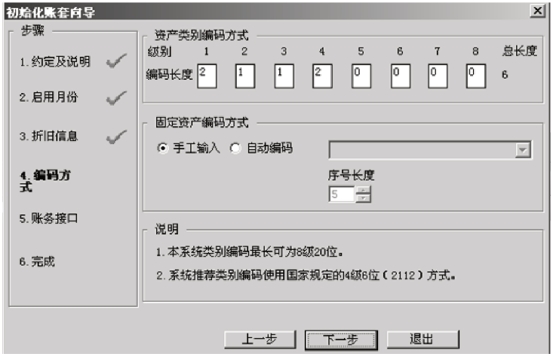
图4-1-5 固定资产编码设置(https://www.xing528.com)
(6)单击【下一步】,出现【账务接口】对话框,选择“与账务系统进行对账”,在固定资产对账科目栏录入“1601,固定资产”,累计折旧对账科目栏录入“1602,累计折旧”,确定与账务系统内对应科目一致,如图4-1-6所示。
本系统在月末结账前自动执行“对账”功能一次(存在相对应的总账账套的情况下),给出对账结果,如果不平,说明两系统出现偏差,应予以调整。但是偏差并不一定是由错误引起的,有可能是操作的时间差异(在账套刚开始使用时比较普遍,如第一个月原始卡片没有录入完毕等)造成的,因此给出判断是否“对账不平允许月末结账”,如果希望严格控制系统间的平衡,并且能做到两个系统录入的数据没有时间差异,则不要在该选项的判断框内打钩。
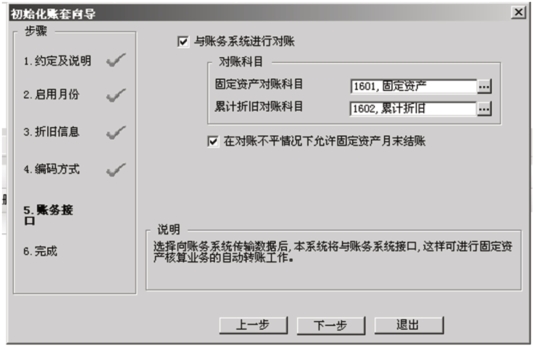
图4-1-6 固定资产账务接口设置
(7)单击【下一步】,出现【完成】对话框,如图4-1-7所示。界面显示前面步骤已设置内容,需要仔细查看。如果无误可单击【完成】按钮保存,但注意系统初始化中有些参数一旦设置完成,退出初始化向导后再不能进行修改,如果要改,只能通过“重新初始化”功能实现。重新初始化将清空该账套所做的一切操作,如果觉得有些参数设置不能确定,单击【上一步】按钮重新设置。确实无误后,再单击【完成】按钮保存退出。

图4-1-7 初始化信息报告
(8)单击【完成】按钮,系统弹出“已经完成了新账套的所有设置工作,是否确定所设置的信息完全正确并保存对新账套的所有设置?”信息提示框,选择【是】按钮,系统提示初始化设置完成,如图4-1-8所示。
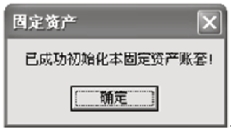
图4-1-8 初始化完成
固定资产账套建立完毕后,立即进行账套的备份。
(二)修改账套参数
本企业允许固定资产管理系统在与总账系统对账不平的情况下结账。
执行【业务工作】|【财务会计】|【固定资产】|【设置】|【选项】命令,打开【选项】对话框,切换到【与账务系统接口】选项卡,单击【编辑】按钮,单击选中“在对账不平情况下允许固定资产月末结账”选项,如图4-1-9所示,然后单击【确定】按钮退出。
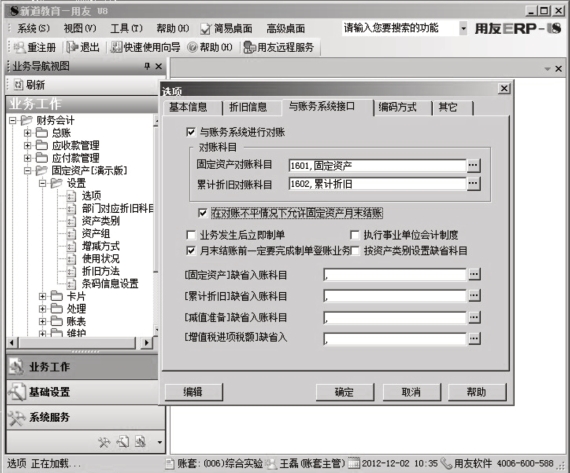
图4-1-9 修改“与账务系统接口”参数
免责声明:以上内容源自网络,版权归原作者所有,如有侵犯您的原创版权请告知,我们将尽快删除相关内容。
