


1)T-code:RSECADMIN,然后单击Authorizations选项卡中的Maint.按钮,如图18-24所示。
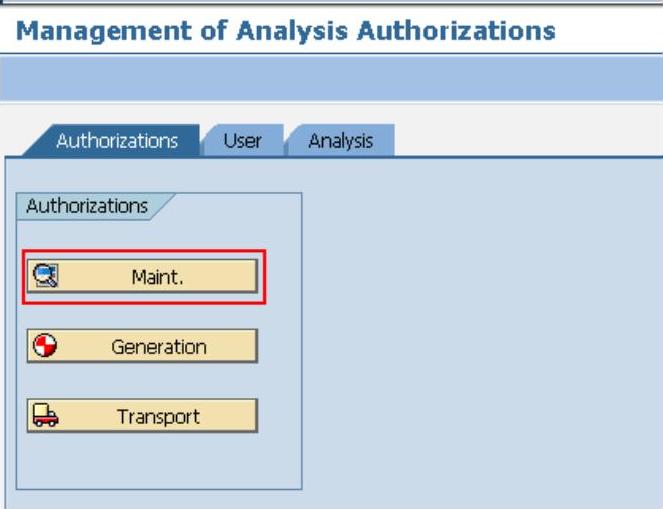
图18-24 维护分析授权开始界面
2)在系统新界面中输入分析授权的技术名称,如ZSANA01,然后单击Create按钮,如图18-25所示。
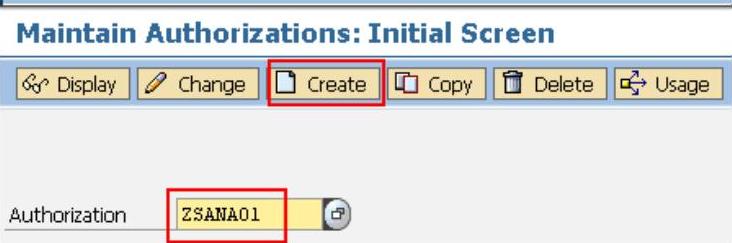
图18-25 输入分析授权技术名称
3)输入分析授权描述,然后单击新建图标按钮 ,如图18-26所示。
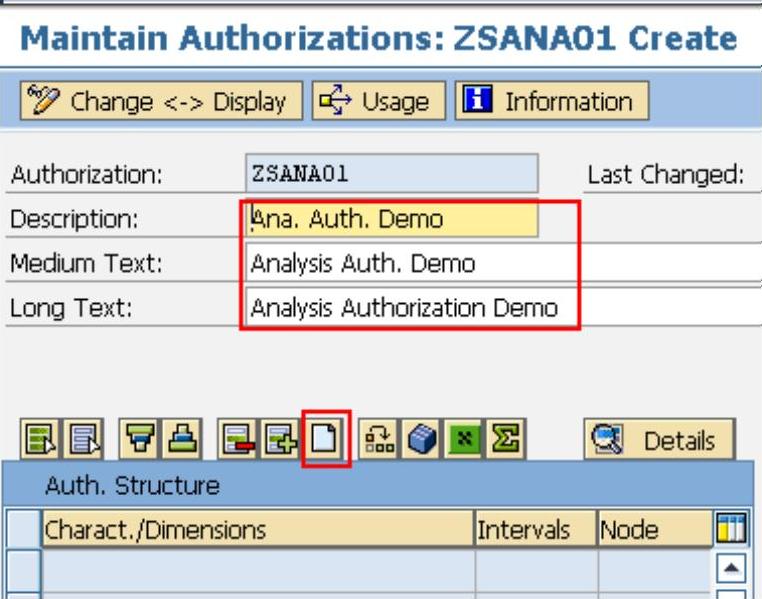
图18-26 输入分析授权描述
4)输入或选择授权相关的InfoObject中的ZSSALEGP,按回车键,然后单击Details按钮。如图18-27所示。
注意:分析授权可以基于信息对象、导航属性和层级授权。若在BW中已经将它们设置为授权相关,才能在此处输入或者选择,否则系统报错或找不到。(https://www.xing528.com)
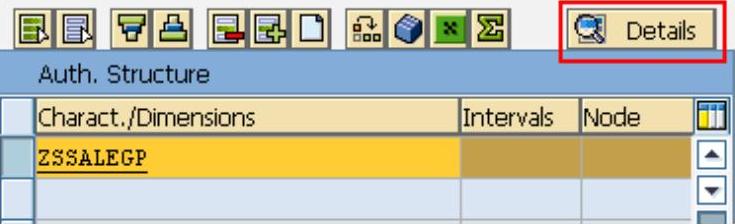
图18-27 输入授权相关的InfoObject
5)在弹出的Maintain Authorizations:ZSANA01 Create窗口中的Value Auths.选项卡下,单击“新建”按钮,按图18-28所示进行选择。这样就限定只能访问Sales Group为值“sg-01”的授权。
注意:导航属性的授权和InfoObject一样操作,但如果是对于层级授权,就是在Hierarchy Authorizations选项卡下操作。
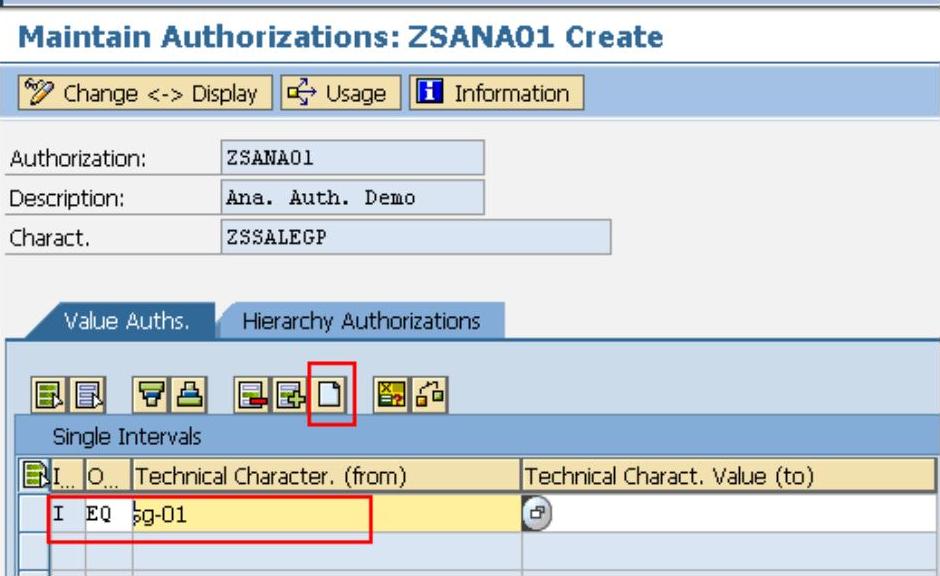
图18-28 限定分析授权中InfoObject的取值
6)单击标准工具栏上的“保存”按钮,再单击回退按钮,系统回到Maintain Authorizations:ZSANA01 Create窗口。单击插入特殊特征值图标按钮 ,系统自动插入Business Content的三个InfoObject和相应的值,如图18-29所示。
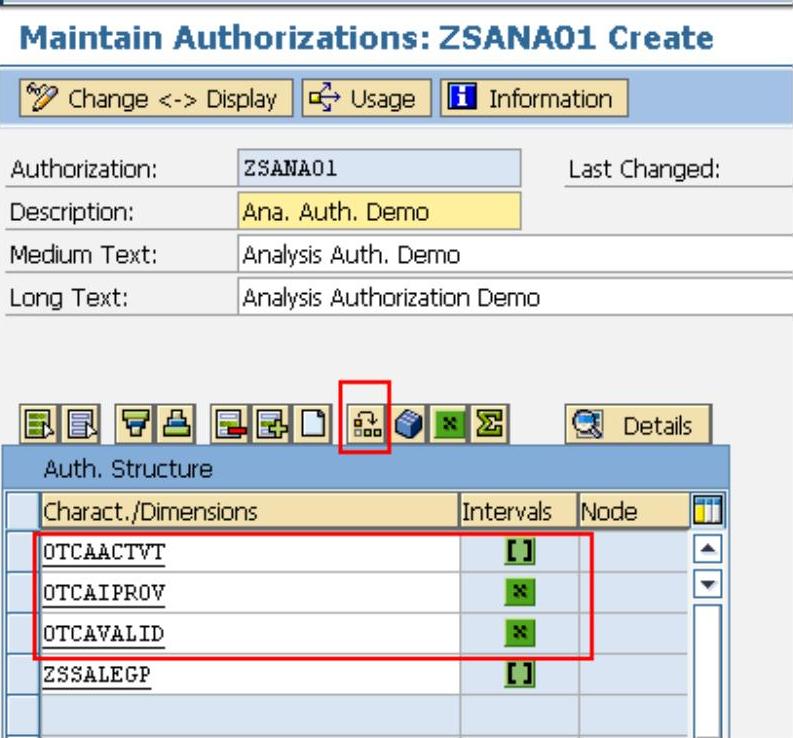
图18-29 插入业务内容中的三个分析授权值
7)再次单击工具栏上的“保存”按钮,分析授权就创建完成了。
免责声明:以上内容源自网络,版权归原作者所有,如有侵犯您的原创版权请告知,我们将尽快删除相关内容。
