


【摘要】:单击“确定”按钮,完成商品图片的简单清晰。图3—5—15简单清晰前后对比2.精准清晰商品图片本例通过调整颜色模式,再设置“USM锐化”来实现精准清晰商品图片。
1.简单清晰商品图片
要实现简单清晰图片,可以选择“USM锐化”,“USM锐化”在Photoshop锐化滤镜中是被用得最多的一种锐化工具,它提供了对锐化过程的最大控制空间。
操作步骤:
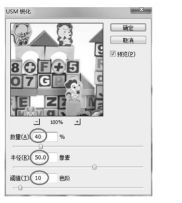
图3—5—14 USM锐化
①打开素材“9.jpg”,执行“滤镜”→“锐化”→“USM锐化”;设置参数如图3—5—14所示。单击“确定”按钮,完成商品图片的简单清晰。可以按“Ctrl+F”组合键,再次使用“USM锐化”滤镜。
②调整前后对比,如图3—5—15所示。

图3—5—15 简单清晰前后对比
2.精准清晰商品图片
本例通过调整颜色模式(RGB→Lab),再设置“USM锐化”来实现精准清晰商品图片。(https://www.xing528.com)
颜色模式,是将某种颜色表现为数字形式的模型,或者说是一种记录图像颜色的方式。一般有RGB模式、CMYK模式、HSB模式、Lab颜色模式。
操作步骤:
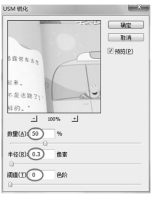
图3—5—16 USM锐化
①打开素材“10.jpg”,修改图像模式:执行“图像”→“模式”→“Lab颜色”命令,“不拼合”图层;
②选择“明度”通道,并对其应用“USM锐化”。锐化参数根据预览视情况而定,如图3—5—16所示。按“Ctrl+F”再次USM锐化。其目的是在提高锐化效果的同时控制锐化对图像像质的损害;
③执行“图像”→“模式”→“RGB模式”命令,重新回到RGB模式,“不拼合”图层即可。
④调整前后对比,如图3—5—17所示。
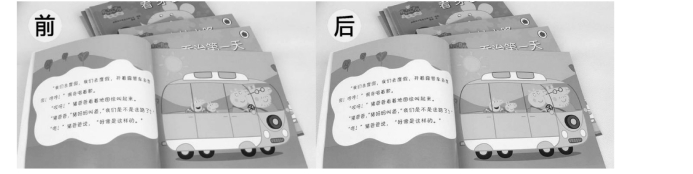
图3—5—17 精准清晰前后对比
免责声明:以上内容源自网络,版权归原作者所有,如有侵犯您的原创版权请告知,我们将尽快删除相关内容。
