


WPS表格具有非常强大的数据处理功能,方便、快捷地对数值型的数据信息进行计算统计。本案例主要是制作一份学生成绩单,通过本案例的学习,要求学生掌握如何使用函数及公式进行数据分析、计算,对单元格设置条件格式等的操作。要制作的学生成绩单样文如图3—1—38(1)所示。
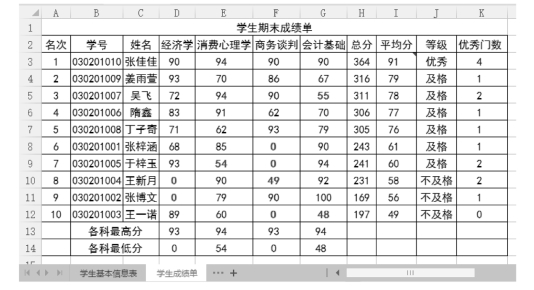
图3—1—38(1) 学生成绩单样文
操作要求
1.数据输入
将“图3—1—38(2)学生成绩单原始数据表”中全部信息录入到“学生基本信息表.xlsx”的Sheet2工作表中。
2.成绩统计
计算总分、平均分及各科最高分和最低分。
3.统计等级
按“平均分”列数据在“等级”列显示等级,平均分大于等于90显示“优秀”,大于等于60显示“及格”,在60分以下显示“不及格”。
4.计算名次
清除“序号”列所有内容,改为“名次”,使用函数按“总分”列数据计算名次;按“名次”列从小到大的顺序显示。
5.条件格式
将各科不及格的成绩用红色加粗字体显示。
6.计算每位学生取得优秀成绩的课程数
7.表格文字设置
字号:12,字体:黑体,水平、垂直对齐:居中;将单元格区域A1:K1合并居中,输入文字“学生期末成绩单”;添加黑色边框线;并适当调整单元格宽、高,以整齐、美观。
8.为I3单元格添加批注
所有科目成绩均在90分以上,可以参与评定奖学金。
9.工作表操作
将工作表“Sheet2”重命名为“学生成绩单”。
10.保存“学生成绩单”
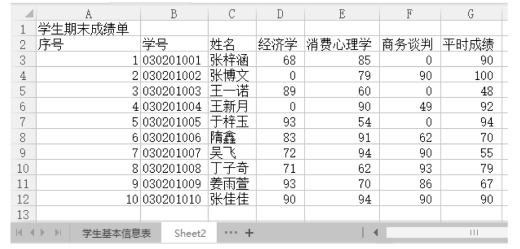
图3—1—38(2) 学生成绩单原始数据表
相关知识与技能
1.函数简介
函数是一些预定义的公式,可以直接用它们对某个区域内的数值进行一系列运算。WPS表格提供了丰富的内置函数,可以实现分析和处理日期值和时间值、确定贷款的支付额、确定单元格中的数据类型、计算平均值、统计总数等。
函数的结构以函数名称开始,后面是左圆括号、以逗号分隔的参数和右圆括号。如果函数以公式的形式出现,要在函数名称前面键入等号“=”。
2.常用函数
WPS函数类别有数据库函数、日期与时间函数、工程函数、财务函数、信息函数、逻辑函数、查询与引用函数、数学与三角函数、统计函数、文本函数。常用的函数有SUM、AVERAGE等。
(1)AVERAGE(number1,number2…)函数:求算术平均值函数
其中number1,number2…为要计算平均值的1~30个参数。这些参数可以是数字,或者是涉及数字的名称、数组或引用。如果数组或单元格引用参数中有文字、逻辑值或空单元格,那么忽略其值。但是,如果单元格包含零值那么计算在内。
(2)SUM(number1,number2…)函数:求和函数
SUM函数是WPS表格中使用最多的函数,利用它进行求和运算可以忽略存有文本、空格等数据的单元格,语法简单、使用方便。其中number1,number2…为求和的1~30个参数。
(3)MAX、MIN函数:求最大值、最小值函数
语法形式为函数(number1,number2…),其中number1,number2…为需要找出最大数值的1到30个数值或引用。
(4)IF(logical_test,value_if_true,value_if_false)函数:条件函数
IF函数用于执行真假值判断后,根据逻辑测试的真假值返回不同的结果。它的应用很广泛,可以使用IF函数对数值和公式进行条件检测。如果第一个参数logical_test返回的结果为真的话,那么执行第二个参数value_if_true的结果,否则执行第三个参数value_if_false的结果。IF函数可以嵌套七层,用value_if_false及value_if_true参数可以构造复杂的检测条件。
如按照平均分来判断该学生成绩是否合格,如果平均分超过60分那么认为是合格的,否则记作不合格。I3=IF(H3>60,"合格","不合格"),即如果单元格H3的值大于60,那么执行第二个参数即在单元格I3中显示“合格”字样,否则执行第三个参数,即在单元格H3中显示“不合格”字样。
(5)RANK(number,ref,order)函数:排名函数
RANK函数是一个数值在一组数值中的排位的函数,其中number为需要找到排位的数字;Ref为包含一组数字的数组或引用。Order为一数字用来指明排位的方式。如果Order为0或省略,那么WPS表格将Ref当作按降序排列的数据清单进行排位;如果order不为零,则WPS表格将Ref当作按升序排列的数据清单进行排位。
(6)COUNT(value1,value2…)函数:统计函数
统计参数列表中的数字项的个数。其中Value1,value2…为包含或引用各种类型数据的参数(1~30个),但只有数字类型的数据才被计数。函数COUNT在计数时,将把数字、空值、逻辑值、日期或以文字代表的数计算进去;但是错误值或其他无法转化成数字的文字则被忽略。
(7)COUNTIF(range,criteria)函数:条件统计函数
可以用来计算给定区域内满足特定条件的单元格的数目。其中Range为需要计算其中满足条件的单元格数目的单元格区域。Criteria确定哪些单元格将被计算在内的条件,其形式可以为数字、表达式或文本。比如在成绩表中计算每位学生取得优秀成绩的课程数。(https://www.xing528.com)
3.公式
是在工作表中对数据进行分析的等式,可以对工作表中数值进行加、减、乘和除等运算。公式中的运算符有算术运算符、比较运算符、文本运算符和引用运算符。
公式以“=”开头,后面是运算符、单元格地址、数值、函数等元素组成的表达式。
4.单元格的引用
公式中使用其他单元格的方法叫作单元格引用。单元格引用是由单元格所在位置的列标和行号构成的。单元格的引用有相对引用、绝对引用和混合引用。
相对引用:直接用单元格名称引用单元格数据一种方式。如“D3”即相对引用。如果复制公式,那么公式中引用单元格的列标和行号都随移动的位置自动改变。
绝对引用:总是在指定位置引用单元格,在列标和行号前加“$”符号。如“$D$3”即绝对引用。如果复制公式,那么公式中引用单元格的列标和行号都不随移动的位置改变。
混合引用:单元格地址一部分是绝对引用,另一部分是相对引用,如D$3,或$D3。“$”在行号前表示该行位置不变,在列标前表示该列位置不变。
操作步骤
1.数据输入
打开“学生基本信息表.xlsx”,将“图3—1—38(2)学生成绩单原始数据表”中全部信息录入到Sheet2工作表中。
2.成绩统计
(1)计算总分
①自动求和:选中单元格区域D3:H3,单击“开始”选项卡中“求和”按钮,则自动在H3显示前四个单元格内数值的和,文字或空格按0来计算。拖动填充控制点至H12,完成所有学生总分的计算。
②使用公式:在H3中输入“=D3+E3+F3+G3”,按Enter即可。
③使用函数:选中H3单元格,单击“编辑栏”前的插入函数,弹出“插入函数”对话框,如图3—1—39所示,选择SUM函数。弹出“函数参数”对话框,如图3—1—40所示,在“数值1”中输入“D3:G3”,单击“确定”按钮,最后按“Enter”完成求和功能。
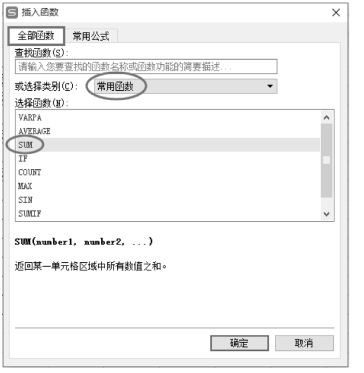
图3—1—39 插入函数
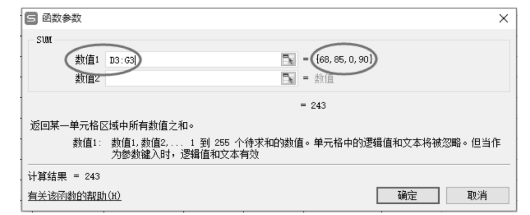
图3—1—40 “函数参数”对话框
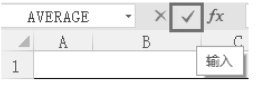
图3—1—41 输入按钮
(2)计算平均分
选中I3单元格,单击“开始”→“求和”→“平均值”,当前状态下,选中单元格区域D3:G3,单击“输入”按钮即可。如图3—1—41所示。拖动填充控制点至I12,完成所有学生平均分的计算。
(3)统计最高分和最低分
D13=MAX(D3:D12),拖动填充控制点至G13,完成所有学生最高分的统计。
D14=MIN(D3:D12),拖动填充控制点至G14,完成所有学生最低分的统计。
3.统计等级
在J3单元格输入“=IF(I3>=90,"优秀",IF(I3>=60,"及格","不及格"))”。
语法解释,如果单元格I3的值大于等于90,那么显示“优秀”,否则,继续判断单元格I3的值是否大于等于60、小于90,这里是嵌套IF函数,如果满足在单元格I3中显示“及格”字样,不满足即I3值小于60那么显示“不及格”字样。
4.计算名次
选择单元格区域A2:A12,按Delete键,在A2单元格输入“名次”,选择A3单元格,单击“插入函数”,弹出“插入函数对话框”,单击“确定”按钮,在“选择函数”列表框选择“RANK”函数,在“数值”参数框中输入“G3”,在“引用”参数框中输入“$G$3∶$G$12”。单击“确定”按钮,显示名次。
选择单元格区域A3:K12,执行“开始”→“排序”→“升序排序”,完成计算名次。
5.条件格式
选择单元格区域D3:G12,执行“开始”→“格式”→“条件格式”,弹出“条件格式”对话框,如图3—1—42所示。在“条件格式”对话框,单元格数值选择“小于”,文本框输入“60”,单击“格式”按钮,在弹出的“单元格格式”对话框中设置粗体、红色格式,单击“确定”。
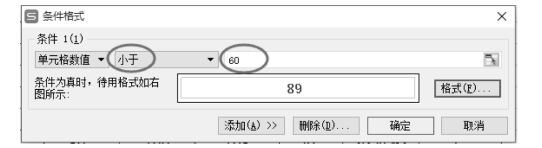
图3—1—42 条件格式
6.优秀门数
在K3单元格中输入“=COUNTIF(D3:G3,">=90")”,拖动填充控制点至K12,完成所有学生优秀科目数的统计,即计算单元格区域D3:G3,有多少个数值大于或等于90。
7.表格文字设置
在“开始”选项卡中设置字体、字号、颜色、对齐方式及添加黑色边框线;选择单元格区域A1:K1,单击“合并居中”按钮,输入“学生期末成绩单”。
8.右键单击I3单元格,选择“插入批注”,在内容中输入“所有科目成绩均在90分以上,可以参与评定奖学金”,单击“确定”按钮。
9.工作表操作:双击工作表标签“Sheet2”,直接输入“学生成绩单”,按Enter键。
10.按“Ctrl+S”保存“学生成绩单”。
免责声明:以上内容源自网络,版权归原作者所有,如有侵犯您的原创版权请告知,我们将尽快删除相关内容。
