


以前做过传统生意的老板都有这样的体会:手上拿着一大堆名片,每张上面除了个人姓名、职务等基础信息外,常常还想加上个人信息、企业产品介绍等内容,印得密密麻麻。如果全部录入手机既麻烦又费力,一不小心还会出错。二维码名片则把传统名片和二维码结合,名片上除了包含了传统的联系方式,如电话,邮箱等,还印上了二维码。用户通过扫码软件轻轻一扫,就可读取二维码内包含的文字和图片信息。
制作二维码名片需要分两步走:第一步制作电子版名片的二维码,第二步用Photoshop软件设计的名片。下面分别介绍相关内容。
(1)打开浏览器,在地址栏输入http://mp.cli.im/,按下回车键打开草料二维码名片制作页面,如图5-29所示。按提示在左侧输入内容,然后再单击“生成二维码名片”按钮,即可以生成二维码名片。
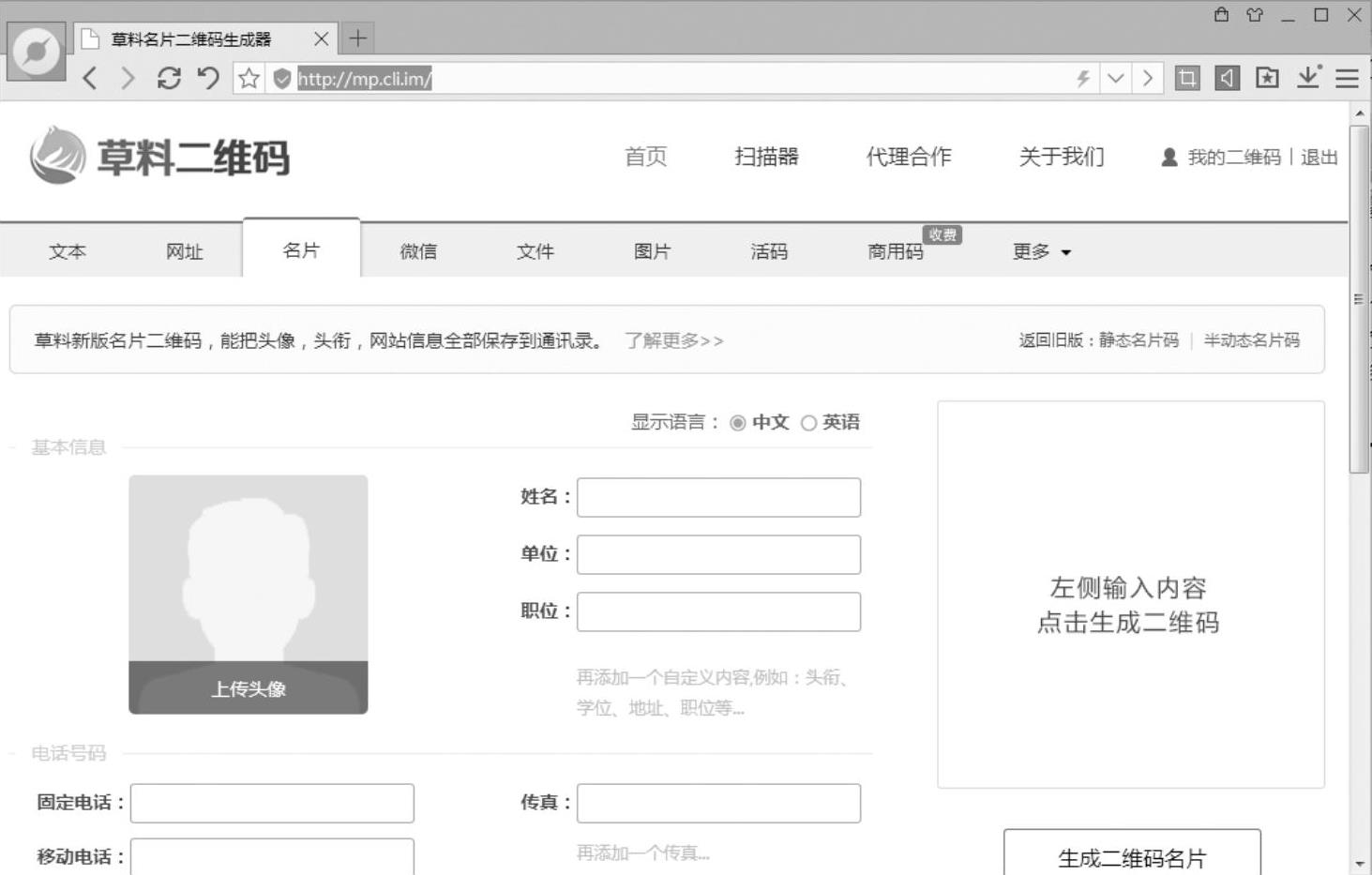
图5-29 草料二维码名片制作页面
(2)单击“上传头像”按钮,打开头像上传的选择方式对话框,如图5-30所示。在这里可以选择电脑上的本地照片,也可以使用即时“拍照上传”功能。
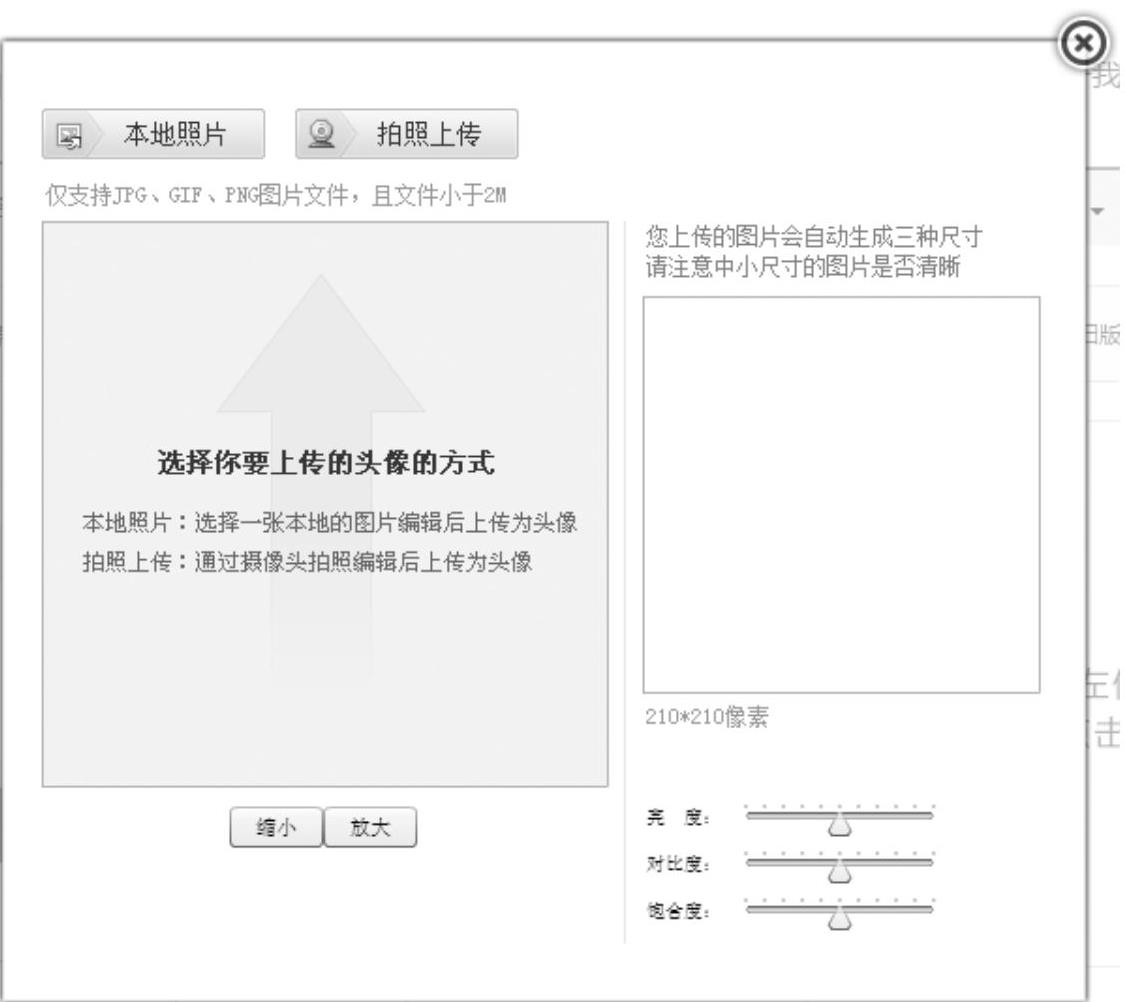
图5-30 设置上传图片的方式
(3)单击“拍照上传”按钮,打开电脑上配置的摄像头,可以看到自己的大头照。直接单击“拍照”按钮,拍下来后弹出图片处理对话框,可以设置图片的亮度、对比度等,如图5-31所示。

图5-31 拍摄个人照片并设置
(4)设置满意之后单击“保存”按钮,返回名片设计页面,输入一般名片上的个人信息,如“姓名”“单位”“职位”“固定电话”“移动电话”“微信号”QQ号等信息,如图5-32所示。
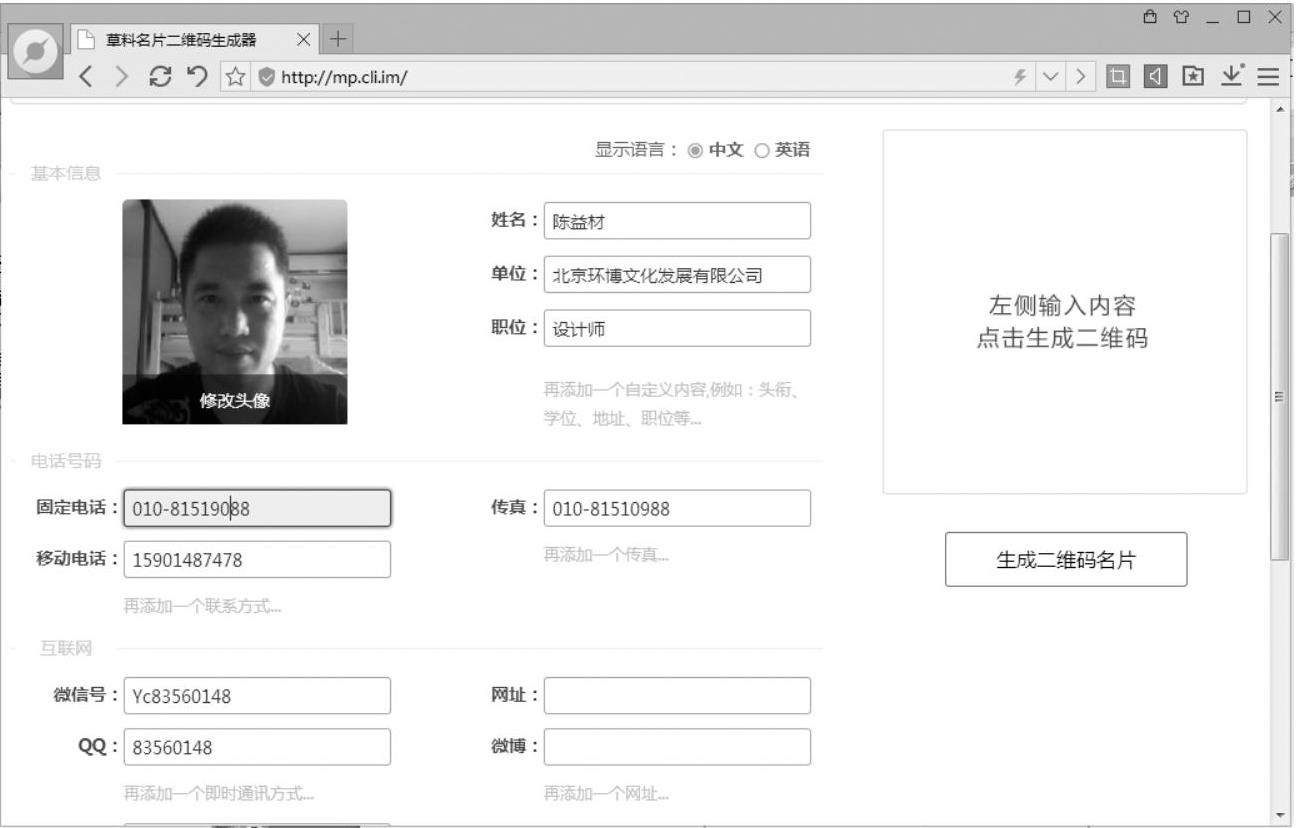
图5-32 输入名片的文字信息(https://www.xing528.com)
(5)输入完成之后再单击“生成二维码名片”按钮,则生成一个黑白的二维码,如图5-33所示。
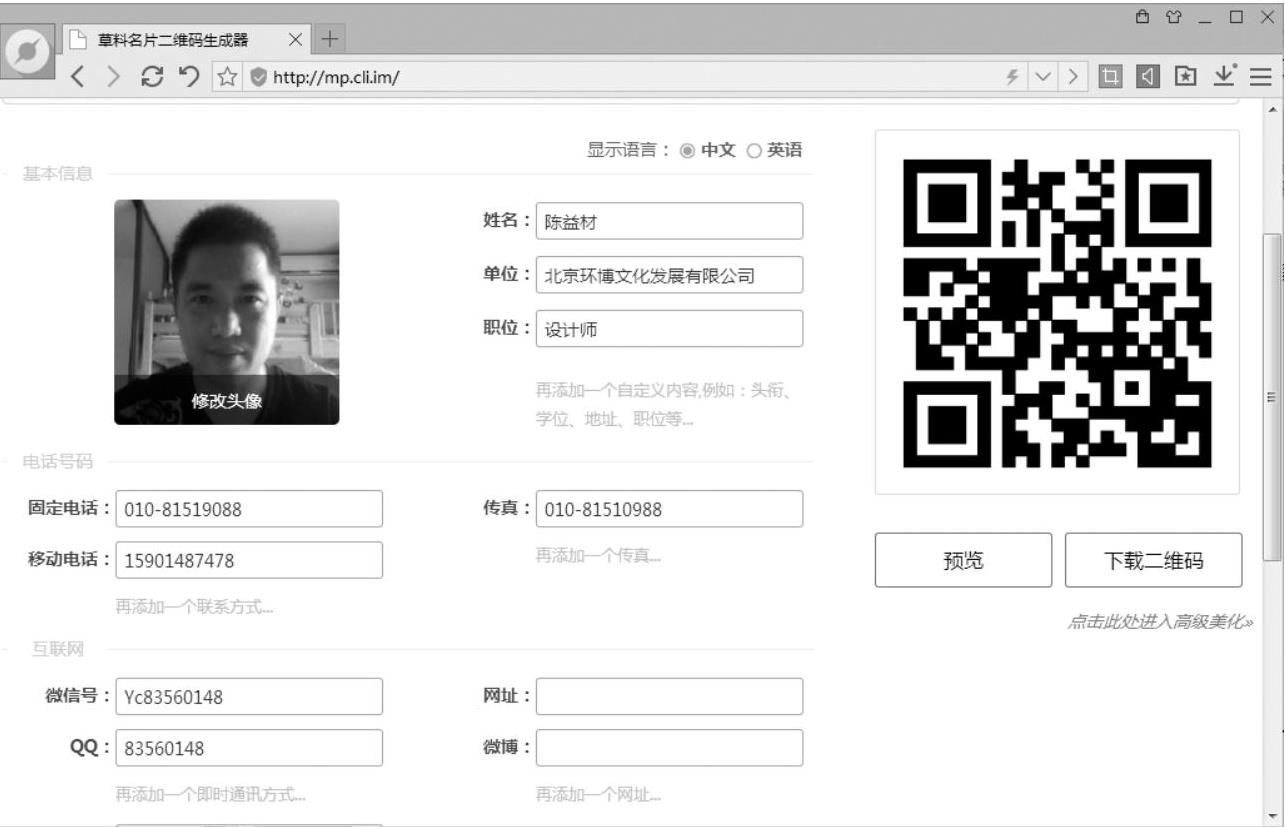
图5-33 生成的黑白二维码
(6)为了让名片的二维码更加好看,可以单击“点击此处进入高级美化”文字链接功能,进入“草料二维码美化器”界面,如图5-34所示。此时的文字信息二维码名片已经直接引导到这个页面里面。
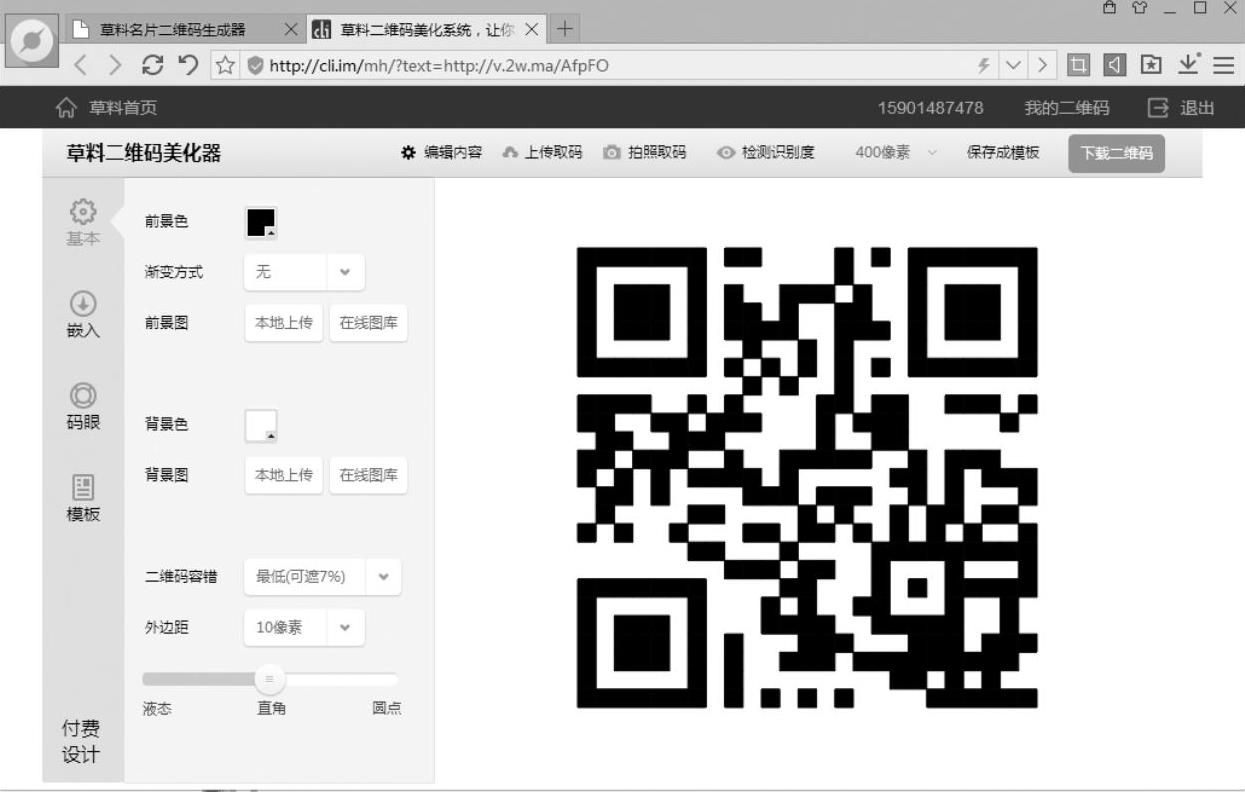
图5-34 “草料二维码美化器”界面
(7)这里的美化设计和前面访问主页面二维码的设计一样,读者可以自行设计自己的个性风格。这里单击选择左边“模板”菜单栏选项,直接单击选择“树”模板对名片二维码进行应用,此时的效果如图5-35所示。

图5-35 应用模板的名片二维码效果
(8)最后单击“嵌入”功能按钮,把微店的店标上传到二维码的中间,如图5-36所示。

图5-36 上传微店店标
最后单击右上角“下载二维码”按钮,将设计的名片二维码保存到电脑硬盘上,或者保存到手机中以备用。
免责声明:以上内容源自网络,版权归原作者所有,如有侵犯您的原创版权请告知,我们将尽快删除相关内容。
