



1.Excel表间取数
Excel中,有时需引用同一工作簿其他工作表的数据,这样被引用工作表的数据变化时,引用的工作表也随之变化,可大大减少数据修改的工作量。引用同一工作簿其他工作表数据的公式为“=工作表名!单元格名”。
若需引用其他工作簿的数据,被引用工作簿已打开,则引用公式为“=[工作簿名.xlsx]工作表名!单元格名”;若被引用工作簿未打开,还需说明该工作簿在磁盘上存放的路径,引用公式为“=驱动器名:\路径\[工作簿名.xlsx]工作表名!单元格名”。
2.条件IF函数与试算平衡
会计核算的试算平衡分为发生额试算平衡和余额试算平衡两种。期初建账后,应进行余额试算平衡的检验:所有总账科目借方期初余额合计数应等于贷方期初余额合计数。平衡公式为:
总账账户期初借方余额合计=总账账户期初贷方余额合计
Excel中,可用条件IF函数提示期初余额是否平衡。
3.保护工作表
期初余额试算平衡后,应结束账务初始化工作,以防止工作表在不同会计人员账务处理中,或在企业各部门之间传递、执行时,随意修改数据。所以,应对期初余额表进行密码保护,没有密码的非授权人员无法修改数据。
4.指定位置取值Lookup函数
指定位置取值Lookup函数的功能是从向量区域(即单行、单列)或数组区域(多行多列)取值。该函数有向量形式和数组形式两种语法表达公式。
(1)向量取值Lookup函数:是在单行区域或单列区域(即向量)中查找指定值,并取指定的单行区域或单列区域中相同位置的值。函数公式为:
=Lookup(lookup_value,lookup_vector,result_vector)
式中,lookup_value表示待查找的值;lookup_vector表示查找的单行或单列的区域(升序排列);Result_vector表示取值的单行或单列区域。
(2)数组取值Lookup函数:是在多行多列区域(即数组)的第一行或第一列中查找指定的值,并返回数组最后一行或最后一列中同一位置的值。函数公式为:
=Lookup(lookup_value,array)
式中,Lookup_value表示待查找的值;Array为查找与取值的区域。

根据表7-1的数据,设置星科制造公司年初余额表,进行试算平衡,并密码保护工作表。

在Excel中完成的该公司年初余额表如图7-4所示。当双击该工作表时,将弹出不能修改数据的警告对话框,如图7-5所示。

(1)新建Excel工作表,并将其表标签名称修改为“年初余额”。
选定“会计科目”表的第一列(A列),右击选择“复制”命令;再选择“年初余额”表,在A列上右击选择“粘贴”命令。
(2)在“年初余额”表中引用科目名称(表间取数),方法如下:
a.表间取数。在“年初余额”表的B1单元格中键入“=”号;单击“会计科目”表标签,再单击B1单元格;按下键盘上的Enter键(或编辑框前的确认 按钮)。
按钮)。
此时,“年初余额”表B1单元格将显示为“一级科目”,编辑框将显示为“=会计科目!B1”。(https://www.xing528.com)
b.修改表间取数公式。若用上述公式自动填充“年初余额”表的其他单元格,空白单元格将显示“0”值。所以,应修改公式为“=IF(会计科目!B1<>"",会计科目!B1,"")”。
公式含义:若会计科目表B1单元格不为空,则取其值;否则显示为空。
c.自动填充科目名称。选定“年初余额”表的B1单元格,鼠标指针指向其右下角的填充柄;当光标变为粗黑“+”字状时,按下鼠标左键向右拖动至D1单元格;释放鼠标后立即指向D1单元格的填充柄;待光标变为粗黑的“+”字状时,按下鼠标左键向下拖动至D39单元格。
这样,“年初余额”表的B、C、D三列的所有单元格将显示相关的文字;编辑框中,将显示选定单元格的公式。

图7-4 科目余额表(Excel 2003不显示工具栏)
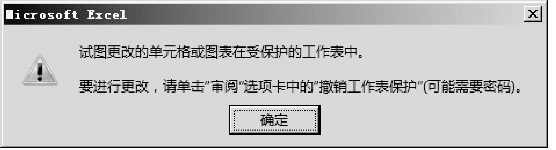
图7-5 年初余额不能修改警告对话框
注意:科目编码(A列)也可按这种方法进行表间取数。
(3)录入期初余额。按表7-1的资料,录入E列、F列的数据。
选定E2至F40单元格区域,单击“千位分隔符” 按钮。
按钮。
(4)年初余额试算平衡。方法如下:
a.选定A40至B40单元格,单击合并居中 按钮;录入“试算平衡”文字。
b.在E40、F40单元格,分别录入求和公式“=SUM(E2:E39)”“=SUM(F2:F39)”。
c.在C40单元格中录入公式“=IF(E40=F40,"平衡","不平衡")”。
也可选定C40单元格后,单击编辑框前的插入函数 按钮,选择“逻辑”类别中的IF函数,进入函数向导对话框,如图7-6(a)所示。在该对话框录入相关的函数参数。
公式含义:若E40等于F40,则显示为“平衡”;否则显示为“不平衡”。
d.选定A40至F40单元区域,单击字体加粗 按钮。
按钮。
(5)保护工作表。账务初始化完成后,将不允许随意修改年初数据。所以,应进行“年初余额表”的保护,方法如下:
a.单击该工作表左上角的全选 按钮,以选定整张工作表。
b.Excel 2007及其以后版本单击“审阅/更改/保护工作表”命令按钮进入“保护工作表”对话框,如图7-6(b)所示。
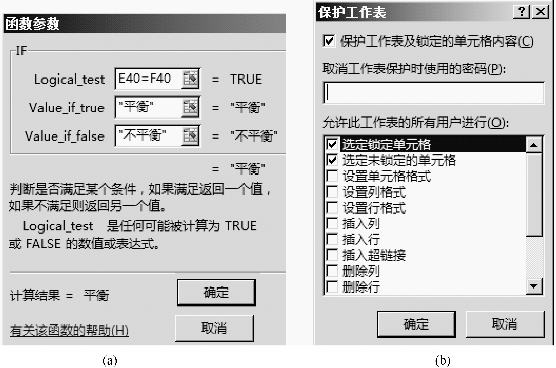
图7-6 IF函数(a)与保护工作表(b)对话框
c.在该对话框中,录入密码(可以为空),单击“确定”按钮。
d.这样设置后,该工作表的很多命令按钮均不能使用(命令按钮显示为灰色非激活状态);双击工作表某单元格将弹出警告提示。
若需取消工作表的保护,Excel 2007及其以后版本单击“审阅/更改/撤销工作表保护”命令,再录入密码。

Excel 2003及其以前版本的保护工作表、撤销工作表保护命令,为“工具/保护/保护工作表”或“工具/保护/撤销工作表保护”菜单命令。
免责声明:以上内容源自网络,版权归原作者所有,如有侵犯您的原创版权请告知,我们将尽快删除相关内容。
